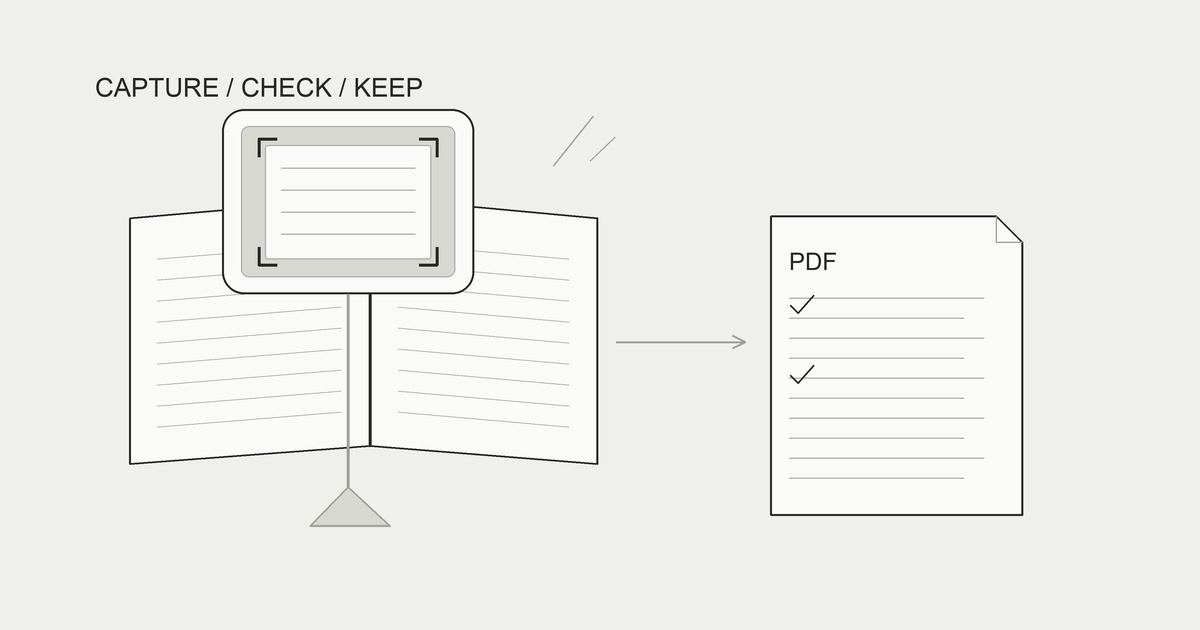
iPhoneで本をスキャンするなら、まずメモやファイルの書類スキャンで数ページを試せます。本の一部を読み返したい用途では手軽ですが、一冊分をそろえるには撮影後の点検も必要です。標準機能で足りるかを確かめてから、本のスキャンアプリや別の機材を検討しましょう。
この記事では、紙を撮る準備からPDFを開き直すところまでを説明します。すでに写真がある場合の写真をPDF化する方法とは出発点が違います。これから撮影するなら、先に紙面の状態と保存先を決める方が進めやすくなります。
iPhoneだけで本をスキャンできる範囲
本の一部を残す入口に向いている
授業で参照する数ページ、あとで確認したい図、手元に残したい自作ノートなど、少ないページを試す用途から始められます。スキャナーを買う前に、本の文字が画面上で読めるかを確認する方法にもなります。スマートフォンがあることだけで、大量の本を短時間で処理できるとは考えないようにします。
紙面を撮った画像では、もとの文字の形や配置を残せます。一方、紙が曲がっている、光が反射している、手が内容を隠している場合には、その状態も記録されます。PDFへまとめる作業と、元画像を読みやすくする作業は別です。文字検索を使いたいなら、OCRの認識結果も確かめます。
本の開き方が違う先頭、中ほど、最後で、細かな文字や綴じ側を試します。余白の多い一枚だけでは、一冊の難しい部分まで撮れるか判断できません。
原本と利用条件を確認してから始める
裁断せずに撮る場合も、本を無理に開いたり強く押したりすれば傷むことがあります。開きにくい本、古い紙、借りた本では、撮影のために製本を変形させないことを優先します。撮れない中央の文字を、後から確実に復元できるとは考えないでください。
所有している本でも、データを自由に公開したり配布したりできるわけではありません。複製する人、目的、利用する範囲を確認します。授業や勉強で使うことだけで、すべての複製・共有が認められるわけでもありません。自炊の入門ガイドと著作権の整理も参照してください。
本をスキャンする4つの方法|スキャナー・スマホ・コンビニ・代行本をスキャンする方法を、自分のスキャナー・スマホ・コンビニの複合機・代行の四つの入口で比較します。裁断する方式と原本を残す方式の違い、少ないページで試す手順、画質や作業時間、保存先、費用の見方を整理。公共の機器や代行の利用条件と、ページを点検して読むまでの流れも紹介します。makimono.xyz ↗
メモアプリ・ファイルアプリの書類スキャンを使う手順
メモで撮影して内容を点検する
2026年10月に確認したAppleの公式手順では、メモの添付ボタンから書類スキャンを開きます。OSによって入口の表示は変わるため、実際に使う端末と公式案内を照合してください。通常の写真を添付する操作とは別の入口です。
- 新しいメモ、または保存したいメモを開く。
- 添付から「書類をスキャン」を選び、紙面を画面に収める。
- 自動撮影、または手動のシャッターで一枚を取り込む。
- 四隅を調整し、必要な内容が残っているか見て保持する。
- 必要なページを続け、完了して書類を確認する。
切り抜き枠は、紙の端を見つければ終わりではありません。脚注、ページ番号、図の外側まで入っているかを確認します。見開きで撮った場合には、左右の端と綴じ側の文字を拡大して見ます。うまくいかなかった一枚は、その場で撮り直す方が元の条件を揃えやすくなります。
Appleサポート:iPhoneやiPadで書類をスキャンする方法メモアプリを使って、iPhoneやiPadで書類をスキャンしたり、署名を追加したりできます。support.apple.com ↗ファイルで撮影し、保存先から開き直す
ファイルアプリでも、詳細メニューから書類スキャンを開き、撮影を終えたあと保存する場所を選ぶ手順が案内されています。あとで本のPDFをまとめたい場合は、保存するフォルダを先に決めておくと探し直しやすくなります。
保存後はメモの画面だけで満足せず、目的のフォルダからPDFを開きます。枚数、順番、向き、最初と最後の内容を見て、途中のページも確認します。ファイルの探し方はファイルアプリの使い方に整理しています。
スキャンアプリを使う場合に見る点
補正・OCR・書き出しを別々に比べる
本のスキャンアプリを選ぶときは、撮影のしやすさだけでなく、PDFとして書き出せるかを見ます。境界の調整、傾きの補正、複数ページの並べ替え、OCR、保存先は別々の機能です。一つの機能があることから、ほかの機能も使えると推測しないようにします。
Adobe Scanの公式紹介では、スマートフォンで文書をPDF化し、自動境界検出やOCRなどを使う機能が案内されています。サブスクリプション向けの機能もあるため、すべてが無料とは扱わず、必要な書き出しや処理の条件を確認してください。
Adobe公式:Adobe Scan無料のAdobe ScanアプリならiPhoneやAndroidで文書をすばやくスキャンし、PDFに変換できます。スマホがPDFスキャナーに大変身。外出先でもフォーム、レシートなどをスキャンしましょう。www.adobe.com ↗OCRを試すなら、読み取りやすい本文だけでなく、数字、記号、縦書き、図の注記も対象にします。検索で単語が見つかることと、全ページが正しく文字化されたことは違います。誤認識した式や数字を、勉強用の正解として使わないように原本と照合します。
保存先と料金を少数ページで確かめる
アプリの中に書類が見えるだけでは、iPhoneの希望する場所へ保存できたとは限りません。アカウント、クラウド保存、端末への書き出し、通信なしでの利用を分けて確認します。Adobeの公式FAQにも、クラウド同期や同じアカウントの確認が案内されています。
| 確認する点 | 少数ページで試す内容 | 判断を急がない点 |
|---|---|---|
| 紙面の補正 | 四隅、綴じ側、細い線を拡大する | 補正後でも隠れた文字は戻るとは限らない |
| OCR | 単語、数字、記号を検索し原本と比べる | 一語の成功だけで全ページを信用しない |
| 書き出し | PDFをファイルの指定場所から開く | アプリ内の表示と端末の保存は別 |
| 料金・保存 | 必要な機能と保存先の条件を見る | 無料で始められても全機能が無料とは限らない |
個人情報を含む書類では、どこへ送信されるか、共有リンクを作るか、公開される設定になっていないかも確認します。撮影した本を第三者に見せる必要がなければ、公開用のリンクを作る工程は不要です。紙面を保存する目的と、共有する目的を混ぜずに使いましょう。
きれいに撮るコツ:光・角度・ページの押さえ方
反射と影を減らしてから角度を合わせる
光沢のあるページでは、光源が白く映り込んで文字や図が隠れることがあります。端末を動かす前に、本の置く位置や照明の方向を少し変えてみます。フラッシュの有無だけで判断せず、完成した画像で、本文と図の明るさを確認してください。
端末や手の影にも注意します。強い白黒補正で薄い文字を消さないよう、元の見え方と比べてください。色が意味を持つ図では、その区別が残ることを優先します。
端末は紙面に対してできるだけ正面から向けます。斜めに撮ると、左右で文字の大きさが変わりやすくなります。補正を前提に大きく傾けるより、撮影時点で整える方が、四隅と細かな文字を確認しやすくなります。本を収めようとして遠ざけすぎた場合には、最小の文字が読めるかも見ましょう。
綴じ側と指の位置を先に確かめる
開いた本の中央は湾曲しやすく、文字が影や折り目の奥へ隠れることがあります。無理に押し広げず、自然に開く範囲で試してください。ページを軽く支える必要があるときは、内容を覆わない余白を選び、撮影後に指や支える物が写り込んでいないか確認します。
一枚の画像へ見開きを収めるか、一ページずつ撮るかでも、紙面の大きさと点検の手間が変わります。一ページずつなら細部を確認しやすい一方、左右の順番や同じページの重複に注意が必要です。左右にまたがる図なら、見開きの控えを残す方が内容を理解しやすい場合もあります。
切らずに本を残す方法を比べたい場合は、カメラ以外の入口も見てください。
本を裁断しないでスキャンする方法|非破壊で電子化する選択肢本を裁断しないでスキャンする方法を、オーバーヘッド型、フラットベッド、スマホ・iPadのカメラで比較します。本を傷めない置き方、中央のゆがみや影、読み直すページの確認、作業時間の測り方を整理。非破壊でPDF化する教科書や厚い本を試す手順と、代行へ依頼する前の確認事項も紹介します。makimono.xyz ↗
何ページまでならスマホで足りるか
枚数ではなく、点検までの時間で見積もる
スマートフォンで足りるページ数に、全員共通の上限はありません。開きやすさ、文字の細かさ、光沢、必要な品質、作業を続けられる時間で変わります。十ページでも曲がりが強い本は手間がかかり、もっと多くても平らな資料なら進めやすい場合があります。
まず数ページで、撮影だけでなく、四隅の調整、再撮影、順番の確認、保存後の点検まで測ります。例えば練習用の五ページを撮って、撮影より点検に時間がかかったなら、その内訳を一冊の見積もりにも入れます。これは自分の作業を測る例であり、五ページが機器の上限という意味ではありません。
一冊全体へ進む場合は、章や区切りごとに作業を分けます。どこまで撮ったかをページ番号や見出しで記録し、途中で中断しても再開位置が分かるようにします。撮影した枚数と、確認して使える枚数を別に数えると、残る作業を見誤りにくくなります。
苦手なページが続くなら方法を変える
同じ場所を何度も撮り直すなら、スマートフォンで続けることにこだわらず、別の読み取り方式も検討します。原本を切らずに残したい場合と、分解してもよい場合では候補が異なります。購入する前に、その機器が本の厚さや大きさに対応するかを確認してください。
「百ページだから専用機が必要」と決めるより、失敗の原因を一つ記録します。中央の注記が見えない、光沢に照明が映る、毎回手が内容を隠す、といった内容が分かれば、置き方で解決するか、機器を替えるかを判断できます。撮影枚数だけではこの違いが見えません。
自分で作る範囲、OCR、点検、保存までを含めた方法選びは、本をPDF化する記事でも整理しています。
本をPDF化する方法|自分でやる手順と代行の使い分け本をPDF化する方法を、スキャナー・スマホ・代行の比較から説明します。数ページで試す手順、解像度・カラー・圧縮の決め方、OCRによる文字検索と認識の点検、ページ順や欠落の確認、読書用の整理とバックアップまでを紹介。紙を残すかも考えながら、自分の本を読めるPDFにできます。makimono.xyz ↗
スキャンしたPDFの保存場所と読み方
名前・範囲・版を残して迷子にしない
保存先を決めるときは、一時的な置き場と、原本として保管する場所を分けます。端末のフォルダへ置くなら、どのアプリからも探せる名前にします。クラウドへ置くなら、保存容量とアップロードの完了を確認し、別の端末で見えることだけをバックアップの証明にしないようにします。
ページ全体と拡大した文字を見て、注記や脚注も点検します。PDFと紙のページ番号が違う場合は、目次や章名を控えると、引用箇所を探し直せます。
読むアプリで開き直し、原本の控えを残す
PDFを作るアプリと、読むアプリは同じでなくても構いません。対応形式、拡大やページ移動、検索、しおりなど、自分が必要な操作を一つずつ確認します。OCRがあっても読むアプリがその文字情報を検索に使うとは限らないため、実際に必要な語を探してみてください。
まきもの(Makimono)は初回iPhone向けに公開準備中で、ファイルアプリに保存したPDFはProで取り込んで読めます。取り込みの入口と形式はまきものの使い方で確認してください。読み取り後の元PDFは、読み直しや移行のために残します。
一部だけ保存したPDFには、元の本のタイトル、版、章、範囲も控えます。画像にない書誌情報は、自動で分かるとは限りません。
よくある質問
iPhoneの文書スキャンは、普通の写真撮影と何が違いますか?
書類スキャンでは紙面の範囲を調整して、複数ページを文書として扱う流れを使えます。ただし、ぼけや文字の欠けが自動で直るとは限りません。これから紙を撮るならスキャンを試し、すでに写真があるならPDF化の手順を選びます。
アイフォンでスキャンしたものをPDFにすると検索できますか?
画像をPDFにしたことだけでは、文字検索の可否は決まりません。OCRの対応、認識結果、読むアプリの検索対応を確認してください。数字や式の誤認識もあり得るため、検索できても内容を原本と照合します。
本を一冊全部、スキャンアプリで撮れますか?
アプリの制限だけでなく、原本の開きやすさ、保存容量、撮り直しや点検の時間で判断します。まず難しいページを少数試し、章ごとに区切って進められるかを見てください。撮影を続けるために、原本を無理に押し広げないようにします。
写真をPDF化したあと、元の画像は削除してよいですか?
完成したPDFの順番、向き、細かな文字を確認し、必要な控えが残るまで元画像を保管してください。PDFだけでは切り抜き前の部分を戻せない場合があります。写真ライブラリとファイルの保存先は別なので、どこに何が残るかを確かめてから整理します。
少数ページを、撮影から開き直しまで試すところから始めましょう。
光と角度を整え、四隅と綴じ側の文字を点検します。
一冊へ広げる前に、撮り直しと保存を含む手間を見積もってください。
読み返せるPDFと原本の控えがそろえば、必要なページを活かしやすくなります。
