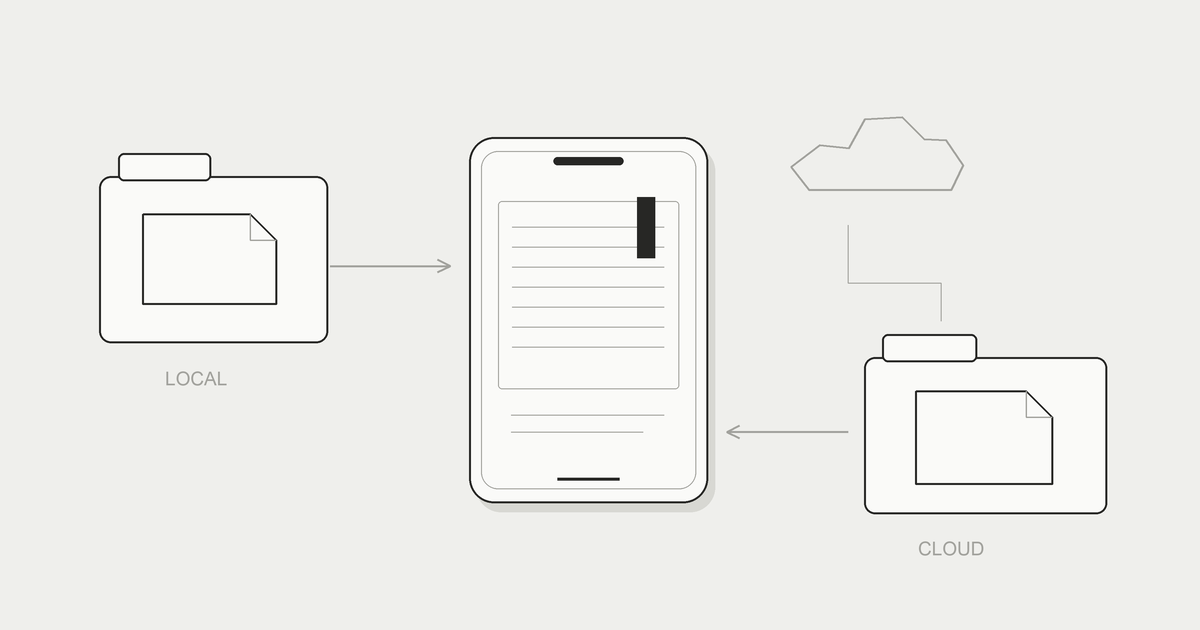
iPhoneのファイルアプリは、端末内やiCloud Driveなどに保存したファイルを探す入口です。本のZIPやPDFを受け取ったのに見つからない場合は、まず「何という名前か」と「どの場所へ保存したか」を分けて確認しましょう。アプリの中に表紙が見えることと、ファイルアプリに原本があることは同じではありません。
この記事では、自分が利用できるブックファイルを一冊保存し、読むためのフォルダへ整理する例で説明します。名称はOS、保存先、アプリで変わるため、原本を残して一件ずつ試してください。
ファイルアプリは、iPhoneの中とクラウドのファイルをまとめて見る場所
まず「ブラウズ」で場所を選ぶ
ファイルアプリを開いたら、「ブラウズ」で保存場所を確認します。「最近使った項目」に目的の本があっても、それが端末内、iCloud Drive、他社のクラウドのどこにあるかは別の情報です。フォルダの整理を始めるときは、一覧の並びだけでなく、場所を選んで中へ入る操作を覚えておくと迷いにくくなります。
検索で「ファイル」を探し、「このiPhone内」「iCloud Drive」などの場所を開きます。外部ストレージも候補になる場合があります。
Appleサポート:iPhoneまたはiPadでファイルを探すiPhoneやiPadのファイルアプリで、ファイル、フォルダ、ダウンロードしたその他の保存済みアイテムを見つける方法について説明します。support.apple.com ↗写真やアプリ内の本が全て並ぶわけではない
写真ライブラリは基本的に写真アプリで扱うものです。写真を「ファイルに保存」した場合は、保存先に別のファイルができますが、写真ライブラリ全体がファイルアプリへそのまま現れるわけではありません。スクリーンショットを探す場合も、最初に写真アプリへ保存されたのか、ファイルとして書き出したのかを確認します。
読書アプリや購入ストアのライブラリも、それぞれ独自の管理があります。ファイルアプリで見えない本について、購入が失われたとすぐ判断せず、そのサービスのアプリや購入履歴を確認してください。反対に、ZIPやPDFをダウンロードしただけでは、読書アプリのライブラリへ自動で追加されたとは限りません。保存と取り込みを別の段階として扱います。
「このiPhone内」と「iCloud Drive」の違い
端末に置く場所と同期する場所を分ける
「このiPhone内」は、端末に保存されているファイルの場所です。別の端末から同じ名前のフォルダを見ても、そのまま同じファイルがあるとは限りません。アプリ名のフォルダに保存されているものは、そのアプリとの関係も確認してください。アプリを削除するときにデータがどう扱われるかを、保存名だけで判断しないようにします。
iCloud Driveは、同じApple Accountで設定したデバイスからアクセスできる保存場所です。MacではFinderから利用する方法があります。ただし、iCloudへの保存と、iPhoneに読むためのデータが取得済みであることは別です。クラウドの容量と端末の空き容量の両方が関わるため、「クラウドだからiPhoneの容量は使わない」とは考えません。
| 場所 | 主に確かめること | 読書の準備で見ること |
|---|---|---|
| このiPhone内 | 端末内の保存先とアプリとの関係 | 原本の別の保存先、空き容量 |
| iCloud Drive | Apple Account、同期の設定 | 取得が終わったか、通信なしで開けるか |
| 他社のクラウド | そのサービスのアカウントと対応 | ファイルの取得、権限、オフライン条件 |
| 読書アプリ内 | 取り込みとライブラリの管理 | 読む位置、アプリの保存・復元条件 |
iCloud Driveの設定と容量を確認する
現行のiPhoneユーザガイドでは、「設定」で自分の名前から「iCloud」へ進み、「Drive」の「このiPhoneを同期」を有効にする手順が案内されています。見当たらない場合は、使っているiOSのガイドを選んで確認してください。ここでiCloud Driveを使えるようにすることと、各アプリ独自の同期設定を有効にすることは区別します。
Appleサポート:iPhoneでiCloud Driveを設定するsupport.apple.com ↗端末の空き容量は「設定」の「一般」からiPhoneストレージで確認できます。Appleサポート:iPhoneやiPadのストレージを確認する方法では、アプリを取り除く操作と削除する操作の違いも説明されています。容量を空けるために、内容を確認せずアプリや原本を削除しないようにしてください。
同期は独立したバックアップと同じではない
iCloud Driveで行った変更は、設定したほかのデバイスにも反映されます。例えば、iPhoneで本のファイルを削除すると、Mac側にもその削除が反映されることがあります。両方の画面で見えるからといって、一方を消しても他方に必ず残る二つの原本、と考えないことが大切です。
戻せるコピーが必要なら、同期する場所とは独立した保存先へコピーを用意し、そこから開けるかを確認します。AppleもiCloudの情報をアーカイブ・コピーする方法を案内しています。削除や編集が、そのコピーへ連動しないかも確かめます。
ファイルを探す・フォルダを作る・移動する
検索と場所の一覧を使い分ける
ファイル名の一部を覚えているなら、検索欄へ題名や特徴のある語を入れて探します。検索の対象が最近の項目や特定の場所になっていないかも確認してください。一つの場所で見つからなければ、その結果だけでファイルがないと決めず、保存したはずの場所を直接開いてみます。似た名前がある場合は、拡張子や日時も合わせて確認します。
名前が分からない場合は、受け取った日を目安にダウンロード先を確認します。「資料.zip」と展開後の「資料」フォルダのように、同じ題名でも役割が違う場合があります。改名前に元ファイルを確かめてください。
小さなフォルダを一つ作って試す
フォルダを作るときは、先に保存場所または既存のフォルダへ入ります。その他のメニューから「新規フォルダ」が使える場所で、名前を付けて作成します。表示されない場合、その場所で作成できるとは限りません。他社サービスの権限やアプリの管理フォルダなど、場所によってできる操作が変わります。
最初は「読書用」など、一つのフォルダで十分です。試しの一冊を置き、同じ場所へ戻れるか確認します。深い階層を先に作るより、必要な分類を後から足す方法もあります。
コピーと移動を混同しない
長押しのメニューでは、対応する項目についてコピー、移動、名称変更などを選べます。コピーは元を残して別のものを作る目的、移動は置き場所を変える目的、と考えてから操作します。保存先やサービス間の動作に違いがある場合もあるため、作業後は元と先の両方を見て、残す予定のファイルがあるかを確認してください。
原本を残したい場合は、次の順で一件だけ試すと結果が分かります。
- 元ファイルの保存場所、名前、形式を控える。
- コピーの操作を選び、目的の保存先を開く。
- 保存先へペーストし、取得やコピーが終わるまで待つ。
- コピー先から開き、必要な内容が揃うかを見る。
- 元の場所へ戻り、原本が残っていることを確かめる。
複数のファイルを一度に扱う「選択」もありますが、一冊で流れを確かめてから増やします。同じ名前が既にある場合は、どちらを残すかを確認し、よく分からないまま置換しないでください。改名するときも、拡張子だけを変えて別形式へ変換したことにはなりません。
ダウンロードしたファイルの場所
Safariの保存先は設定によって変わる
Safariで取得したファイルは、iCloud Driveの「ダウンロード」に保存される場合がありますが、全員が必ず同じ設定とは限りません。現行ガイドでは、「設定」の「アプリ」から「Safari」へ進み、「ダウンロード」でiCloud Drive、このiPhone内、その他の場所を選ぶ方法が案内されています。OSによって設定の入口が違う場合は、その版の案内を確認します。
同じ「ダウンロード」名が端末内とクラウドにある場合は、「iCloud Drive/ダウンロード」のように場所も覚えましょう。設定を変えても、以前のファイルまで新しい場所へ移るとは考えません。
プレビューと保存完了を区別する
ブラウザやメールの画面でPDFが見えていても、読むための保存先へファイルを残したとは限りません。共有などからファイルへの保存を選ぶ場合は、保存先と名前を確認し、保存後にファイルアプリから開き直します。ダウンロード中なら、Safariの取得状況を確認してください。同じボタンを何度も押す前に、一回目が完了したかを見ると重複を減らせます。
ZIPの場合は、ダウンロードしたZIPと、タップして展開されたフォルダが両方残る場合があります。展開は中身を取り出す操作です。展開後に元のZIPを消す前に、原本としてどちらを残すかを決め、必要なファイルが揃うかを確認しましょう。
iPhone・iPadでZIPファイルを解凍する方法|ファイルアプリだけでできるiPhone・iPadでZIPを解凍する方法を、標準のファイルアプリの操作に沿って解説します。受け取ったZIPの保存先、展開したフォルダの探し方、圧縮してZIPを作る手順、容量不足や形式の確認、原本を残すタイミングと、画像の本をZIPのまま読む方法を紹介します。makimono.xyz ↗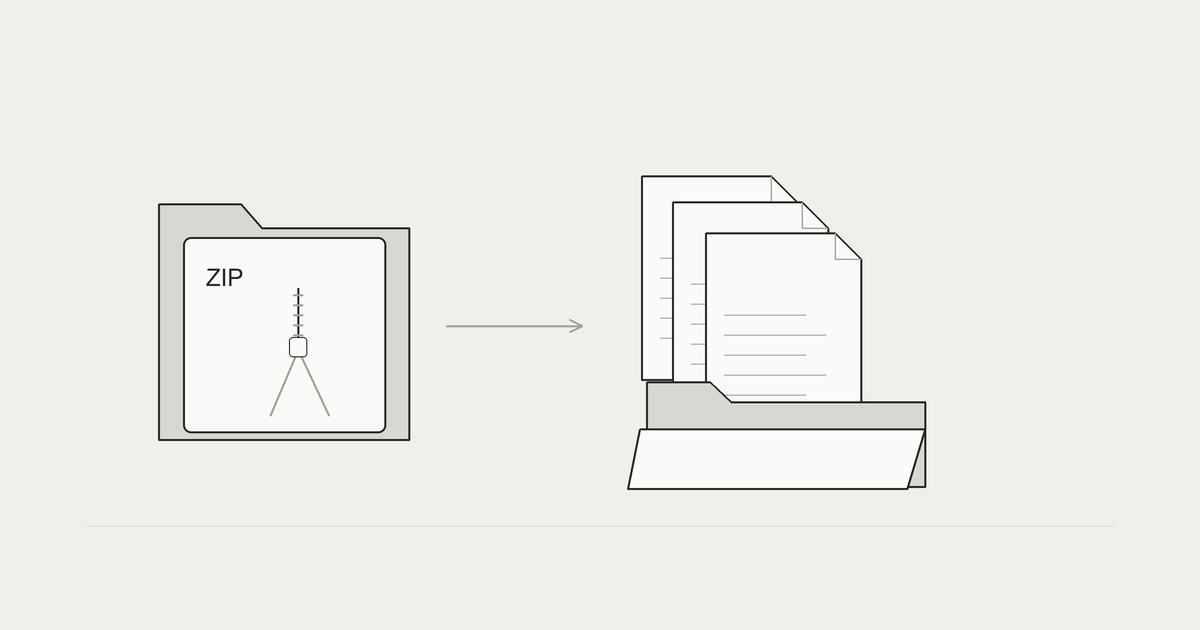
iCloud Driveの雲マークとオフライン利用
名前が見えることと内容が取得済みであることは別
クラウド上のファイルは、一覧に名前やサムネイルが見えていても、端末へ内容を取得する必要がある場合があります。雲やダウンロードに関する表示を確認し、通信できる場所で目的の本を開いてください。大きなZIPや画像の多いPDFでは、一覧が現れるまでの時間と、本体を取得するまでの時間が違うことがあります。
開けないときは、取得中、通信、空き容量を確認します。雲の表示だけで壊れているとは判断しません。小さな一件を試すと、接続全体の問題と特定のファイルの問題を分けやすくなります。
外出前に開いて閉じてもう一度開く
通信なしで読む予定なら、必要な本を取得して開き、閉じた後にも同じ内容へ戻れるかを試します。確認のために一時的に通信を切れる状況であれば、読む予定のアプリから再度開き、途中のページも見てください。確認が終わったら通信の設定を戻します。一覧や表紙だけでなく、読む本文が表示できることを確かめましょう。
端末内のコピーを減らす操作と、クラウドの原本を削除する操作は別です。Appleのローカルのダウンロードを削除する案内でも、この違いが説明されています。メニューの文言を確認し、単に「削除」を選んで容量を空けようとしないでください。手元の独立したコピーも必要なら、取得済みであることに加えて、保存先の関係を確認します。
他のクラウドサービスを追加する
対応アプリを設定して場所へ表示する
Google Drive、Dropbox、OneDriveなどは、対応するクラウドアプリを設定し、ファイルアプリの「ブラウズ」から場所を編集する方法があります。Appleの他社製クラウドの追加手順では、アプリを設定してから、使いたい場所をオンにする流れが案内されています。サービス名だけを追加すれば、アカウントの設定なしで全て使えるということではありません。
一覧へ出ない場合は、まず対応アプリを開き、目的のアカウントとファイルが見えるかを確認します。アプリ側で準備ができていても、ファイルアプリへの対応や権限によって使える操作が変わります。会社や学校のアカウントでは管理者の制限がある場合もあるため、表示されない理由をすぐiPhoneの不具合と決めないようにしましょう。
表示する場所を増やしても保存が統一されるわけではない
ファイルアプリで複数サービスを見られても、保存先、容量、共有設定、オフラインの条件は各サービスに関わります。iCloud Driveで使えたメニューが、別の場所でも必ず同じように使えるとは限りません。移動やコピーでは、どのサービスからどこへデータを渡すかを確認してください。
原本をクラウドに置き、読む分をこのiPhone内へコピーする方法もあります。コピー先から開き、元にも原本が残ることを確認します。自分用の保存と、公開リンクによる共有は別の操作です。
本のファイル用のフォルダを決めておく
原本・読書用・未確認を少ない名前で分ける
本のファイルは、「原本」「読書用」「未確認」など、状態と役割が分かる名前から整理できます。これは命名の例であり、iOSが自動で振り分ける機能ではありません。原本には受け取ったままのもの、読書用には使う端末へ渡すもの、未確認にはまだ開いて点検していないものを置く、と自分のルールを決めます。
同じ題名でも形式や版が違う場合は、名前で分かるようにします。「資料_原本.pdf」「資料_読書用.pdf」なら、どちらからコピーしたかも残せます。分類の変更は一冊で試してから広げましょう。
決めた場所から読書アプリへ取り込む
ブックファイルをiPhoneで読むアプリの選択肢に、まきもの(Makimono)があります。アプリの追加からファイルまたは画像フォルダを選び、決めておいた保存場所を開いて取り込みます。画像フォルダ、ZIP・CBZは無料プランの対象で、PDF、RAR・CBRなどはProの対象です。ZIPがある場所へ入ることと、そのファイルが読書用の対応内容かの確認は別です。
取り込み後は、先頭、途中、末尾を開きます。ファイルアプリのフォルダと、アプリ内のフォルダ・シリーズは別の設定です。原本の移動や削除の影響は各アプリの保存方式によるため、取り込み後もバックアップを確認してください。
iPhoneで自分の本のファイルを読む方法|ZIP・CBZ・RAR・PDF・画像フォルダiPhoneで自分の本や漫画のZIPを読む方法を、CBZ・RAR・CBR・PDF・画像フォルダとの違いから解説します。ファイルの保存場所、転送、解凍、ページ順、容量不足の確認まで、原本を残して一冊ずつ試す手順と、まきものの対応形式・無料とProの違いを紹介します。makimono.xyz ↗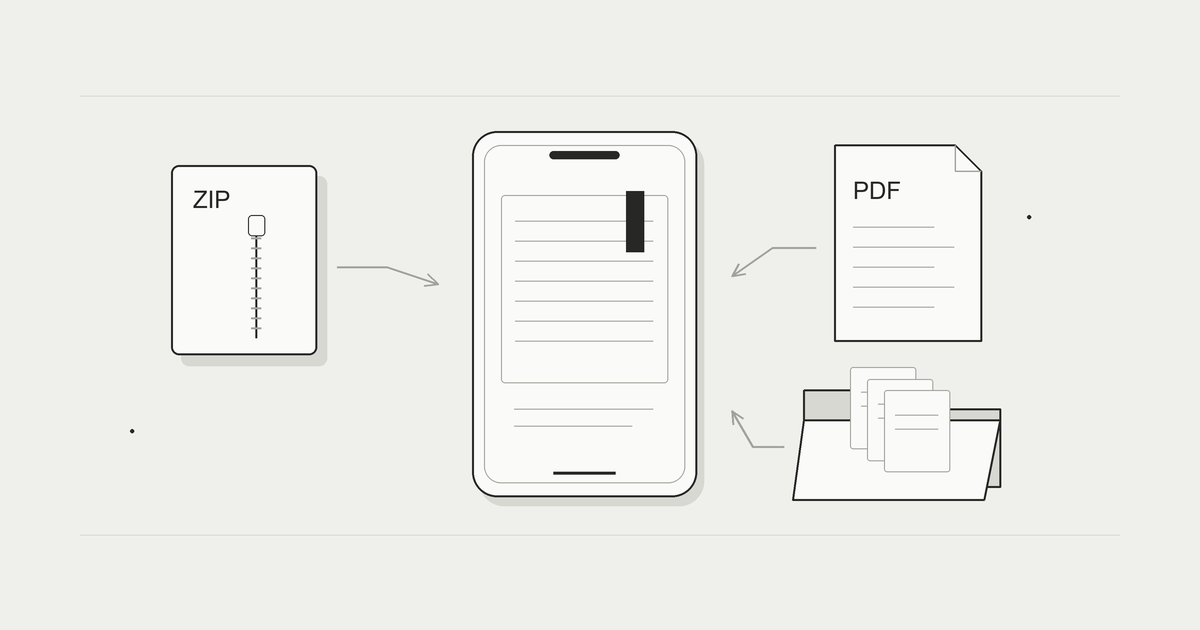
開けない場合は、取得・容量・形式の切り分けを確認します。
パソコンからiPhoneへファイルを送る方法|iCloud Drive・AirDrop・ケーブルパソコンからiPhoneへの転送方法を比較。iCloud Drive・AirDrop・ケーブル・メールの条件、WindowsのAppleデバイス、MacのFinder、Googleドライブの保存手順を整理。容量の確認と、原本を残して読むアプリへ取り込む流れも解説。makimono.xyz ↗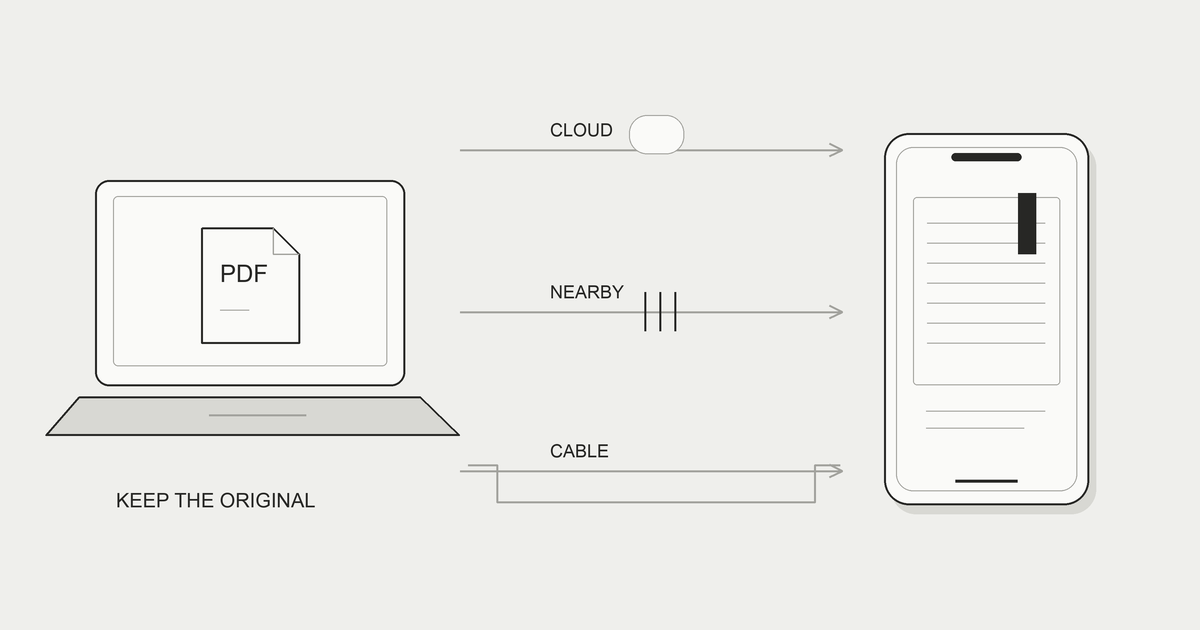
よくある質問
「最近使った項目」にないファイルは消えたのですか?
それだけでは判断できません。「ブラウズ」から保存先へ入り、名前や保存した日を手がかりに探してください。最近の一覧は、原本が全てある場所として使うものではありません。クラウドの場合は接続やアカウントも確認します。
このiPhone内とiCloud Driveのどちらへ保存すべきですか?
一台で使うのか、別の端末からも使いたいのかで選べます。どちらを選んでも、読むための取得と、戻せる独立したコピーを確認しましょう。クラウドへ置くことだけで、端末の容量やバックアップの確認が不要になるわけではありません。
ZIPを展開したフォルダと元のZIPはどちらを残しますか?
用途に合わせて決められます。元のZIPを原本として残し、取り出したフォルダを点検や読書に使う方法もあります。不要な方を消す前に、中身と別の保存先を確認してください。拡張子を変更するだけでは形式は変換されません。
ファイルアプリで開ければ読書アプリでも使えますか?
必ずではありません。形式と中身について、読書アプリの対応を確認する必要があります。ファイルアプリから見えることは、取り込みや読書機能が対応している証拠にはなりません。一冊を選び、実際に読むところまで試しましょう。
保存場所が分かれば、見つからない原因を少しずつ絞れます。
まず一冊を保存し、原本を残してコピーし、読む場所から開き直してください。
次にも同じ手順で戻れるフォルダにしてから、本の数を増やしていきましょう。
