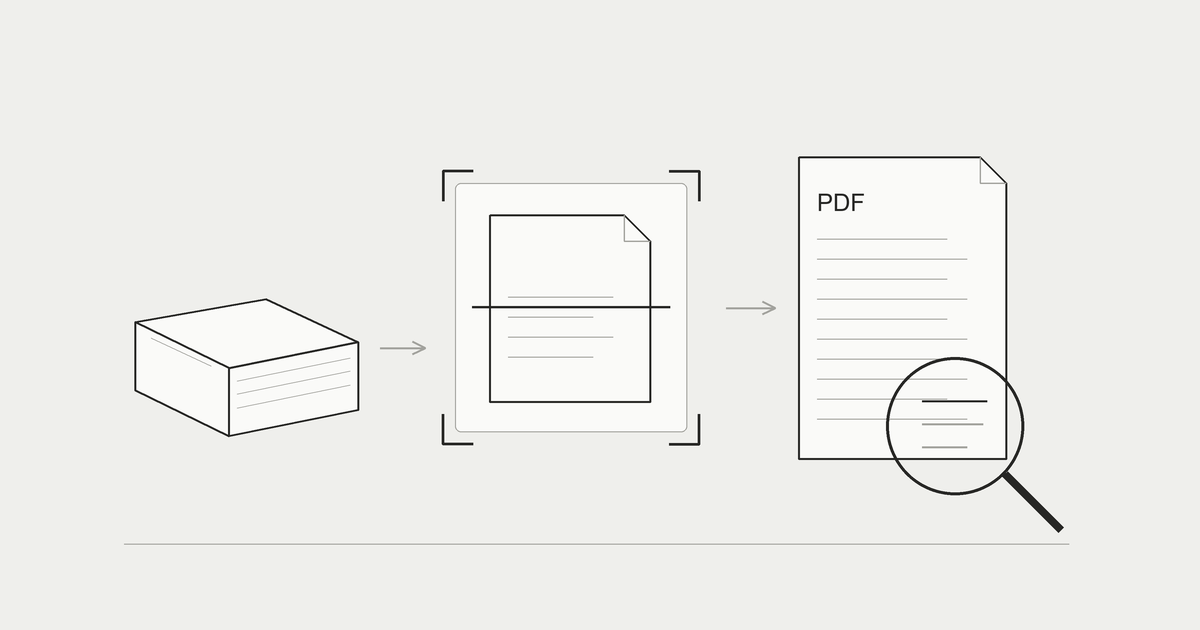
本をPDF化する方法は、スキャナーで読み取る、スマホで撮影・スキャンする、代行へ依頼する、の三つに整理できます。どれを選ぶかは、冊数だけでなく、紙を残すか、細かい図を読むか、検索したいかで変わります。まず一冊の数ページで読みやすさを確かめ、その後に本全体へ広げるのが進めやすい方法です。
PDFは保存の形式であり、PDFにしただけで欠けた文字が戻ったり、本文を検索できたりするわけではありません。この記事では、読み取りから設定、OCR、点検、読書用の整理までを順に説明します。機材や裁断、原本の保管まで含む全体の準備は、自炊の入門ガイドで確認できます。
本の自炊とは?やり方・必要な道具・費用をまとめて解説本の自炊とは何かを、紙の本の準備・裁断・スキャン・保存・読むまでの流れに沿って解説します。裁断する方法としない方法、スキャナーや裁断機の公式価格の目安、私的複製で確認したいこと、最初の一冊の点検とバックアップ、iPhoneで読む環境の整え方を紹介します。makimono.xyz ↗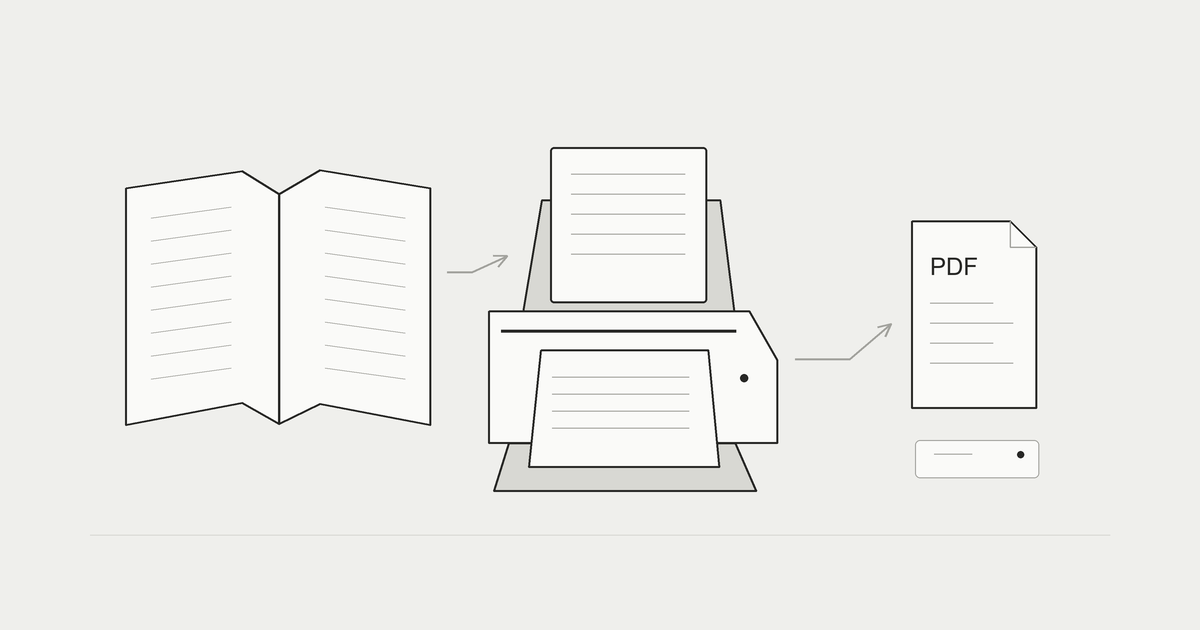
本をPDF化する3つの方法:スキャナー・スマホ・代行
紙の扱いと自分で行う範囲を決める
スキャナーは、紙を送る方式と、本を開いて上から読む方式などで準備が違います。一般的な給紙型で本を読むには、ページを一枚ずつ扱える状態にする必要があります。紙を切らずに残したいなら、綴じた本に対応する読み取り方法を検討します。機種の最大原稿サイズや厚さを確認し、本が対象に入るかを先に見てください。
スマホは手持ちの機器で少ないページを試しやすい方法です。ただし、光、角度、手ぶれ、ページの曲がりを一枚ずつ確認する手間があります。数百ページの本を一冊撮る作業では、撮影後の並びや再撮影まで含めて考える必要があります。機器を買う前に使う入口としても、撮影にどれだけ時間がかかるかを知る機会になります。
代行では、送付、読み取り、データの納品などを外部へ依頼します。自分の作業が減る部分はありますが、裁断や紙の返却、データの形式、検品や再納品の条件を契約前に確認します。料金が安いという理由だけで、本の扱いを任せないようにしてください。権利者の許諾など、依頼できる対象の条件も別に調べます。
比較表を一冊の用途で埋める
| 方法 | 先に確認すること | 作業後に残る点検 |
|---|---|---|
| 給紙型スキャナー | 紙の準備、両面、原稿サイズ | 重複・欠落・順序・切れ |
| 本を開くスキャナー | 本の厚さ、開ける範囲、曲がり | 綴じ側の文字、補正、ページ順 |
| スマホ | 撮影場所、光、固定方法 | 影・ぼけ・傾き・再撮影 |
| 代行 | 対象の権利、納品・返却・再作業 | 依頼内容との一致、全ページ |
機材の読み取り速度と、作業全体の時間は同じではありません。準備、ページの点検、保存、バックアップ、読み直しが加わります。数ページで試したときは、撮影時間だけでなく、直すページが何枚あったかも記録すると、本全体の作業を見積もる材料になります。
スキャナーでPDF化する手順
読み取り前に原稿と保存先を用意する
まず本の状態を確認します。破れや折れ、貼り込み、薄い紙、綴じ方によって扱いが変わります。借りた本や紙を残す必要のある本を裁断する前提にせず、対象に合う方式を選んでください。裁断機やスキャナーは取扱説明書に従い、対応しない厚さや原稿を無理に扱わないようにします。
作業用の保存先は、本ごとのフォルダにします。書名、巻、版などを名前へ入れると、後で違う本と混ざりにくくなります。試験用、読み取り済み、点検済みを分ける方法もあります。機械が保存する名前と、自分が残したい名前を先に決めておくと、途中で保存先を探さずに済みます。
PFUの自炊案内では、本を読み取ってPDFやJPGへ保存する方法や、本ごとの設定、文字検索可能なPDFが紹介されています。機種ごとに原稿の扱いや連携の範囲が違うため、一般の紹介をすべての機種の仕様として読まないようにします。公式ページの確認日は2026年10月です。
PFU公式:ScanSnapで本の自炊ScanSnapなら自炊をカンタン・スピーディーに実現!本をデータ化してお部屋もすっきり綺麗に♪www.pfu.ricoh.com ↗数ページの設定を確認してから一冊へ広げる
試験では、通常の本文だけでなく、一番小さい文字、写真、図、薄い紙など、読み取りが難しそうなページを含めます。見た目のよい一ページだけで本全体の設定を決めると、後で図の線が消えていることに気づく場合があります。実際に読む端末へ渡して拡大し、注記まで読めるかを見てください。
- 対象原稿と機器の条件を確認する。
- カラーと解像度、保存形式を仮に決める。
- 特徴の違う数ページを読み取る。
- PDFの向き、切れ、細部を読む端末で確認する。
- 設定を調整し、作業の範囲を広げる。
- 本全体の順序とページの抜けを点検する。
両面読み取りでは、白紙を自動で除く設定にも注意します。意図的な空白ページがなくなると、左右の配置や印刷されたページ番号との対応が変わることがあります。白紙を残すか除くかを決め、点検時にも同じ基準で見ます。読み取り後に順序を変更する場合は、変更前のファイルを残して比べられるようにしてください。
スマホでPDF化する手順と限界
標準の書類スキャンで少ないページを試す
iPhoneのファイルアプリには書類のスキャン機能があります。Appleの現行案内では、詳細ボタンから「書類をスキャン」を選び、自動または手動で取り込み、四隅を調整して保持し、完了後に場所を選んで保存します。OSによって画面の見え方は変わるため、手元の表示と公式の案内を照らし合わせてください。確認日は2026年10月です。
Appleサポート:iPhoneやiPadで書類をスキャンする方法
最初は数ページを連続で取り込み、保存した文書をもう一度開きます。撮影画面の縮小表示で読みやすく見えても、保存後に拡大するとぼけや切れが分かる場合があります。保存した場所、文書名、ページ数もその場で確認します。試す本が大きいときは、いきなり全部を一つにまとめず、再撮影しやすい区切りを作って進めましょう。
メモアプリにも書類をスキャンする入口がありますが、メモ内の添付として残すことと、読書用のファイルを保存することは異なります。どの場所へ残したいかを決めてから使うと、後で本文を探しやすくなります。撮影が終わっただけで、別のアプリへ渡せる状態になったと判断しないようにします。
ページの曲がりと撮影環境を見直す
綴じた本では、中央へ向かう紙の曲がりや影が文字に重なる場合があります。自動の四角形の検出は、ページの外周を整えても、内側の文字の曲がりを完全に直すとは限りません。中央の行、写真の暗部、ページ端を拡大して確認し、欠けた文字があるなら元の撮影を見直します。
照明の反射や自分の影が入らない場所を選び、同じ角度を保ちやすい状態で試します。本を傷めるほど押し開いたり、危険な姿勢で機器を固定したりする必要はありません。撮りにくい本なら、別の読み取り方式や紙のまま使う選択も残します。「スマホなら無料で始められる」ことと、長い本に向くことは別です。
撮影の中断後は、最後に保存したページと、次に撮るページを確認します。同じページを二度撮ったり、一ページ飛ばしたりすると、後の並べ替えに時間がかかります。撮影時の点検を小さく挟むことが、全体をやり直す手間を減らします。
PDFにするときの設定:解像度・カラー・圧縮
解像度は小さい文字と図で決める
解像度は読み取る細かさの指標です。数値を上げれば必ず読みやすくなるわけではなく、原稿の状態やピント、補正、読む画面も関係します。機器の設定に300dpiや600dpiがあるなら、同じ試験ページを両方で作り、細部とファイルサイズを比較する方法があります。これは試験の例で、すべての本へ同じ値を指定するものではありません。
文字中心の本と、小さな注記がある図、網点の写真では、必要な細かさが違います。通常の本文を読める設定でも、索引の文字や図の凡例が消えていれば困ります。読む予定の最小の文字を基準にし、必要な拡大で使えるかを見てください。比較するときは画面の拡大率もそろえます。
機種の「光学解像度」と、保存する画像の出力解像度にも違いがあります。出力する数値が大きいからといって、その細かさで原稿を読み取っているとは限りません。仕様書の項目名を見て判断します。迷う場合は、数値の比較だけで購入せず、用意できる試験データと実際の文字の見え方を優先します。
カラーと圧縮は内容を残せるかで判断する
白黒は容量を抑えやすい場面がありますが、色分けされた図の情報を失う場合があります。グレースケールなら階調を残せても、赤と緑などを濃さだけで区別しにくいことがあります。本文が黒いからといって全ページを白黒に決めず、図や書き込みの意味も確認してください。
| 設定 | 試験で見る部分 |
|---|---|
| 白黒 | 細い線、薄い文字、写真のつぶれ |
| グレースケール | 階調、網点、色の区別が必要な図 |
| カラー | 図の凡例、色分け、反射や色かぶり |
| 強い圧縮 | 小さい文字の輪郭、写真の細部 |
| 自動補正 | 傾き、ページ端、消えた空白や注記 |
圧縮を強くする場合は、原本から作るコピーで試します。ファイルサイズだけを目標にすると、細かい文字や写真が読みにくくなる可能性があります。すでに強く圧縮したコピーから、さらに何度も保存を繰り返すより、元のデータから目的別のコピーを作る方が、変更の結果を比較しやすくなります。
読書用と保管用を同じ設定にしなければならないわけではありません。原本に近い読み取りデータを保管し、端末へ渡すPDFだけ容量を調整する方法もあります。その場合は、名前へ用途を入れ、どちらを点検済みとして残したかを記録すると取り違えを減らせます。
検索できるPDFにする(OCR)
画像だけのPDFと文字情報を分ける
紙を撮影したページ画像をPDFに入れただけでは、文字が見えていても文書内の検索で見つからない場合があります。OCRは画像の中の文字を認識し、検索や文字の取り出しに使える情報を作る処理です。PDFという形式名と、検索可能な文字情報の有無は別々に確認します。
Adobeの公式説明でも、PDFは単純なページ画像だけの場合があることや、OCRでスキャンした文書の文字を扱えることが紹介されています。確認日は2026年10月です。PDFの機能は文書の作り方とアプリの対応によって変わるので、保存されたPDFを実際に使う環境で試してください。
Adobe公式:PDFとはPDFの定義や意味を紹介します。アドビは、ユーザー間で電子文書のやり取りをスムーズにおこなえるようにするために、Portable Document Format(PDF)を開発しました。www.adobe.com ↗OCRを付けた後は、はっきり印刷された固有名詞や特徴的な単語をいくつか検索します。同じ言葉があるページで見つかるか、別の箇所を拾っていないかを確認します。一語が見つかっただけでは、全ページの文字が正確に認識されたとは限りません。縦書き、ルビ、表、細かい注記など、使いたい部分を含めて点検します。
認識結果は原文と照らし合わせる
OCRは、ぼけや影、文字の似た形、複雑な配置で誤りが出ることがあります。例えば数値、単位、記号、固有名詞を利用するときは、抽出した文字だけで判断せず、該当ページの画像を見ます。勉強用の引用メモや業務で使う数値なら、正しい原文に戻れる位置も残してください。
文字の認識が悪いからといって、OCRの設定だけを何度も変える必要はありません。元画像の切れや影が原因なら、読み取りへ戻る方が改善する場合があります。撮影し直せるページを残しておけば、誤りの多い部分だけを交換できます。これも、検品が終わる前に紙を処分しない理由になります。
クラウドで処理するサービスを使う場合は、文書が外部へ送られるか、保存や削除の条件がどうかを確認します。私的な書き込みや業務上の情報を含む本では、手軽さだけで送信先を選ばないでください。端末内で完結する処理か、外部送信があるかを、アプリの説明やプライバシー案内で調べます。
PDF化した本の読み方と整理
追加前に全体と難しいページを点検する
PDFを本棚へ入れる前に、ページ数、先頭と末尾、本文のつながりを確認します。印刷されたページ番号とPDFのページ番号は、表紙や空白ページを含むため違う場合があります。番号が違うことを欠落と決めつけず、目次や章の開始など、原本の位置と対応させて見てください。
長い本では、全体を縮小表示して向きや異常なページを探し、細部は読みにくい候補を拡大する方法があります。両面読み取りなら、一枚抜けると表裏の二ページが失われる可能性も考えます。途中からまとめて番号がずれていたら、並びと読み取りの履歴を調べます。
点検の記録は、日付、設定、気になったページ、修正済みかを簡潔に残します。本の中へ見えない確認情報を混ぜ込むより、同じフォルダに短いテキストを置く方法でも十分です。次にPDFを作り直すとき、どこを直したかが分かることを目指しましょう。
表示や再開、書類編集との違いは、iPhoneのPDFリーダーの選び方で確認できます。
読む場所と原本の場所を分ける
まきもの(Makimono)では、Pro機能としてPDFを本棚へ取り込めます。縦スクロールや拡大でページを読むための持ち込み型リーダーで、PDFの作成やOCR処理を代わりに行うアプリではありません。PDFの取り込みも含め、読書の流れはまきものの使い方で確認できます。
読み取りの原本を保存する場所と、アプリへ追加するコピーは区別します。アプリを替えたり再追加したりするときに、点検したPDFへ戻れるようにします。書名、巻、版の名前をそろえ、同じ本の試験用と完成用を見分けられるようにしてください。ファイルの保存と、アプリ内の読書位置・メモの保存も別です。
バックアップ後は、別の場所のコピーを実際に開いて確認します。コピーの名前が一覧にあるだけでは、本文まで利用できるか分かりません。原本の所在、読書用の一冊、戻す手順がそろったら、紙を残すかどうかを考えます。PDFができたことだけを、紙を捨てる理由にする必要はありません。
方式ごとの手間と原本の扱いは、スキャン方法の比較で確認できます。
本をスキャンする4つの方法|スキャナー・スマホ・コンビニ・代行本をスキャンする方法を、自分のスキャナー・スマホ・コンビニの複合機・代行の四つの入口で比較します。裁断する方式と原本を残す方式の違い、少ないページで試す手順、画質や作業時間、保存先、費用の見方を整理。公共の機器や代行の利用条件と、ページを点検して読むまでの流れも紹介します。makimono.xyz ↗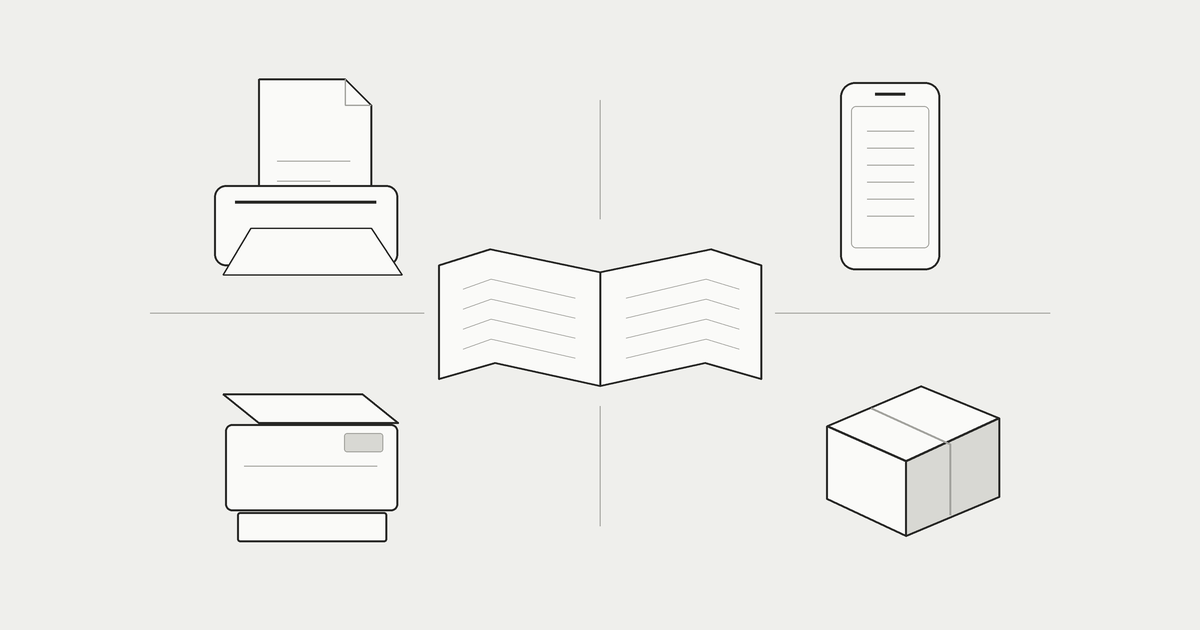
依頼を検討する場合は、自炊代行の仕組みと確認点も先に読んでください。
よくある質問
本のPDF化を自分でするならスマホだけでもできますか?
少ないページなら標準のスキャン機能から試せます。長い本では撮影、曲がりや影の点検、並び、再撮影の手間も見積もります。数ページを保存し、読みたい画面で確認してから本全体を作るか決めてください。
書籍をPDF化したら全文検索ができますか?
画像だけのPDFでは検索できない場合があります。OCRなどで文字情報を付け、実際に単語を検索して確認します。認識結果には誤りもあり、数字や引用は該当ページの原文と照らし合わせる必要があります。
本のPDF化を代行へ頼めば私的複製になりますか?
自分で複製する場合と同じとは限りません。対象の権利、許諾、事業者の受け付け条件を確認し、必要なら専門家へ相談してください。納品形式や料金の確認だけで、権利上の条件まで満たしたとは判断できません。
本のデータ化で紙を処分するのはいつがよいですか?
全ページの欠落・順序・画質を確認し、修正を終え、別の保存先から開けることを確認してから判断します。紙を残す選択もできます。最初の試験だけでまとめて処分しないようにしてください。
一冊の数ページで、読み取る方法と設定を試しましょう。 小さい文字と図が読めるかを、実際の読書用の画面で確認します。 検索が必要ならOCRの結果を点検し、原文へ戻れる形を残してください。 完成したPDFと原本、バックアップを分けて持てれば、読み方を後から変えられます。
