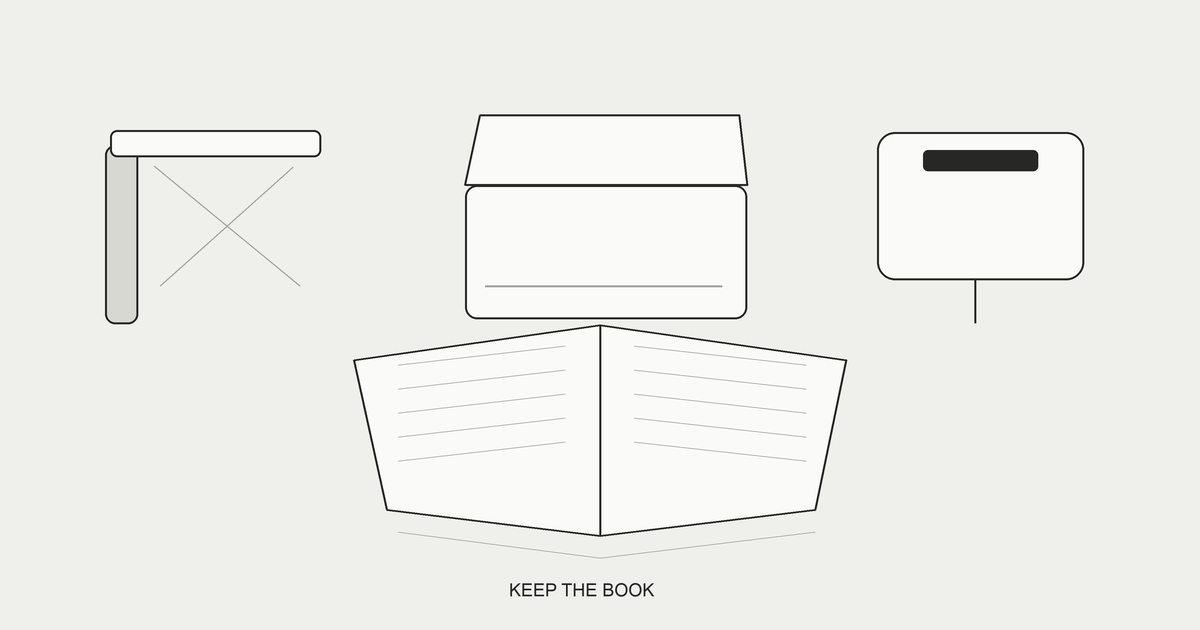
裁断しない読み取りには、上から読む機器、原稿台、カメラがあります。開く・押さえるだけでも原本は傷む場合があるため、自然に開ける範囲で少数ページを試しましょう。
裁断しないスキャンの方法は3つ
上から読む、原稿台へ置く、カメラで撮る
オーバーヘッド型は、机の上で開いた本を上から読み取る方式です。ページをめくるたびに、紙面と読み取り範囲を確認します。フラットベッドはガラスの原稿台へ面を置く方式で、見開きの収まりや綴じ側の浮き方を見ます。カメラは端末と紙面の位置関係を自分で整え、撮った画像を点検する方法です。
いずれも、閉じた本を置けば全ページを自動で完成させる方法ではありません。ページを送る、原稿を位置へ合わせる、抜けや重複を点検する作業が必要です。補正機能があっても、本の中央に隠れて撮れなかった文字を確実に復元できるわけではありません。読める状態で原稿を置くところを重視します。
机と保存先も決め、本を開く場所、点検する画面、途中の置き場を確保します。カメラも位置と照明を整え、少数ページで流れを試してください。
最初は、問題が出やすい3ページを選ぶ
試すページは、薄い文字、カラーの図、綴じ側まで内容がある箇所などを選びます。白い余白が多いページだけを試すと、一冊の途中で出る問題が見えません。教科書をPDF化したい場合は、細かい注記、表、色を使った説明も含めて確認します。先頭、中ほど、終わりでは、本の開き方が違う場合もあります。
- 原本を傷めず開ける範囲と、読む必要のあるページを確認する。
- 文字、図、中央の内容が違うページを少数選ぶ。
- 同じ置き方と保存設定で読み取る。
- 拡大して文字、四隅、綴じ側、色の意味を確認する。
- 保存先から開き直し、ページの順番を確認する。
- 読み直しと点検を含む作業時間を記録する。
試した結果は、機材名、設定、原本の特徴と一緒に残します。「中央の注が欠ける」「光が反射する」のように問題の場所がわかると、置き方や方法を変えて比べられます。複数の条件を一度に変えるより、一つずつ変える方が、残したい結果を選びやすくなります。
本をスキャンする4つの方法|スキャナー・スマホ・コンビニ・代行本をスキャンする方法を、自分のスキャナー・スマホ・コンビニの複合機・代行の四つの入口で比較します。裁断する方式と原本を残す方式の違い、少ないページで試す手順、画質や作業時間、保存先、費用の見方を整理。公共の機器や代行の利用条件と、ページを点検して読むまでの流れも紹介します。makimono.xyz ↗
オーバーヘッド型スキャナーで読み取る
本の大きさ、厚み、作業スペースを照合する
オーバーヘッド型は、本や雑誌を開いたまま読み取る候補です。機種の原稿サイズ、厚み、設置位置の条件を公式の仕様で確認します。本の閉じたサイズだけでなく、見開きにした横幅を測ります。背が厚い本や立体的に浮くページは、読み取り範囲と高さの条件を別に見てください。
2026年10月に確認したPFU公式のScanSnap SV600では、現行型名FI-SV600Bはオーバーヘッド方式で、原稿の厚さは30mm以下と案内されています。厚さ5mmを超える原稿では最大読み取り範囲が400×300mmになる条件もあります。同じ商品名でも型名を照合し、自分の原本が入るかを確認します。
読み取りに使う台や背景、接続するコンピュータも機種の説明書に合わせます。機械の前へ本を置けても、照明、頭部の移動範囲、ケーブルの通り道が安定しているかを見ます。作業途中で物を積んだり機器を動かしたりせず、ページを同じ位置へ戻せる環境を整えると点検がしやすくなります。
補正前の欠けと、補正後の形を見分ける
SV600の公式案内には、中央のゆがみを扱うブック補正や、読み取り後の確認・修正が示されています。ただし、補正の結果を原稿と比べる作業は残ります。行が曲がる、図が伸びる、左右のページ境界が違うなど、処理後に読む必要のある情報が変わっていないかを見てください。
綴じ側の文字が紙の曲がりへ隠れる場合は、補正設定を増やす前に原本の置き方を見ます。ページを無理に広げずに読めるか、別の角度や片側ごとの読み取りで内容が残るかを少数ページで試します。指や押さえる道具が写った場合は、消す処理で本文まで失われていないかも確認します。
読むデータと、補正し直せる原本データは区別して保管できます。見開きを二ページへ分けた場合は、右左の順番が合うかを確認します。途中から逆になると、一覧では揃っていても読書では迷います。印刷された番号がないページも、前後の内容と照合し、一冊の順序として点検します。
フラットベッドスキャナーで見開きずつ読み取る
ガラス面へ収まるか、本を安全に開けるかを見る
フラットベッドでは、原稿台の有効な読み取り領域へ本の面が収まるかを確認します。ガラス面が見えている範囲と、実際に読める領域が同じとは限りません。見開きが大きければ、片側ごとに読み取る方法や、より広い原稿台を使う方法を検討します。大きい本をずらして撮る場合は、欠けや重複の点検も必要です。
機種例として、エプソンGT-S660の仕様では、最大有効領域は216×297mmと案内されています。ユーザビリティーの公式説明には原稿カバーを取り外して厚い本を扱えることが示されています。2026年10月の確認です。他の機器へ同じ扱いをそのまま当てはめないでください。
本を置く向き、カバーの扱い、厚みの条件は、実際に使う機種の説明書を読みます。画質を上げるためにガラスへ強い力をかけたり、本の背を無理に開いたりしないでください。機器が対応する範囲へ収まらないなら、撮り方を変えます。原本の形を維持したい本ほど、読み取りを続ける前に中断する基準を決めます。
位置を揃え、綴じ側と四隅を確認する
読み取りのたびに本の位置が大きく変わると、余白や傾きが揃いにくくなります。説明書で指定される基準位置を確認し、ページを送った後も原稿が収まっているかを見ます。表紙が厚い場合や、前半と後半で片側の厚みが変わる場合は、同じ置き方で文字が残るかを確認します。
綴じ側がガラスから浮いていると、影やぼけが出る場合があります。中央の補正が使える機種もありますが、機器とソフトの対応を確認します。補正後の文字を拡大し、細い線や図の目盛りが読めるかを見ます。解像度の設定だけで、置き方による隠れや影がすべて解決するとは考えないようにしましょう。
連続して作業する場合は、何ページ目まで終わったかを紙とデータで照合します。一度本を閉じると、次に開く位置がずれることがあります。作業記録に最後の番号や見出しを残し、再開時に一ページ重ねて照合する方法があります。重ねて撮ったページは、内容を確認してから重複分を整理します。
スマホ・iPadのカメラで読み取る
光と端末の向きを、撮る前に整える
手元のスマホやiPadで本をスキャンする方法は、専用機器を用意する前の試行にも使えます。紙面へ照明が均一に当たり、端末や自分の影が本文へ重ならない位置を探します。光沢のあるページでは反射を確認し、読めない部分があれば撮る条件を変えます。暗い画像を後から明るくするだけで、細かい文字が戻るとは限りません。
端末を紙面とできるだけ平行にして、四隅を画面へ収めます。斜めから撮ると、遠い側が小さくなり、ページの幅が揃いにくくなります。端末を安定させる道具を使う場合は、落下しない設置と、ページを送る場所を確認してください。本へ端末の重みを掛けたり、不安定な台の上で持ち続けたりしない方法を選びます。
中央が曲がる本では、見開きを一度で撮る方法と、片側ずつ撮る方法を比べます。どちらが少ない手間で必要な情報を残せるかは、製本や余白で変わります。スマホの画面だけで確認すると細部を見落とす場合があるので、保存した画像を拡大して、注記や行の最後も確認します。
書類スキャンで保存し、ページを点検する
Appleの2026年10月に確認した公式案内では、iPhone・iPadのメモやファイルで書類をスキャンできます。ファイルアプリの流れは次の通りです。OSによってボタンの位置や表記に差があるため、現行のサポートと端末の表示を照合してください。iPadで撮影できることと、読むアプリのiPad対応は別に確認します。
- ファイルアプリの詳細ボタンから「書類をスキャン」を選ぶ。
- 紙面をカメラへ収め、自動または手動で読み取る。
- 必要なら四隅を調整し、「スキャンを保持」を選ぶ。
- 次のページを同じ条件で読み取り、完了する。
- 保存場所を選び、保存した文書を開き直す。
- ページ順、文字、四隅、綴じ側を拡大して確認する。
メモで始めた場合は、作成したメモの中と、書き出したファイルの保存先を区別します。PDF化できた表示だけで作業を終えず、読むアプリで本文も確認します。教科書を裁断せずPDF化する場合も、表紙から撮り続ける前に、最も細かい図と文字で結果を試してください。
Adobe Scanも、カメラからPDFを作成する選択肢です。公式案内には文字認識や補正が示されています。保存先、書き出し、無料と有料の範囲は利用する設定で確認します。補正結果やOCRの文字が正しいかは、元の紙面と比べる必要があります。スキャン用アプリを変えるだけで原本の隠れが必ず解消するわけではありません。
Adobe公式:Adobe Scan無料のAdobe ScanアプリならiPhoneやAndroidで文書をすばやくスキャンし、PDFに変換できます。スマホがPDFスキャナーに大変身。外出先でもフォーム、レシートなどをスキャンしましょう。www.adobe.com ↗裁断する場合との比較(時間・画質・ゆがみ)
読み取り以外の時間も比べる
裁断して一枚ずつ給紙する方式は、綴じた中央を開く作業がなくなります。一方で、裁断の準備、安全な作業、紙の点検が加わります。裁断しない方法では、ページを開き、送って、位置を合わせる作業が続きます。読み取り速度の仕様だけで、一冊を完成させる時間を比較しないでください。
| 見る点 | 裁断して給紙 | オーバーヘッド | フラットベッド | カメラ |
|---|---|---|---|---|
| 原本の形 | 元の製本には戻しにくい | 開いて維持する | 開いて台へ置く | 開いて撮る |
| 主な準備 | 裁断、紙の分離、点検 | 範囲と高さを確認 | 領域と置き方を確認 | 光と向きを確認 |
| 作業中 | 重送や順序を点検 | めくりと中央を点検 | 置き直しと浮きを点検 | ぶれ、影、反射を点検 |
| 仕上げ | 抜けと両面の照合 | 補正と左右の照合 | 四隅と綴じ側の照合 | 切り取りと形の照合 |
たとえば10ページを試す場合は、準備、読み取り、やり直し、整理、保存先からの確認を分けて記録します。最初の設定に掛かった時間と、次の一冊でも掛かる時間を区別できれば、自分の冊数へ合う方法を考えやすくなります。試行の数字を単純に全冊へ掛けても、厚い本や違う紙質では変わることがあります。
画質は「読むべき情報が残るか」で決める
仕上がりを比べるときは、画像全体のきれいさだけでなく、必要な情報を選びます。文章なら濁点や小さい注、図なら線と記号、教材なら色分けと目盛りです。余白を白く整えた結果、薄い印刷まで消えることもあります。補正を強くする前に、元画像と完成版を比べてください。
本を切ってよいかがまだ決まらない場合は、裁断の道具と作業条件で準備を確認できます。裁断しない方法で必要な情報が残るなら、その本を無理に切る理由はありません。反対に裁断を選ぶ場合も、原本の所有と状態、安全な機材、読み取り直しの余地を確かめてから進めます。
スキャンする方式は、本ごとに変えてもかまいません。普段参照する教科書は少数ページ、装丁を残したい本は非裁断、切ってよい資料は別の工程、と分ける考え方があります。同じ棚のすべてを一つの方式へ統一するより、残すものと読む用途の違いを整理します。
本の自炊とは?やり方・必要な道具・費用をまとめて解説本の自炊とは何かを、紙の本の準備・裁断・スキャン・保存・読むまでの流れに沿って解説します。裁断する方法としない方法、スキャナーや裁断機の公式価格の目安、私的複製で確認したいこと、最初の一冊の点検とバックアップ、iPhoneで読む環境の整え方を紹介します。makimono.xyz ↗
裁断しない代行サービスを探すときの注意点
「非破壊」の作業範囲を、申し込み前に確認する
裁断しない代行を探すなら、原本の扱いが具体的に書かれているかを確認します。どの程度まで開くのか、折り目や付箋をどう扱うのか、対象外の製本は何か、作業後に返送されるか、といった項目です。「原本を残す」という説明だけで、傷みが起こらない保証と考えないようにします。
画質の説明では、解像度の数字だけでなく、中央の影、ゆがみ、見開きの分割、ページの欠けがどう扱われるかを見ます。サンプルがあれば自分の用途で確認し、受け取った後に再作業を依頼できる期間と条件も確認します。教科書の色や細かい図を残したい場合は、その要件を見積もりの前に伝える必要があります。
料金は、読み取りページ、見開き、返送、補正、OCRなどの数え方で比べます。本の背幅だけで決まると推測せず、対象の本と必要な完成形式について、事業者の現在の利用条件を確認してください。自炊代行を利用する前の確認で、依頼内容の整理を紹介しています。
権利、データの受け渡し、保管を分けて見る
原本を切らないことは、複製の権利を自動で解決する条件ではありません。誰がどの範囲を何のために複製するかは別に確認します。自分が持っている本ならどの代行でも問題がないと判断せず、許諾や適用される条件を見ます。著作権情報センター:著作権が制限されるのはどんな場合?は、その確認の入口です。
受け渡しでは、完成データの形式、取得期限、保管期間、削除の条件を確認します。ダウンロード用のリンクが届くことと、自分の保存先へバックアップができたことは違います。期限内に本文を取得し、先頭、中ほど、最後のページを開き、問題があるなら事業者の案内へ従って連絡します。
本に自分の書き込みや個人情報がある場合は、送る範囲も点検します。住所、連絡先、挟んだ書類が本文と一緒に渡らないようにしてください。原本の返送と、完成ファイルの保存確認をそれぞれ終え、作業記録に依頼内容と点検結果を残すと、後の探し直しにも使えます。
勉強で使う本は教科書・参考書のPDF化で、書き込みと章の管理を確認できます。
iPhoneで本をスキャンしてPDFにする方法|標準機能とアプリの使い分けiPhoneで本をスキャンしてPDFにする方法を、メモ・ファイルの標準機能から解説。本の一部を読み返したいときの撮り方、光や角度、ページの押さえ方、アプリのOCRと保存先、作業量の見積もりを整理します。撮影後に文字・順番・欠けを確かめ、読みやすいPDFを残す手順も紹介します。makimono.xyz ↗
よくある質問
本を裁断しないでPDF化すると、必ず中央に影が残りますか?
製本、開き方、光、読み取り方式、補正によって変わります。中央の内容が撮れているかを原本と比べ、文字や図が欠ける場合は置き方や方法を変えます。補正機能だけで必ず解消すると決めず、少数ページで試してください。
iPadで本を裁断しないスキャンはできますか?
AppleはiPadのメモ・ファイルで書類をスキャンする方法を案内しています。カメラと紙面の向き、四隅、保存先を確認します。撮影したPDFを読むアプリは、形式と端末で選びます。
教科書を裁断しないで電子化するなら、全ページを撮るべきですか?
参照したい範囲から始める方法があります。図や注、色が必要なページを試し、必要な情報を読めるか確認します。学校や出版社の利用条件と複製の要件も確認し、借りた原本を無断で傷めたりデータを配布したりしないようにしてください。
非破壊スキャンなら、原本は絶対に傷みませんか?
裁断しないという方式の呼び方と、無傷の保証は違います。開閉、置き方、押さえ方でも傷む可能性があります。傷めたくない本は状態を先に見て、安全に開けないなら作業を中断して方法を見直します。
切らずに残す本は、原本の状態と読むために必要な情報を先に確かめましょう。
少数ページで画質、順序、保存先、点検まで試すと、自分に合う方式を選べます。
一冊へ広げるときも、補正結果と元のページを比べ、戻れる原本と記録を残してください。
