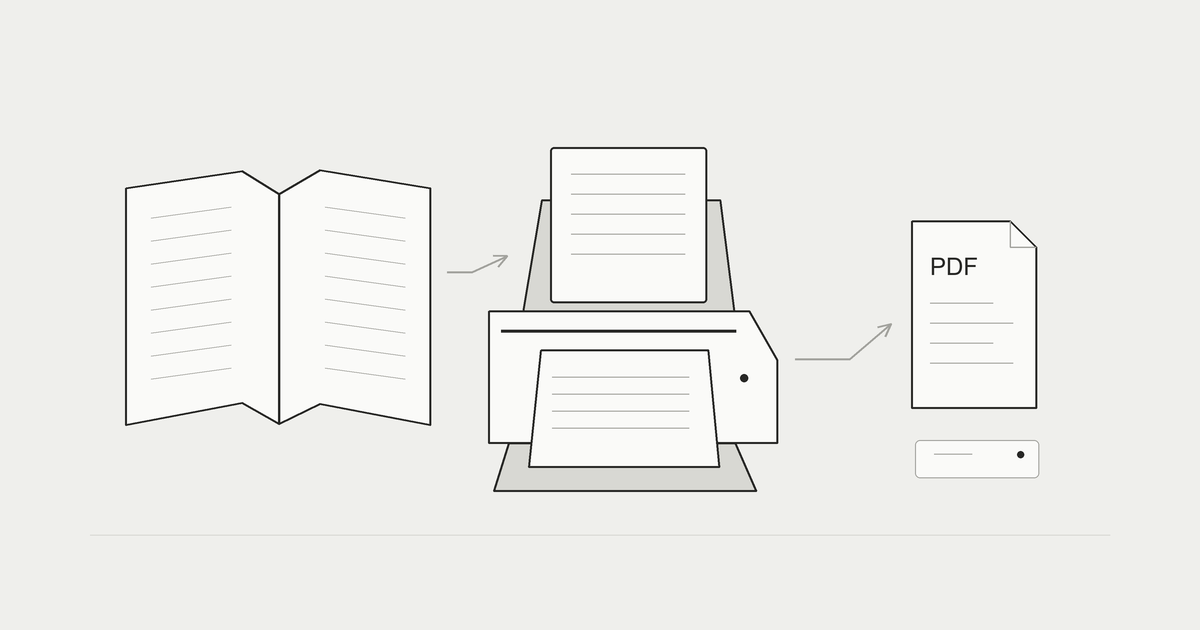
本の自炊とは、手持ちの紙の本を自分でスキャンし、PDFやページ画像として電子化することです。最初に決めるのは、本を裁断してよいか、何で読むか、原本データをどこへ残すかの三つです。一冊で読み取りから閲覧までを試し、その結果を見て道具や設定を増やすと、使わない機材や読めないファイルを大量に抱えずに済みます。
この記事は、権利のある自分の資料や、自分の本を適切な範囲で電子化するための全体案内です。機材の仕様と価格は2026年10月時点のメーカー公式ページを確認しています。価格は変更されるため、購入時には対象モデル、送料、付属品、利用する端末との対応を改めて確認してください。
自炊とは、手持ちの本を自分でスキャンして電子化すること
買った電子書籍と、自分で作るファイルの違い
電子書籍をストアで買う方法では、読むサービスや対応アプリが用意されています。一方、本を自炊する方法では、ページを画像にするところから、自分で管理することになります。元の紙を見ながら確認できる自由はありますが、ページの抜け、向き、保存場所も自分で確かめる必要があります。
電子化の目的を一文で決めてみてください。「出先で辞書の図表を確認したい」「長い資料を毎日読み進めたい」「書き込みのある自分の教材を残したい」では、求める形が違います。持ち歩くことが目的なら容量と端末での見え方、参照することが目的なら目次や検索、保存が目的なら欠けのない原本を重視します。
紙の本を電子化しても、自動的に文字サイズを自由に変えられる本になるとは限りません。スキャンしたページは、基本的には紙面の画像です。小さな文字を読めるようにするには、読む端末で拡大して確認し、必要なら読み取りを調整します。スキャン後の作業を見込んでおくと、機材の速さだけで判断せずに済みます。
電子化する本と、紙で残す本を分ける
すべての本を同じ方法で処理する必要はありません。再入手しにくい本、装丁を大切にしたい本、家族の書き込みがある本などは、切らずに残す判断ができます。作業の練習には、失敗しても困りにくい自作の資料や、扱いを決めやすい一冊を使う方が、手順の確認に集中できます。
まず本棚から三冊だけ選び、「よく開く」「たまに参照する」「保存しておきたい」に分けます。すぐに使う本を先に試すと、読み取りの品質を評価する場面ができます。読まないまま何百冊も電子化すると、後で不備に気付いても直す場所を探しにくくなります。
紙を減らしたい場合でも、電子化の完了と紙の処分は別の段階です。保存したファイルが開くか、最後のページまであるか、バックアップから戻せるかを確認してから、紙を残すか決めます。スキャンしたという事実だけで、内容が保存できたと判断しないことが大切です。
自炊の全体の流れ:裁断・スキャン・保存・読む
作業を四つの段階に分ける
| 段階 | 作業 | 次へ進む前の確認 |
|---|---|---|
| 準備・裁断 | 本の扱いを決め、読み取れる状態にする | 切ってよい本か、金具や付箋がないか |
| スキャン | 紙面を画像として取得する | 傾き、欠け、重なり、裏表の順序 |
| 保存 | PDFや画像アーカイブを作る | 一冊の範囲、ファイル名、別の保存先 |
| 読む | 実際の端末で開く | 小さい文字、ページ移動、再開のしやすさ |
裁断しない場合は、準備の段階で見開きを安定して開く方法を決めます。裁断する場合は、切った紙を順番どおりに保管し、途中の束が入れ替わらないようにします。どちらでも、スキャン後の確認に使えるよう、表紙、目次、本文のページ数、最後のページの情報を控えておきます。
処理を途中で止めるときは、「第何ページまで済んだか」だけでなく、次に取り込む紙の束と、保存済みファイルの場所を記録します。次回の作業で同じページを二度取り込んだり、一束を飛ばしたりするのを防ぐためです。机に並べる場所を、未処理、処理済み、要確認に分ける方法もあります。
読むところまでが、一冊の試験になる
- 自作資料など、扱いやすい対象を一つ選びます。
- 紙を残すか裁断するか決めます。
- 表紙、細かい文字、図、見開きのあるページを試しに読み取ります。
- 仮のPDFや画像フォルダを作ります。
- 実際に使うiPhoneやパソコンで開きます。
- 見え方を比べ、設定を決めてから一冊分を処理します。
- 原本との照合とバックアップの確認を行います。
先に読むアプリを決めておくと、そのアプリで扱える保存形式を選べます。文字検索が必要なら、検索できる文字を含むPDFを作る必要があるか調べます。画像を縦に読み進める用途なら、一冊分の画像をまとめる方法もあります。保存した後で形式が非対応と分かると、変換と再確認の手間が増えます。
作業時間には読み取りだけでなく、準備、並びの修正、保存、点検が含まれます。最初の一冊で、それぞれに使った時間をメモしてみてください。機材の公称速度から一冊の所要時間をそのまま計算するより、自分の本と作業環境で必要になる手間を見積もれます。
必要な道具と費用の目安(スキャナー・裁断機・保存先)
方式によって、そろえる道具が変わる
裁断する方法では、紙を一枚ずつ送るドキュメントスキャナーと、本を安全に分離するための道具が中心になります。裁断しない方法では、開いた本を上から読み取る機材、平らな面に置くスキャナー、スマートフォンによる撮影などが候補です。スマートフォンをすでに持っている場合も、撮影の固定や照明、補正にかかる手間を考えます。
方式ごとの仕様の見方は、スキャナーの選び方で比較できます。
自炊スキャナーの選び方|ドキュメントスキャナーとオーバーヘッド型の違い自炊に使うスキャナーを、給紙式・オーバーヘッド型・フラットベッド型で比較。原本を切るか、冊数と紙質、読み取り速度、重送検知、設置場所から選ぶ基準を解説します。公式仕様の確認方法、付属ソフトと保存形式、レンタルで試すポイントも紹介。購入前に一冊を読むまでの作業を見積もれます。makimono.xyz ↗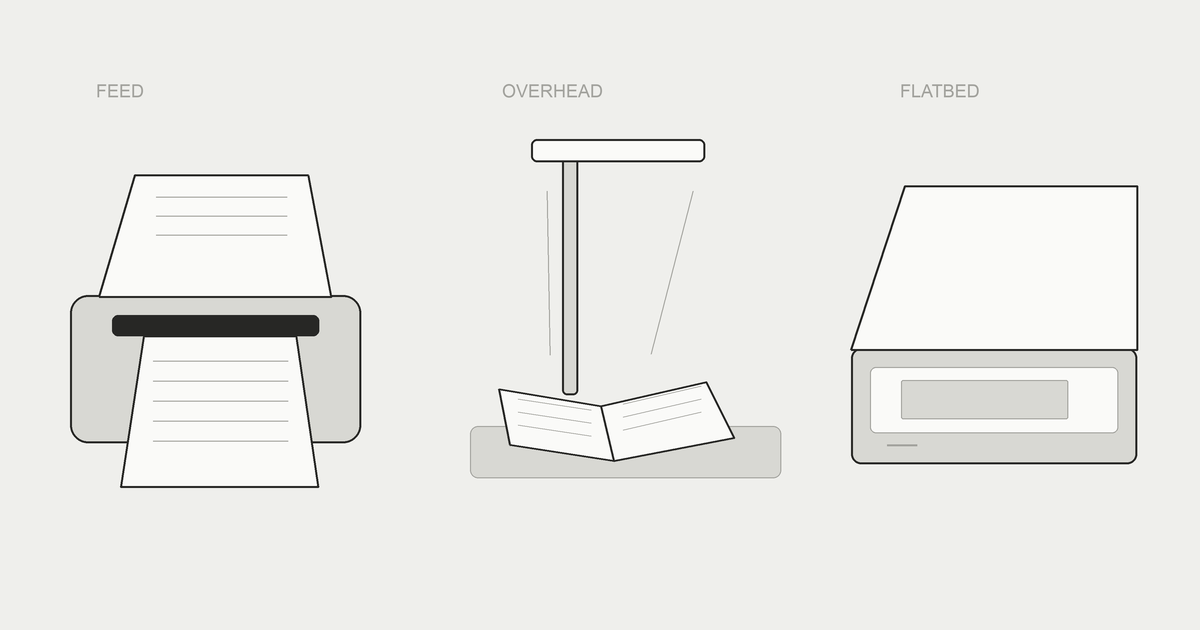 PFU公式:ScanSnapで本の自炊ScanSnapなら自炊をカンタン・スピーディーに実現!本をデータ化してお部屋もすっきり綺麗に♪www.pfu.ricoh.com ↗
公式価格から、初期費用の幅を考える
2026年10月に確認した例では、ScanSnap iX1300の公式表示は37,400円、SV600は67,100円、Durodex 200DXは59,950円でした。いずれも税込の表示価格です。製品の推奨順位ではなく、方式ごとの予算を考えるための例です。
| 構成の考え方 | この例での機材費の幅 | 含めていないもの |
|---|---|---|
| スキャナー一台を用意 | 約3.7万〜6.8万円 | 裁断、保存用機器、追加用品 |
| iX1300と200DXを個別に用意 | 合計約9.7万円 | 送料、消耗品、保存先、作業時間 |
| 既存の端末や機材で試す | 手持ちのものによる | 固定用品や保存容量の追加など |
合計約9.7万円は、上の二つの表示価格を足した97,350円を丸めたものです。セット価格や値引きを仮定していません。別のメーカーやモデルでは費用が変わるため、この数字を自炊全般の相場と考えず、自分の構成で見積もります。
一冊あたりの費用を考えるなら、機材費だけでなく消耗品、保存先、準備と点検の時間も分けて記録します。たとえば何冊処理するか決まっていない段階で、高額な構成を一度にそろえる必要はありません。手持ちの機材で数ページを試し、継続する冊数と品質の条件が見えてから予算を組む方法もあります。
保存先と作業場所も、道具の一部になる
保存容量は、一冊を実際の設定でスキャンしてから見積もると具体的になります。仮に自分の一冊が200MBなら、同じ条件の100冊で約20GBという計算になります。ただし本ごとにページ数や画像の内容が変わるため、これは計算例であり、一般的なファイル容量ではありません。作業中のコピーやバックアップの分も別に考えます。
パソコン内だけに保存するのか、外付けの保存装置も使うのか、クラウドに置くのかを決めます。同期で削除が別の端末へ反映される場合もあるため、「別の場所に見える」ことだけでバックアップと判断しません。一つを消しても別の保存先に残るか、実際に取り出して開けるかを確認します。
机の広さも見落としやすい条件です。機材の本体寸法だけでなく、紙を載せる部分、排紙、操作する手元、未処理の本を置く場所が必要になります。収納場所から毎回出す場合は、重量や片付けの手間も含めて考えてください。使う環境が狭いからといって、安全に必要な余裕を削らないようにします。
裁断する方法と裁断しない方法の違い
裁断する方法は、紙の扱いが変わる
本の背を切り離すと、ページを一枚ずつ読み取れるようになります。元の製本状態には戻らないため、切ってよいかの判断を最初に行います。仕上がりを見てから残すか決めたい本や、借りた本には、同じ方法を適用しないでください。
裁断機を使う場合は、その機種の取扱説明書に従います。金具やホチキスの針を残したまま処理せず、刃や紙を押さえる部分へ手を入れません。安全機構や定格を前提にし、厚い束を無理に一度で切る方法は避けます。この記事は刃物の操作手順の代わりにはなりません。
裁断後は紙の順番を保つことが重要です。表紙、本文、付録を分ける場合も、元の対応が分かる名前を付けます。切った端の糊が残って紙が貼り付いている場合などは、読み取り前に状態を確認します。スキャナー側でも、対応する紙の厚さや状態を満たしているか、取扱説明書で判断してください。
裁断しない方法は、紙面を安定させる作業が増える
本を開いたまま撮影・読み取りする場合は、中央の曲がり、影、ページを押さえる手、見開きの左右の区別を確認します。補正機能があっても、欠けた文字を確実に復元できるわけではありません。重要な注記が中央にあるページや、色の付いた図を含むページで試すと、本文だけを見たときには分からない問題を見つけられます。
| 判断軸 | 裁断する方法 | 裁断しない方法 |
|---|---|---|
| 紙の状態 | 製本が失われる | 本の形を保つ方法を選べる |
| 作業の中心 | 切り離した紙の準備と給紙 | 開く、位置を揃える、ページをめくる |
| 確認したい点 | 重なり、順番、両面の取り込み | 中央の影、曲がり、手や周囲の写り込み |
| 対象の選び方 | 切ってよい本 | 残したい本や、切れない対象 |
裁断しない方式でも、本を強く押し開けば傷むことがあります。「切らないから一切傷まない」と考えず、製本や紙の状態に合う扱いをします。貴重な本や傷みが進んだ資料なら、自分の道具で無理に作業するより、保存の専門家などに相談する方がよい場合があります。
自分でやるか、代行に頼むかの判断基準
比べるのは、価格だけではない
自分で行う利点は、設定や確認を自分の用途に合わせられることです。その代わり、機材、場所、点検の時間を用意します。代行を検討する場合は、何を依頼できるか、権利者の許諾や対象本の条件がどうなっているかを、申込み前に確認します。自分で読む目的だからといって、第三者による複製を同じように扱えるとは限りません。
| 確認する項目 | 自分で作業する場合 | 依頼を検討する場合 |
|---|---|---|
| 対象 | 自分が扱える本と紙の状態 | 受付対象と権利に関する条件 |
| 品質 | 試し読みで自分の基準を決める | 解像度、色、保存形式、欠落時の対応 |
| 時間 | 準備から確認まで計測する | 発送、受付、返送、納品まで確認する |
| 原本 | 作業後の紙を自分で管理する | 裁断、返却、廃棄の扱いを確認する |
| データ | 保存先とバックアップを自分で決める | 納品経路、保管期間、削除方針を確認する |
対象の一冊が重要な資料なら、仕上がりの基準を具体的にします。「きれいに」だけでは、小さい文字が読めるか、色が必要か、検索が必要かが伝わりません。図のあるページや見開きなど、どこを確認したいかを整理すると、自己作業でも依頼の検討でも条件を揃えやすくなります。
判断が曖昧なまま、本を送らない
サービスの説明に「私的利用」とあっても、それだけで自分の対象本が利用できるとは判断しません。許諾の対象、依頼者に求められる確認、複製を行う主体などの条件を読んでください。法的な疑問が残る場合は、権利者や専門家へ確認してから進めます。
費用の比較では、スキャン代のほか、裁断、カラー、検索文字の付与、送料、原本の返送、保存先などを別々に見ます。項目が同じでなければ、表示された一冊の価格だけでは比較できません。納品後に読みたいアプリで開ける形式か、修正を申し出られる期限があるかも確認します。
大量の本を一度に送る前に、条件の分かる少量で流れを確かめる方法もあります。ただし、少量なら法的な確認が不要になるわけではありません。対象と利用条件を先に確認し、仕上がりの点検まで含めて判断します。機密の書き込みや個人情報が含まれる資料は、第三者へ渡すこと自体の可否も検討してください。
自炊でやってよいこと・いけないこと(私的複製の範囲)
個人で読むことと、複製物を配ることを分ける
著作権法第30条は、私的使用を目的として使用する者が複製する場合について、条件と例外を定めています。「本を買った」という事実だけで、あらゆる複製や配布が許されるわけではありません。利用の範囲と、誰が複製するかを分けて確認します。e-Gov法令検索:著作権法
著作権情報センターの案内は、権利制限の要件と例外を確かめる入口になります。電子化の作業を始める前に確認してください。
著作権情報センター:著作権が制限されるのはどんな場合?著作権情報センター(CRIC)は、著作権の正しい理解と、より良い著作権制度の実現を目指し、著作権思想の普及、著作権関連情報の収集・提供、研究会・研修講座、調査研究、国際協力・交流など多彩に活動しています。www.cric.or.jp ↗作ったファイルを誰でも取得できる場所へ置くことや、不特定の人へ配ることは、自分で読むための保存と区別します。家族や知人なら常に自由に配れる、と範囲を広げて解釈しないでください。仕事で共同利用する資料にも、私的使用と同じ考え方をそのまま当てはめないようにします。
公的な解説を確認し、迷う対象は先に相談する
文化庁 著作権解説集:私的使用目的の複製は、使用する本人の複製や、限定された使用範囲などの条件を説明しています。ただし古い解説のため、現在の例外や詳細は現行の条文と合わせて確認します。保護手段の回避や、侵害を知りながら行うダウンロードを、一般的な自炊の手順として扱いません。
本を一冊電子化した後でも、元の著作物の権利がなくなるわけではありません。保存先の共有設定を確認し、意図しない公開を防ぎます。閲覧のために制限を解除する方法を探すより、そのファイルの利用を認められた経路を使うことを優先してください。
スキャンした本を読む環境を整える
端末とアプリから、保存形式を決める
画像を順番に読むなら、画像フォルダやZIP・CBZを扱えるアプリが候補になります。PDFを一つの文書として読むなら、PDFに対応するアプリを選びます。形式名だけで機能を判断せず、自分の一冊でページ移動、拡大、途中位置の再開を試すと、毎日の使い勝手を確かめられます。
自分のファイルをiPhoneへ移す方法や、各形式の開き方は、iPhoneで本のファイルを読む方法で整理しています。スキャンが済んだのに取り込めない場合も、保存場所、ダウンロードの完了、対応形式を分けて確認すると原因を絞りやすくなります。
実際に読む場所で試すことも大切です。机の大きな画面では読めた小さな注記が、移動中のiPhoneでは拡大しないと見えない場合があります。本文、図、ページの端をそれぞれ見て、原本が欠けていないか、端末に合わせた読み方ができるかを確かめます。
まきものでは、手元のブックを縦スクロールで読む
まきもの(Makimono)は、iPhoneで自分のZIPやPDFなどを取り込み、縦スクロールで読むブックリーダーです。無料では画像フォルダ・ZIP・CBZを、ProではPDF・RAR・CBR・パスワード付きアーカイブも扱えます。無料の追加枠は、巻数制限のない1シリーズと単体10冊です。
取り込みから本棚の整理、読む位置の再開までの操作は、まきものの使い方で確認できます。iPhoneのiOS 17以上が対象です。EPUBや電子書籍ストアのDRM付きの本を取り込む用途には対応していないため、自分で作るファイルの形式と区別してください。価格と更新期間はアプリの購入画面で確認します。
シリーズは巻のつながり、フォルダは置き場所として整理できます。勉強用なら、同じ教材の巻をシリーズにまとめ、置き場所を用途で分ける考え方ができます。読むアプリの中だけを唯一の原本置き場にせず、取り込み直せる元ファイルは別に保存しておくと、アプリを変える場合にも対応しやすくなります。
転送からアプリでの点検までは、自炊した本をiPhone・iPadで読む方法でも説明しています。
よくある失敗と、最初の1冊でやっておくこと
表示の問題と、読み取りの問題を分ける
| 気付いたこと | 原本側で見ること | 読む環境で見ること |
|---|---|---|
| 小さい文字が読みにくい | ぶれ、解像度、圧縮による欠け | 拡大時の見え方、画面の大きさ |
| ページが足りない | 重なって送られていないか | 取り込み対象の範囲 |
| 順番が違う | 名前と裏表の順序 | アプリの並べ方 |
| 中央の文字が欠ける | 裁断位置、影、開き方 | 原本と同じ欠けか |
| ファイルが大きすぎる | 色や解像度、作業中の版 | 端末の空き容量、取得の完了 |
設定を変えるときは、一項目ずつ変えて同じページで比較します。解像度、色、圧縮、補正を一度に変えると、どの変更で読みやすくなったか分からなくなります。比較用のファイル名に設定を残しておくと、次の一冊でも判断を再利用できます。
自動の白紙削除や向き補正を使う場合も、最初は結果を確認します。余白の多い図、薄い鉛筆の書き込み、意図した空白ページなどがある本では、残すべきページを自分で判断する必要があります。便利な機能を使うことと、確認を省くことは同じではありません。
最初の一冊の完了条件を作る
- 表紙と最後のページを含め、必要な範囲が揃っています。
- 目次から、本文の対応する場所へ辿れます。
- 図と小さい注記を読む端末で確認できます。
- ページ順と向きが揃っています。
- 原本データと読書用コピーの場所が分かります。
- 別の保存先からファイルを取り出し、開けます。
- 紙を残すかどうかを、保存確認の後に決めています。
この確認表は、自分の用途に合わせて増減して構いません。学習に使うなら、必要な語句が検索できるか、メモを書く場所を決めたかなどを追加します。画像として読み返す用途なら、見開きやページ順を重点にします。目的に関係のない条件まで全部満たそうとすると、作業が終わりにくくなります。
一冊の記録には、対象、読み取り方式、保存形式、実際に読む端末、要修正のページを残します。点検が済んだことも記します。次の本を処理するときに、未点検のファイルと完成版を区別できれば、作業を中断しても再開しやすくなります。冊数を増やすのは、この一冊の流れが成立してからで十分です。
たとえば自作の60ページの資料を試すなら、表紙を含めた数と、印刷されたページ番号を別に控えます。紙の枚数、PDFのページ数、本文の番号は必ずしも同じではありません。両面なら一枚に二ページあり、表紙や目次には番号がないこともあります。「60ページだから60枚あるはず」と決め付けず、どの範囲を何と照合するかを先に決めます。
取り込み後は、目次に載っている三つの章の開始ページを開き、元の紙面と比べてください。冒頭と末尾だけが正しくても、中ほどの束が入れ替わっていることがあります。紙面の番号が連続している箇所では前後を見て、番号がない部分は図や見出しを目印にします。欠けが見つかったら、何ページ目をどの原稿から追加したかを記録し、完成版を作り直した後で再度その前後を確認します。
保存名の例は「資料名_原本_2026-10.pdf」と「資料名_読書用_2026-10.pdf」です。これは命名の提案であり、特定のソフトの自動機能ではありません。原本は再編集の出発点、読書用は端末へ渡す版、と役割を分けます。品質や構成を直した場合も、古い完成版へ無言で上書きせず、更新した内容が分かる記録を残すと後から比較できます。
最後に、バックアップした方のファイルを別のフォルダへ取り出して開きます。ファイル名や容量が見えるだけでなく、途中のページを実際に読めることまで確かめてください。紙を処分する予定なら、その確認が終わるまで原本の束を残す場所も用意します。急いで本棚を空けることより、修正に戻れる時間を確保する方が、一冊目の判断をしやすくします。
PDFを作る設定とOCR、保存後の点検は個別の手順でも確認できます。
本をPDF化する方法|自分でやる手順と代行の使い分け本をPDF化する方法を、スキャナー・スマホ・代行の比較から説明します。数ページで試す手順、解像度・カラー・圧縮の決め方、OCRによる文字検索と認識の点検、ページ順や欠落の確認、読書用の整理とバックアップまでを紹介。紙を残すかも考えながら、自分の本を読めるPDFにできます。makimono.xyz ↗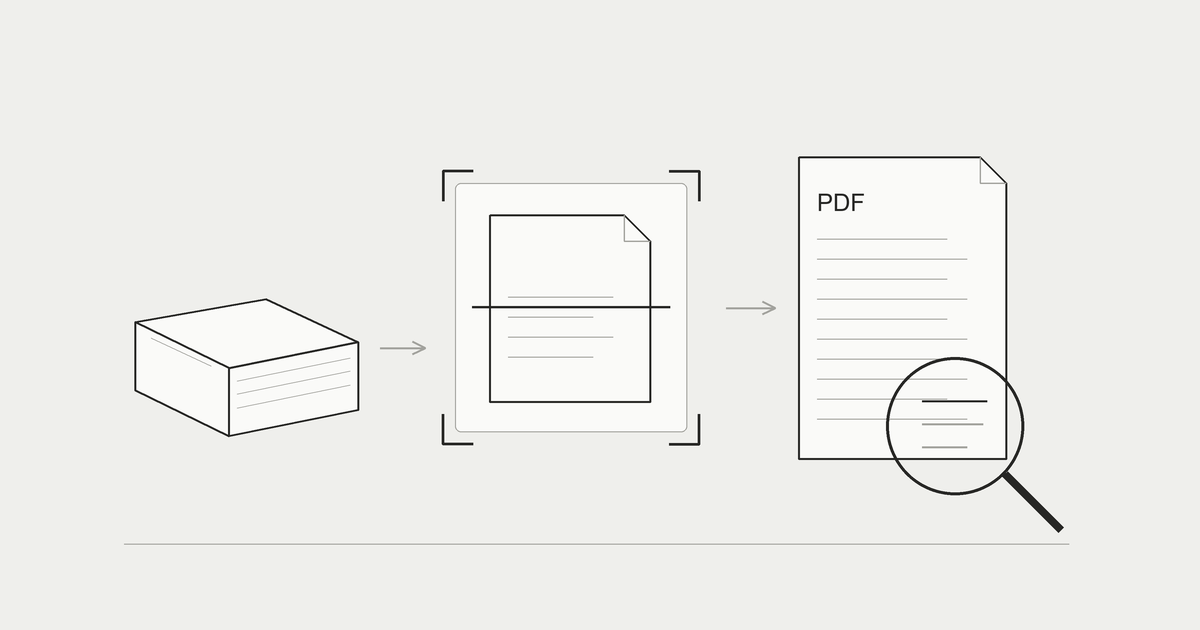
方式ごとの手間と原本の扱いは、スキャン方法の比較で確認できます。
本をスキャンする4つの方法|スキャナー・スマホ・コンビニ・代行本をスキャンする方法を、自分のスキャナー・スマホ・コンビニの複合機・代行の四つの入口で比較します。裁断する方式と原本を残す方式の違い、少ないページで試す手順、画質や作業時間、保存先、費用の見方を整理。公共の機器や代行の利用条件と、ページを点検して読むまでの流れも紹介します。makimono.xyz ↗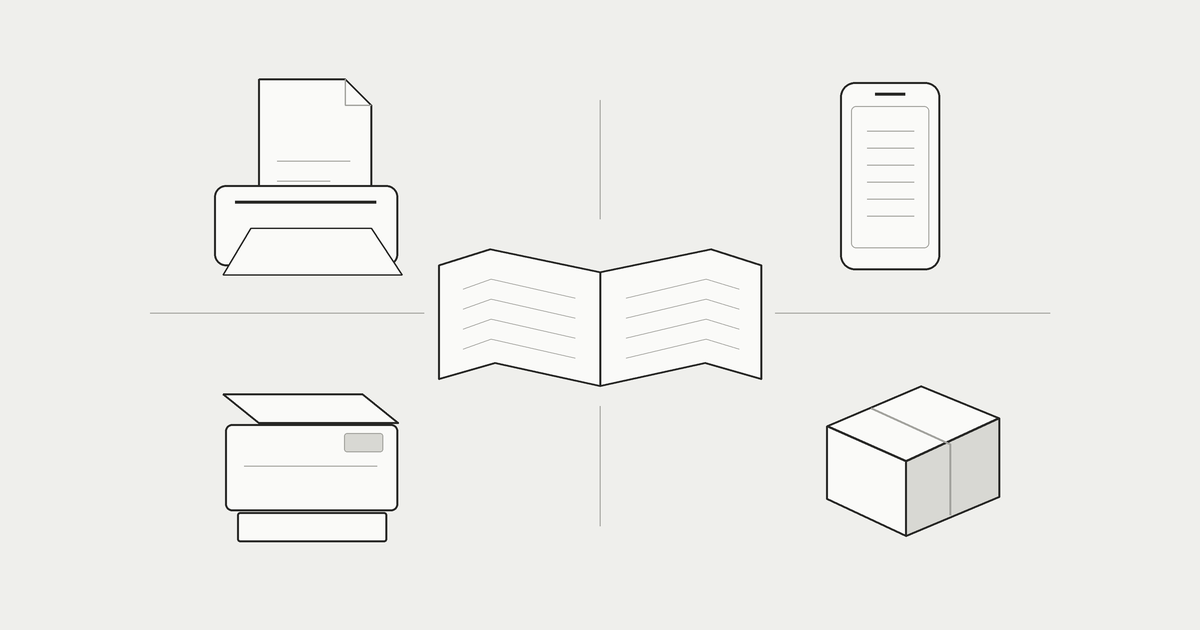
依頼を検討する場合は、自炊代行の仕組みと確認点も先に読んでください。
私的複製と著作権の確認点も整理しています。
よくある質問
本の自炊のやり方は、必ず裁断から始めますか?
必ずではありません。本を切ってよいかを先に判断し、残したい本には裁断しない方法を検討します。スマートフォンや手持ちの機材で数ページを試して、読む端末で仕上がりを確認するところから始められます。道具を買う前に、一冊の目的と必要な品質を決めると選びやすくなります。
電子書籍の自炊で、文字検索は自動でできるようになりますか?
スキャン画像を並べただけでは、検索できる文字が含まれない場合があります。必要なら読み取りソフトの文字認識機能や出力条件を確認し、実際に一つの語を検索して試します。文字認識には誤りもあり得るため、検索結果がないことだけで紙にその語がないと判断しないでください。
自炊した本は、知人へ渡してもよいですか?
自分で読むための保存と、人へ配る行為は分けて考えます。購入した本だから自由に配布できるとは判断できません。利用条件や著作権法の適用が関わるため、共有を考える場合は対象と範囲を整理し、権利者や専門家へ確認してください。
自炊とは、紙の本を捨てるための作業ですか?
紙を減らすことは目的の一つですが、携帯、参照、保存のために紙と併用することもできます。電子化しても、紙を残す判断はできます。処分する場合は、ファイルの点検とバックアップからの取り出しを確認してから、対象を決めてください。
最初の一冊では、速さよりも、読むところまでの流れを確かめてみてください。 本を残すか切るか、形式と保存先を決めるだけでも、必要な道具が見えてきます。 仕上がりを実際の端末で点検し、原本とバックアップを確保してから冊数を増やしましょう。 自分が開きたい本を、また開ける状態にすることを、自炊の完了条件にしてみてください。
