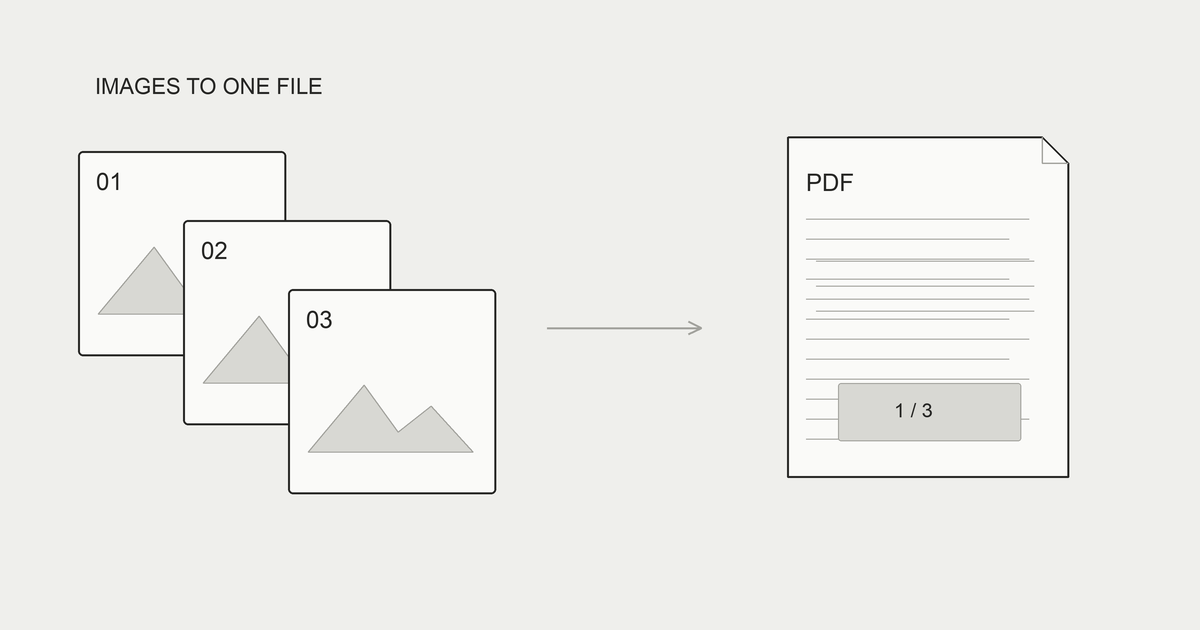
iPhoneで写真をPDF化するなら、内容と順序を確認し、プリントやプレビューから保存します。これから紙を撮るなら書類スキャンも候補です。2026年10月にAppleのiOS 27公式ガイドを確認し、元画像を残して少数枚で開き直す流れを紹介します。
iPhoneのPDFリーダーの選び方|標準機能でできること・足りないことiPhoneのPDFリーダーの選び方を、標準のファイル・ブックアプリの使い分けから解説します。縦スクロール、再開、検索、注釈、保存先を手元のPDFで試す基準を整理。本を読む用途と書類の記入・署名を分け、容量が大きいPDFの切り分けや原本を残した調整、Proでの読書も紹介します。makimono.xyz ↗
iPhoneは標準機能で写真をPDFにできる
写真の保存と、PDFの作成を区別する
写真アプリへ保存した画像は、写真ライブラリの項目です。共有から「“ファイル”に保存」を選ぶだけでは、元の画像が必ずPDFへ変わるわけではありません。JPEGやHEICなどの画像ファイルとして保存する操作と、それをPDFのページへまとめる操作を分けて考えます。
iPhoneの標準機能では、写真のプリント画面から内容を共有する方法や、プレビューで画像をPDFとして書き出す方法を使えます。紙の書類をスキャンする入口もあります。画像が既にあるか、これから撮影するか、何枚を一つにしたいかで、始める場所を選びましょう。
PDFへ変換しても、撮影した文字のぼけや、切れている部分が自動で復元するわけではありません。文字情報を含むPDFと、画像だけを並べたPDFも違います。検索や文字選択を必要とする場合は、OCRなどの対応と、実際に認識された文字を別に確認します。
元画像を残し、三枚で保存先を試す
初回は一冊分をまとめず、順番のわかる少数の画像で試します。たとえば自分で作った練習用の紙へ1・2・3と書き、撮った画像を用意する方法があります。個人情報や他人の著作物を確認用に使う必要はありません。
作成後は、保存名、保存場所、ページ数、最初と最後の内容を見ます。画像の選択画面とPDFの順序が同じになると決めつけず、完成したファイルで確認してください。元画像は、向きや順序を直して作り直すために残します。完成したPDFを開く前に削除すると、修正の出発点を失います。
写真アプリからPDFにする手順
共有からプリント内容を確認し、保存する
写真を一つの書類として使いたいときは、写真アプリで必要な画像を選び、共有メニューから「プリント」を開く方法があります。Appleの写真の共有・プリントの案内でも、共有ボタンからアクションの一覧へ進む流れが示されています。紙へ印刷する目的でなければ、プリンタを選んで送信する必要はありません。
- 写真アプリを開き、PDFへ入れたい写真を選択します。
- 共有ボタンをタップし、アクションの一覧で「プリント」を選びます。
- プリントのプレビューで、含まれる画像とページ数を確認します。
- 共有ボタンを使います。プレビューを開いてから共有する構成では、ページを拡大して開きます。
- 共有する項目がPDF書類になっていることを確認し、「“ファイル”に保存」を選びます。
- 保存場所と名前を決めて保存し、ファイルアプリからPDFを開き直します。
プリントの画面から共有する構成や、二本指でプレビューを拡大して開く構成は、OSによって異なります。写真の共有へ戻っただけで画像を保存すると、PDFにならない場合があります。保存後にファイルの情報で形式を見て、内容を開くところまで確認しましょう。「.pdf」と名前を書き換えるだけでは形式を変換できません。
プリントが見つからないときは、ファイルへ渡す
共有先のアプリのアイコンと、下側のアクションの一覧は別です。「プリント」が見えない場合は、アクションの一覧をスクロールして確認します。写真ではなく動画などを選択していないか、対象の種類も見てください。画像を大量に選んで動作が重い場合は、少ない数へ戻して試します。
操作の構成が違い、PDFとして共有できる入口が見つからない場合は、画像を「“ファイル”に保存」し、次のプレビューによる方法へ進めます。保存したものが画像である段階では、元の写真から書き出した画像のコピーとして扱います。PDFの完成版と同じ名前にせず、作業用のフォルダへ置くと区別しやすくなります。
ファイルアプリで複数の画像を1つのPDFにする手順
ファイルから画像を開き、PDFを書き出す
ファイルアプリへ画像を置いたら、その場所を開きます。「ブラウズ」で保存先を選び、作業用のフォルダへ移動してください。写真ライブラリとファイルアプリの保存先は別の入口です。画像が写真アプリにしかない場合は、先に共有でファイルへ書き出します。
iPhoneの「ファイル」アプリの使い方|保存場所・フォルダ・iCloud DriveiPhoneのファイルアプリで、保存したPDFを探す方法を紹介します。このiPhone内とiCloud Driveの違い、フォルダ作成、コピーと移動、ダウンロード先、雲マークと通信なしでの利用を整理。他社のクラウドを追加し、原本を残して読書アプリへ取り込むまでを案内します。makimono.xyz ↗
iOS 27のApple公式ガイドでは、プレビューで画像を開き、ファイル名の横のアクションメニューから「書き出す」を選んでPDFへ変換する方法が案内されています。ファイルから画像を開くアプリが違う場合は、対応するプレビューで開きます。次の操作は、Appleの書き出し案内の表記に沿った方法です。
- ファイルアプリで最初の画像を探し、プレビューで開きます。
- ファイル名の横のアクションメニューを開き、「書き出す」を選びます。
- ファイルフォーマットでPDFを選び、必要な設定を確認します。
- 完了ボタンをタップし、保存場所と「別名で保存」の名前を確認します。
- 「保存」をタップし、書き出したPDFを開きます。
ファイル側のクイックアクションに「PDFを作成」が表示される環境では、必要な画像を選択してまとめる入口もあります。ただし、すべての保存先とOSで同じ項目が出るとは限りません。見つからない場合に、非対応のファイルを無理に同じ操作へ入れず、プレビューで書き出す方法を選びます。
PDFへ残りの画像を追加し、順序を点検する
最初の画像からPDFを作った後、残る画像をページとして挿入できます。iOS 27のPDFページの操作ガイドでは、サムネールのメニューから「ファイルから挿入」を選ぶ操作が示されています。複数枚をまとめたい場合は、保存した画像をこの入口から追加します。
- プレビューでPDFを開き、ページ数をタップしてサムネールを表示します。
- 挿入位置のサムネールをタッチして押さえたままにします。
- メニューから「ファイルから挿入」を選び、追加する画像を選びます。
- 挿入したページの位置、向き、本文の欠けを確認します。
- 必要な画像を追加した後、保存したPDFを開き直して全ページを点検します。
書類はスキャン機能のほうがきれい
撮る前なら、四隅と紙面を揃えて取り込む
書類をこれから撮る場合は、メモやファイルの「書類をスキャン」を試します。四隅を合わせ、紙面の範囲を調整する機能があるため、通常の写真をそのまま並べる方法と比較できます。ただし、光の反射、影、ピンぼけ、紙の湾曲をすべて自動で直せるわけではありません。撮影時の条件を先に整えます。
Appleの案内に沿うと、ファイルアプリの詳細ボタンから「書類をスキャン」を選び、カメラへ書類を収めます。自動での取り込みか、シャッターでの取り込みを選び、四隅を調整して「スキャンを保持」をタップします。続きを撮ったら完了ボタンを使い、場所を選んで「保存」します。メモから始める場合は、添付ファイルのボタンから進む入口が案内されています。
Appleサポート:iPhoneやiPadで書類をスキャンする方法メモアプリを使って、iPhoneやiPadで書類をスキャンしたり、署名を追加したりできます。support.apple.com ↗ページの端まで写り、細かい文字が読めるかを取り込み時に拡大して見ます。影が文章を隠している、光沢のある面が白く反射している場合は、位置や照明を変えて撮り直します。紙の色を消す処理で、薄い文字や図の線まで消えていないかも点検してください。
OCRと画像の補正は、別の機能として選ぶ
文字を検索したいなら、OCRへ対応する作成方法を検討します。Adobe公式:Adobe Scanでは、文書の撮影とPDF化、文字認識などが案内されています。利用前には、アカウント、保存先、クラウドへの送信、無料と有料の範囲を公式情報で確認してください。
OCRの結果は元の紙と照合します。漢字、数値、単位、表の列が正しく認識されているとは限りません。読みやすい画像が残ることと、検索用の文字が正しいことは別です。申請書や学習資料で使うなら、認識された文字だけで重要な内容を判断しないようにします。
| 目的 | 始める入口 | 最後に確認するもの |
|---|---|---|
| 既存の写真をまとめる | 写真の共有、ファイルとプレビュー | 枚数、ページ順、画像の向き |
| 新しく紙を撮る | メモ・ファイルの書類スキャン | 四隅、影、文字、取り込み漏れ |
| 文字でも探す | OCRへ対応する作成方法 | 認識結果と実際の検索 |
| 画像のまま読む | 画像フォルダやZIP | 名前順、内容、読むアプリの対応 |
ページ順を整えるコツ
名前と向きを先に揃え、完成版で確認する
作業用の画像名を「001」「002」「003」のように同じ桁数へ揃えると、名前順で探すときの目安になります。これは命名の例で、どのアプリも必ず名前順でPDFを作るという保証ではありません。撮影日と、紙面の読む順序が違う場合は、紙面の内容を基準に確認します。
縦横や上下が混ざっている画像は、変換前に向きを確認します。横長の図が一枚入るからといって、すべてを同じ向きにする必要はありません。紙面の方向を残すことと、画面で読める向きを揃えることを分け、図や本文が欠けない設定を選びます。縮小した一覧だけで判断しないようにしてください。
プレビューでは、サムネールを押さえてメニューを出した後、別の位置へドラッグしてページを移動する操作が案内されています。作成済みPDFの順序を直すなら、原画像を削除する前にPDFのコピーで試します。並べ替えが終わった後は、保存して開き直し、変更した順序が残っているか確認します。
軽くする前に、細かい文字を読んでみる
画像を多く含むPDFは容量が大きくなる場合があります。共有先へ容量制限があるなら、完成版の情報を見てから調整します。圧縮で小さくしたファイルは、細かい文字、手書き、罫線も開いて確認しましょう。小さくなったことだけで完成と判断しないことが大切です。
iOS 27のプレビューには、PDFの書き出し時に画面に合わせた画像の最適化などを選ぶ設定が案内されています。必要な設定だけを変え、元の版と別の名前で保存します。後で大きい画面や紙へ出す予定があるなら、読書用の軽い版と、元の画像や元のPDFを分けて残す方法もあります。
PDFが見つからない場合は、ファイルの「最近使った項目」と保存先を確認します。
Appleサポート:iPhoneまたはiPadでファイルを探すiPhoneやiPadのファイルアプリで、ファイル、フォルダ、ダウンロードしたその他の保存済みアイテムを見つける方法について説明します。support.apple.com ↗PDFにせず、画像フォルダやZIPのまま読む方法
提出する書類と、自分で読むページを使い分ける
提出先がPDFを指定するなら、形式、容量、ページ数などの条件に合わせます。一方、自分のページ画像を読むだけなら、必ず一つのPDFへ変換する必要はありません。画像フォルダをそのまま扱う方法や、画像をZIPへまとめる方法も選択肢です。読むアプリの対応から決めると、変換の手間を減らせる場合があります。
ZIPは、画像をまとめる容器として使えますが、PDFと同じ書類形式ではありません。相手へ提出するときに、指定のPDFをZIPで代用しないようにしてください。既にあるZIPの扱いは、iPhoneでZIPを展開する方法で紹介しています。iPhoneでブックファイルを読む方法では、読むための形式の違いも確認できます。
iPhoneでページ画像を読む入口を用意する
まきもの(Makimono)は、画像フォルダやZIP・CBZをそのままブックとして読むiPhone用のリーダーです。この形式の読み込みと閲覧は無料で使えます。PDFの読み込みはProの対象なので、画像のまま読む用途と区別してください。初回公開はiPhone向けに準備中です。まきものの使い方で取り込みと表示を紹介しています。
iPhoneで本をスキャンしてPDFにする方法|標準機能とアプリの使い分けiPhoneで本をスキャンしてPDFにする方法を、メモ・ファイルの標準機能から解説。本の一部を読み返したいときの撮り方、光や角度、ページの押さえ方、アプリのOCRと保存先、作業量の見積もりを整理します。撮影後に文字・順番・欠けを確かめ、読みやすいPDFを残す手順も紹介します。makimono.xyz ↗
よくある質問
写真をファイルへ保存すれば、自動でPDFになりますか?
画像として保存される場合があります。PDFとして書き出す、またはPDFを作成する操作が必要です。保存後に情報と本文を確認し、拡張子を書き換えるだけで変換しないようにしてください。
複数の写真の順序は、選んだ順で決まりますか?
使う入口やOSによって異なるため、完成したPDFの順序を確認してください。少数の番号付き画像で試し、必要ならプレビューなどのページ移動へ対応するアプリで整えます。
写真から作ったPDFは、文字を検索できますか?
画像だけのPDFでは、検索できる文字情報がない場合があります。OCRの対応と認識結果を確認し、実際の単語で検索して試してください。画像の読みやすさと文字情報の正確さは、別に点検します。
写真をPDFにするときは、三枚ほどで形式と保存先を確かめてみてください。
完成後はページ順、向き、細かい文字を開いて確認し、元画像を残しましょう。
書類の提出と自分の読書、それぞれに合う保存方法を選べば十分です。
