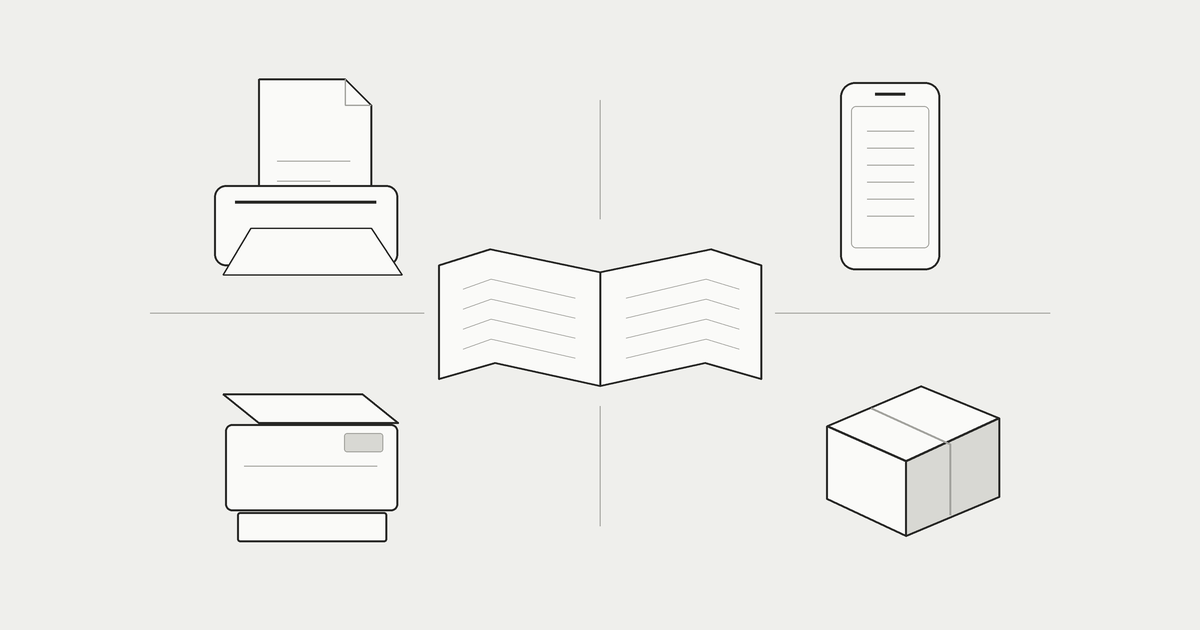
本をスキャンする方法は、自分の機材、スマホ、コンビニなどの複合機、代行サービスという四つの入口に分けて考えられます。自分の機材にも、紙を一枚ずつ送る方式と、本を開いて読み取る方式があります。冊数だけで決めず、原本を切ってよいか、何を読めるように残すか、点検に使える時間から選びましょう。
スキャンできた画像が、そのまま読みやすい本になるとは限りません。ページの曲がり、文字の欠け、順序、保存形式までが確認の範囲です。この記事では、それぞれの手間と向く場面を比較します。機材や原本の整理を含む全体の流れは、自炊の入門ガイドで確認できます。
本の自炊とは?やり方・必要な道具・費用をまとめて解説本の自炊とは何かを、紙の本の準備・裁断・スキャン・保存・読むまでの流れに沿って解説します。裁断する方法としない方法、スキャナーや裁断機の公式価格の目安、私的複製で確認したいこと、最初の一冊の点検とバックアップ、iPhoneで読む環境の整え方を紹介します。makimono.xyz ↗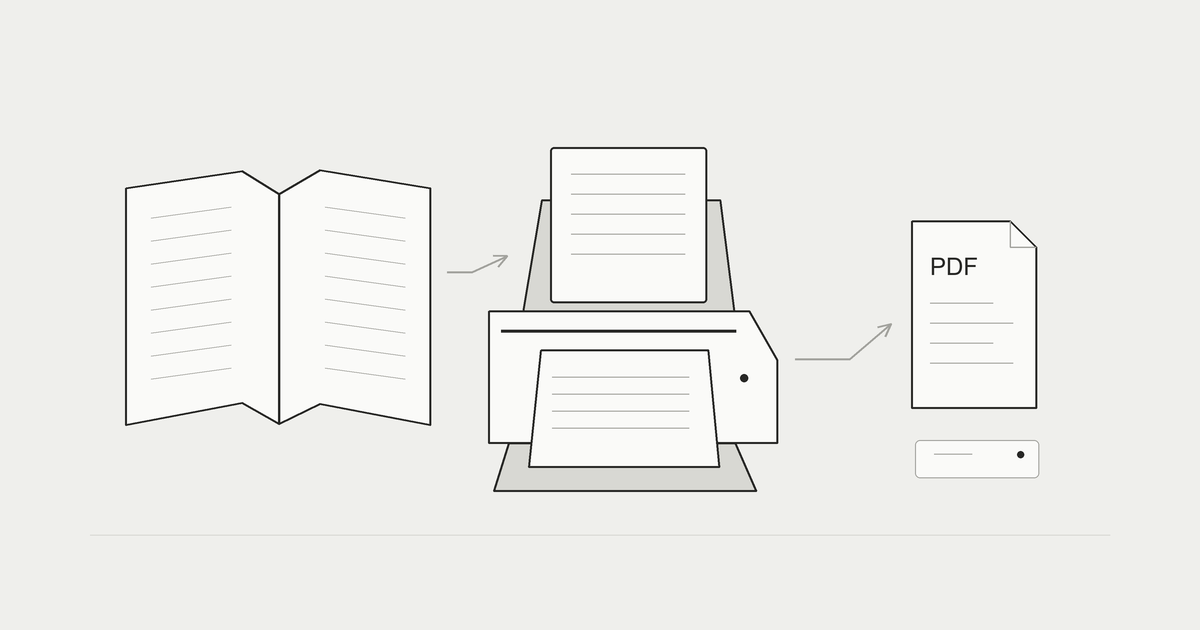
本をスキャンする4つの方法と向いている冊数
冊数の前に、原本と利用条件を確かめる
最初に「原本を残す」「裁断してよい」「一部だけ読む」のどれに近いかを決めます。数冊でも繰り返し参照する本なら仕上がりを重視したいですし、何十冊あっても原本を傷めたくなければ裁断する方式は選びにくくなります。冊数は作業量の目安であり、方法を自動的に決める基準ではありません。
自分が所有する本でも、スキャンしたデータを自由に公開・配布できるわけではありません。誰が複製し、どこで、何のために利用するかで条件を確認します。私的使用の複製にも要件や例外があります。公共の機械を使う場合や第三者に依頼する場合は、自宅で本人が行う場合と同じと決めつけないようにしてください。
著作権情報センター:著作権が制限されるのはどんな場合?は、私的使用などの権利制限を確認する入口です。法令や解説を読み、許諾や個別の事情が必要なら専門家に確認します。借りた本を裁断したり、スキャンしたファイルを他人へ配ったりする方法を、所有する本の整理と一緒に扱わないようにしましょう。
少ないページで作業全体を試す
どの方法でも、最初は数ページを読み取ってみます。文字が細かいページ、カラーの図、見開きの中央に内容があるページを選ぶと、仕上がりの課題が見えます。自分で行う場合は、準備から保存、端末で開くまでを一度通すことが、必要な時間を見積もる材料になります。
一冊の所要時間には、原本の準備、読み取り、ページ送り、傾きや向きの補正、欠落確認、ファイルの整理が含まれます。機器が表示する読み取り速度だけを、作業全体の速さと考えない方が現実的です。数ページの試行で問題が見つかったら、本全体を同じ設定で処理する前に条件を変えます。
例えば「数ページだけ参照したい」「毎週一冊ずつ整理したい」「一度に棚の本を移したい」は、それぞれ違う計画です。最後のケースでも、一冊で方法を確かめてから全体へ広げます。機材の購入を決める前に、設置場所、保存容量、点検の時間も用意できるかを確認すると、読み取り後の停滞を減らせます。
ドキュメントスキャナー:裁断して一気に読み取る
一枚ずつ送れる原稿にする必要がある
自動原稿送り装置を使うドキュメントスキャナーは、分離した紙をまとめて読み取る方式です。本のまま入れるのではなく、対応する原稿の状態にする準備が必要です。裁断した原本は元の本の形へ戻せないため、読み取りの速さを理由に先に切らず、原本を残すかを決めてから進めてください。
読み取りの前には、紙の大きさ、厚さ、折れ、のり、ホチキスなどを機種の説明書に従って確認します。裁断や刃物の操作は、機材の安全手順を優先し、無理に厚い束を切る方法を試さないようにします。古く脆い紙や特殊な加工のあるページは、通常の紙と同じように送れると判断しない方がよいでしょう。
両面対応の機器では、紙の枚数とできたページ数の関係も確認します。表紙、空白、折り込み、付録などをどう含めるか、最初に決めておくと点検しやすくなります。白紙を自動で除く設定を使うと、残したい薄い印刷のページまで抜ける可能性も考え、試験用の原稿で結果を確認します。
連続読み取りの後に点検の時間を残す
PFUの公式の自炊案内では、裁断した原稿を扱う機種と、本を開いて読むオーバーヘッド方式の機種が紹介されています。方式によって、原稿の扱い、接続方法、対応するソフトウェアは違います。利用する製品の仕様と自分の端末環境を確認し、シリーズ名だけで選ばないようにします。確認日は2026年10月です。
PFU公式:ScanSnapで本の自炊ScanSnapなら自炊をカンタン・スピーディーに実現!本をデータ化してお部屋もすっきり綺麗に♪www.pfu.ricoh.com ↗同じ設定で一冊を読み取る前に、細かい文字と写真を含む原稿を試します。カラー、解像度、圧縮、向きの補正で、仕上がりと容量は変わります。最高の数値へ揃えるより、実際に読む端末で必要な部分が読めるかを確かめ、原本に近い保存用データを別に残す方針も考えます。
連続して読み取った後は、先頭と末尾だけでなく、章のつながりや途中のページを確認します。一枚が重なって送られると、両面なら二ページ分の情報が抜ける可能性があります。読み取りが速いほど点検を省略できるわけではありません。原本を処分するかは、点検済みのコピーを別の場所から開けることまで確かめて判断しましょう。
オーバーヘッド型・フラットベッド:裁断せずに読み取る
上から読む方法とガラス面へ置く方法を分ける
オーバーヘッド型は、開いた本などを上から読み取る方式です。フラットベッドは、原稿をガラス面へ置いて読み取る方式です。どちらも本を一枚ずつの紙へ分けずに試せますが、原本を置く向きやページ送りの方法は異なります。裁断しないという共通点だけで、作業が同じになるとは考えないようにします。
上から読む場合は、照明、見開きの曲がり、指の写り込みなどを確認します。ガラス面へ置く場合は、本の中央が浮くことや、綴じの部分を押して傷めないかを見ます。強く押して無理に平らにするのではなく、機器の原稿条件と本の状態に合わせて使う方法を選んでください。
原本を傷めないことが最優先なら、本がどこまで開くかも先に確かめます。貴重な本、壊れかけた本、借りた本は、一般的な手順をそのまま当てはめず、扱いを確認します。形を保てる方法でも、何度も開閉したり押さえたりする負担はあるので、裁断しないことを無傷の保証と考えないようにしましょう。
補正されたページを実際の文字で確かめる
本の曲面や傾きを補正する機能がある機器でも、全てのページが自動で理想的な形になるとは限りません。図の直線、小さい注記、ページの中央をまたぐ文字で結果を確かめます。画面上の見た目が整っていても、文字の一部が切れていないかを拡大して確認してください。
裁断しない方式では、ページをめくる作業や、置き直す作業が時間を占める場合があります。一回の読み取り時間だけでなく、本全体を扱う時間を測ります。左右のページを一枚の画像にするか、二ページへ分けるかも、読むアプリと本のレイアウトに合わせて決めましょう。
写真集や図版の多い本では、色の違いや反射も確認点になります。文字中心の本で使った設定を、そのまま別の本に適用する必要はありません。一冊ごとに全部を作り直すのが大変なら、本文中心、図版中心など、代表するページで設定を記録しておきます。原本が残る方法の利点は、必要な部分を後から再確認できることにもあります。
スマホのスキャン機能:数ページだけ残したいとき
書類スキャンを使い、撮影後も点検する
スマホは手元にある機器で試しやすく、少ないページを必要なときに残す入口になります。通常の写真を撮る方法と、書類スキャンで四隅や保存方法を扱う方法を分けて考えます。iPhoneの標準機能も、メモアプリやファイルアプリから書類をスキャンする選択肢があります。
Appleの公式案内では、ファイルアプリから書類をスキャンし、読み取り範囲を必要に応じて調整し、保存場所を選ぶ手順が示されています。iOSの版によって画面が異なるため、利用中の版の説明で確認してください。確認日は2026年10月です。保存後は、選んだ場所から開き直し、撮ったページが全部そろっているかを見ます。
Appleサポート:iPhoneやiPadで書類をスキャンする方法メモアプリを使って、iPhoneやiPadで書類をスキャンしたり、署名を追加したりできます。support.apple.com ↗自動の範囲検出を使った場合も、本文やページ番号まで入っているかを確認します。机の模様や見開きの影で範囲が違うことがあるため、一ページ目だけで判断しないようにします。失敗したページをその場で撮り直せるよう、原本を片づける前に画像を開き、四隅と小さい文字を点検しましょう。
本の厚み、影、枚数で手間が変わる
スマホで本をスキャンするときは、カメラを安定させ、本の中央や手の影を確認します。明るくても紙の光沢が反射していると文字が読みにくくなる場合があります。同じ場所で繰り返し撮るなら、置き方や照明の位置を揃えると、撮影のたびに調整する手間を減らせます。
ページ数が増えるほど、めくる、構図を整える、撮る、結果を見る作業が繰り返されます。少ないページで便利な方法でも、何冊もの本をまとめると負担が大きくなるかもしれません。冊数が多い場合は、一冊で必要な時間と撮り直しの量を確認し、別の機材と比較してください。
書類スキャンでPDFを作ったことと、検索できるPDFになったことも別です。文字が見える画像に、検索用の文字情報が含まれるとは限りません。スキャン後の解像度、色、OCR、点検の考え方は、本をPDF化する方法で整理しています。読める画面を得ることと、ファイルへ必要な情報を残すことを両方確認しましょう。
コンビニの複合機と代行サービスの使いどころ
コンビニは保存先と権利の条件を確認する
コンビニの複合機には、紙の原稿を読み取りファイルへ保存するサービスがあります。店や機種によって保存先、対応形式、原稿サイズは違うので、利用する店の公式案内で確かめます。コピーして紙へ出す操作と、データへスキャンする操作を取り違えないようにしてください。
セブン‐イレブンの公式スキャン案内では、USBメモリーや専用アプリを使ったスマホへの保存、PDFなどの形式が案内されています。2026年10月の確認時点で料金は一枚30円と表示されています。これは同社のスキャン料金の例で、全ての店舗サービスや他社の料金を表すものではありません。利用前に最新の表示と保存の条件を確かめます。
公共の機器を使うデータ化は、自宅で本人が行う私的複製と一律に同じとは判断できません。著作権法の第30条には、公衆向けの自動複製機器についての例外があります。この記事では市販の本を公共の複合機で自由にデータ化できるとは案内せず、自分の原稿や許諾を確認した資料など、利用できる範囲を確かめる前提で紹介します。
保存後はファイルを開き、原稿や保存媒体を忘れず持ち帰ります。USBメモリーには空き容量を用意し、機器の案内に従って取り外してください。店頭で私的な情報が画面や原稿に見える場合もあるので、機密性が高い文書の扱いは場所を選びます。複合機が近くにあることだけで、その文書に合う方法とは限りません。
代行は作業の範囲と原本の扱いを先に決める
代行サービスは、自分がどこまで作業し、どこから相手へ任せるかを確認する選択肢です。裁断、スキャン、補正、OCR、納品、原本の返却や処分など、料金に含まれる範囲はサービスごとに違います。本を送った後に希望を変えられるとは限らないので、原本の扱いは申込み前に確かめてください。
料金を見るときは一冊の基本価格だけでなく、ページ数、カラー、解像度、送料、追加作業、納期も確認します。読みたい本の状態や大きさが受け付け対象か、納品データを自分の端末で開けるかも見ます。完成例があれば、小さい文字や図が残るかを確認し、自分の本でも同じ条件が使われるかを質問します。
第三者に複製を依頼することは、本人による私的複製と同じ前提にしないようにします。事業者の受付方針だけで個々の権利関係が決まるわけではありません。許諾が必要な範囲、複製の主体、対象の本や著者の扱いを確認し、分からないまま発送しないことが大切です。サービスを使うかどうかは、費用と手間だけでなく、この確認を含めて判断します。
方法別の比較表(速さ・画質・本の状態・費用)
方式の特徴を、自分の本に置き換えて比較する
比較では、読み取りだけの速さと、準備から点検までの手間を別々に見ます。画質も機種の数値だけでは決まらず、原稿の状態、影、ぶれ、設定が影響します。以下は一般的な作業の違いで、特定機種の性能やサービスの仕上がりを保証する表ではありません。
| 方法 | 作業の速さで見る点 | 画質で見る点 | 原本の状態 | 費用で見る点 |
|---|---|---|---|---|
| 自分のドキュメントスキャナー | 裁断と点検を含めた時間 | 小さい文字、両面、重なり | 分離・裁断が必要になる | 機材、裁断、保管 |
| 自分の非裁断型スキャナー | ページ送りと置き直し | 曲面、中央の影、図の補正 | 本の形を残して試せる | 機材、作業場所 |
| スマホ | 撮影と撮り直しの回数 | 影、ぶれ、四隅の検出 | 開閉や押さえ方に注意 | 手元の端末、必要な補助具 |
| コンビニの複合機 | 移動、原稿を置く時間 | 読み取り範囲と保存設定 | 設置機器の原稿条件次第 | 枚数、保存媒体、移動 |
| 代行 | 発送から納品、受取後の点検 | 納品条件と補正の範囲 | 裁断・返却・処分を確認 | 基本、追加、送料 |
自分の機材を裁断の有無で分けたため、表は五行です。原本の扱いを残して比較しましょう。
見積もりは一冊で作り、点検の計画も入れる
候補を絞ったら、一冊の本を例に、費用と時間を並べてみます。自分で行うなら機材の費用だけでなく、裁断、読み取り、修正、保存までを含めます。代行ならその一冊のページ数やカラー条件で見積もりを確認します。試すことができない項目は、確認できた事実と予想を分けて記録してください。
機材を選ぶ段階では、給紙式、上から読む方式、原稿台の条件を比較してください。
自炊スキャナーの選び方|ドキュメントスキャナーとオーバーヘッド型の違い自炊に使うスキャナーを、給紙式・オーバーヘッド型・フラットベッド型で比較。原本を切るか、冊数と紙質、読み取り速度、重送検知、設置場所から選ぶ基準を解説します。公式仕様の確認方法、付属ソフトと保存形式、レンタルで試すポイントも紹介。購入前に一冊を読むまでの作業を見積もれます。makimono.xyz ↗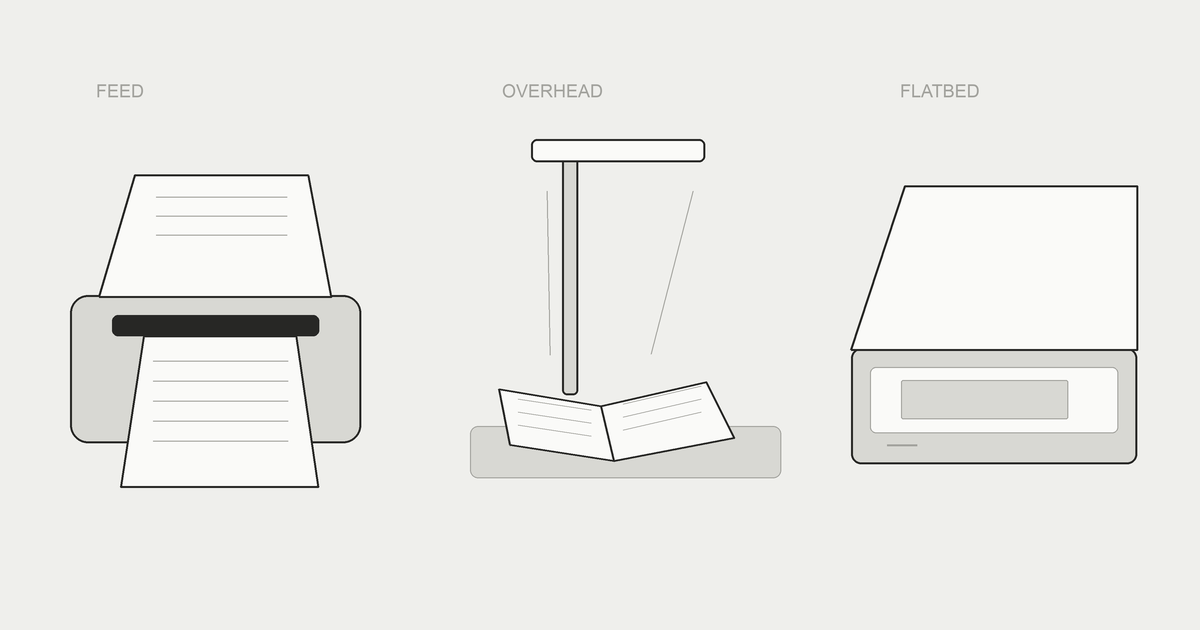
最終的には、読む端末で文字と図を確認し、原本とのページ対応が残るかを見ます。見開き分割、白紙削除、OCRなどの処理を使った場合は、その結果も点検します。完成したコピーを別の保存先から開けることまで確認しておけば、撮り直しやファイルの作り直しが必要になっても戻る場所が分かります。
依頼を検討する場合は、自炊代行の仕組みと確認点も先に読んでください。
よくある質問
本をスキャンするなら、何冊から機材を買うべきですか?
冊数だけで決めず、ページ数、原本を裁断してよいか、今後も使うか、点検に使える時間で比較します。一冊で準備から保存まで試し、費用と時間の見積もりを作ると判断材料になります。
本を裁断しないスキャンなら、原本を傷めませんか?
裁断しない方法でも、開閉や押さえる力による負担があります。本の綴じや紙の状態、機器の使い方を確認してください。貴重な本や借りた本は、扱いを確かめずに一般の手順を当てはめないようにします。
本のデータ化を代行すれば、点検も不要ですか?
納品されても、希望した範囲、ページ数、文字や図、保存形式を確認します。原本の返却や処分、修正の受付条件を申込み前に確認し、点検を終える期限も把握しておきます。
本をスキャンする方法は、原本をどう残すかから選んでみてください。
一冊の数ページで、準備、読み取り、点検、端末で読むところまで確かめます。
必要な文字や図が残り、保存したデータへ戻れる方法を見つけてから、冊数を増やしましょう。
