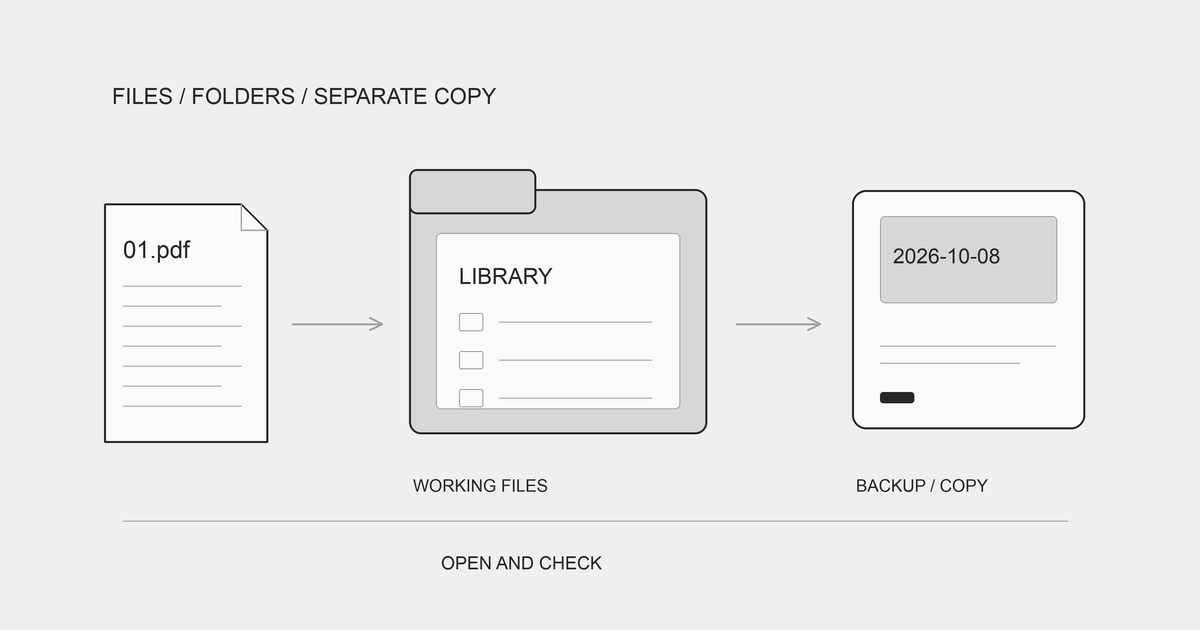
自炊データのバックアップは、統一したファイル名と、読む場所とは別の保存コピーを用意すると管理しやすくなります。フォルダを細かく増やす前に、題名と巻、原本と読書用の違いを決めましょう。コピーを作った後は、その保存先から実際に一冊を開いて確かめます。
最初に決めるのはファイル名のルール
題名、著者、巻を同じ順序で書く
自炊した本が増えると、保存した日だけの名前やスキャナーの連番では中身を思い出しにくくなります。「著者・題名・巻」のように必要な情報を同じ順番にしておくと、検索にも使えます。一度に全部を直すより、新しく保存する一冊から同じルールを使う方が続けやすい方法です。
たとえば架空の資料なら、[山田 太郎]森の観察記録_01.pdfという名前にできます。これは命名例で、実在する本を紹介するものではありません。巻を数字でそろえるなら桁数も決めます。上下巻や前後編は、元の区別を失わないようにその表記を残してください。
日付は、版や更新で中身が変わる資料に使えます。通常の本を保存した日と、本文を改訂した日は違うため、全部へ同じ日付をつけて版の意味を曖昧にしないようにします。目録へ題名、保存先、形式、作成日を残すと、ファイル名を長くしすぎずに管理できます。
原本、調整版、途中のデータを区別する
スキャン直後の高品質ファイルと、スマートフォン向けに圧縮したファイルには別の名前を使います。たとえば末尾を_master、_readingと区別する運用です。圧縮後のコピーだけを残すと、細い線が読めないと気づいたときに戻せないため、どちらを原本にするか先に決めます。
作業途中の画像、確認済みのPDF、取り込み用のZIPを一つのフォルダへ混ぜると、どれが完成版か分からなくなります。作業中と確認済みを分け、完成時にページ数、向き、最終ページを点検します。一冊をもう一度スキャンした場合は、別の版として比較してから採用する方を決めます。
フォルダの分け方:著者・シリーズ・ジャンル
主な軸を一つ決めて、深くしすぎない
著者で探すことが多いなら著者、巻を続けて読むならシリーズ、仕事と趣味を分けたいなら用途を上位の軸にできます。分類の好みより、最近探した本をどの言葉で思い出したかを基準にすると、日常の検索に合いやすくなります。複数の分類を同時に階層へ詰め込む必要はありません。
| 主な整理の軸 | 合う探し方 | 決めておく例外 |
|---|---|---|
| 著者 | 同じ人の本をまとめて探す | 共著・編著の置き場所 |
| シリーズ | 続きの巻を順に読む | 特別編や巻番号のない本 |
| ジャンル・用途 | 学習用、趣味などから探す | 複数の分野にまたがる本 |
同じ本をいくつものフォルダへ複製して分類すると、後で片方だけ更新されることがあります。分類のための複製と、故障に備えるコピーを混同しないでください。主な保存場所を一つ決め、別の探し方は目録の項目や本棚アプリの機能で補う方法もあります。
一冊を表す単位を決める
PDFは一冊一ファイル、ページ画像は一冊一フォルダ、アーカイブは一冊一つなど、読むアプリの単位に合わせます。シリーズ全巻の画像を一つの巨大なフォルダへ混ぜると、巻の境目や名前の重複で管理が難しくなります。巻の単位と、その巻をまとめる上位フォルダを分けて考えます。
自分で用意した漫画の整理では、作品ごとの巻と、ページの連番を区別します。同じ数字でも巻番号とページ番号は別の情報です。漫画を電子化する際の点検では、台詞、網点、見開きまで含めた保存確認を扱っています。権利のある自分のファイルを整理する前提で使ってください。
iPhoneでフォルダを作る、名前を変える、コピーする操作は、ファイルアプリの使い方で確認できます。端末内とクラウドのどちらを操作しているかも、移動の前に確かめましょう。
保存先の選択肢:iCloud Drive・外付けSSD・NAS
iCloud Driveはアカウントと容量を確認する
iCloud Driveでは、同じApple Accountを使う対応機器からファイルを利用できます。Appleの現行iPhoneガイドを2026年10月8日に確認しました。設定は「設定」から自分の名前、「iCloud」、「Drive」へ進み、「このiPhoneを同期」をオンにする流れです。表記が異なる場合は、使っているOS向けの公式案内を優先します。
- 使うApple AccountとiCloudの空き容量を確認する。
- iCloud Driveの設定を確認する。
- ファイルアプリの「ブラウズ」から「場所」の「iCloud Drive」を開く。
- 保存先フォルダへ一冊のコピーを置く。
- 取得が完了した状態で本文を開き、ページ数と中身を確認する。
同期中の表示やファイル名だけでは、読めるデータを取得済みとは判断できません。外出先で使う分は事前に開いて確認します。iCloudの容量とiPhone本体の空き容量は別で、ダウンロードしたiCloud Driveのファイルも端末側の容量を使います。
設定の入口はAppleのガイドで確認できます。この記事でユーザーのアカウントを変更したり、実ファイルを転送したりした結果を示しているものではありません。
Appleサポート:iPhoneでiCloud Driveを設定するsupport.apple.com ↗外付けSSDとNASは、役割を分けて選ぶ
外付けSSDは、パソコンから別の保存コピーを作る場所として使えます。接続端子、対応する形式、電源などは自分の機器の条件で確認します。小さいことや高速であることだけで、故障しない保存先と考えないようにします。紛失や接続ミスに備え、重要なデータは一台だけへ集めません。
NASは、ネットワーク経由で利用する保存機器です。具体的な設定や外出先からの接続は製品ごとに違います。複数のディスクで保護する構成があっても、誤削除や火災などの全部を避けられるわけではありません。NAS内の保護と、別の場所に置くバックアップを区別してください。
読むための共有フォルダ、更新を同期する場所、日付を固定した保管コピーでは、必要な運用が違います。機器を買う前に「一冊を戻すとき、どの保存先を使うか」を決めておくと、自分に必要な役割を説明できます。Google Driveを使う場合の取り込み方は、iPhoneでのファイル取得ガイドを参照できます。
自炊のバックアップは場所を分けて2つ以上
同期される本棚とは別のコピーを残す
クラウドで同じ内容をそろえることと、間違って消した前の状態へ戻すことは同じではありません。AppleのiCloudストレージ管理の案内は、iCloud Driveのファイル削除がすべてのデバイスへ反映される手順を示しています。複数の端末で見えていても、削除が共有される保存先なら独立した保管コピーとは区別します。
たとえば、普段はパソコンやクラウドで読むデータを使い、別の外付け媒体へ日付付きのコピーを保存する方法です。同じディスクに二つのフォルダを作るだけでは、そのディスクの故障で両方を失います。別の機器や場所を使い、故障・紛失・誤削除のどれに備えるかを決めてください。
一冊を戻す手順を試す
Appleのアーカイブ・コピーの案内では、iCloud Driveから別の保存先へコピーする方法を確認できます。普段使う機器の公式手順に従い、移動して元をなくす操作ではなく、コピーを作る操作を選びます。オンラインにしかないファイルは、取得するための通信と空き容量も必要です。
- 保存元と保存先のフォルダを記録する。
- 確認済みの一冊を、日付付きの保存先へコピーする。
- 保存先側で、ファイル数と容量を確認する。
- 元とは別のコピーを開き、最初・途中・最後のページを見る。
- 戻す場合の場所と方法を短いメモへ残す。
画像フォルダではページ数、PDFでは本文の最後までを点検します。容量とファイル数が同じだけでは、内容の完全性を証明できません。大量の保存なら、利用するバックアップソフトの検証機能や復元手順も確認します。同期が終わったという表示だけで、保管の確認を終わらせないようにします。
容量の目安と見直しのタイミング
自分のファイルで必要量を測る
本の容量はページ数、カラー、解像度、形式、圧縮方法によって変わります。すべての本を一冊何MBと決めるより、普段読む種類を数冊選んで実際の容量を測ります。写真中心の雑誌と文字中心の本を混ぜず、どの種類が多いかも記録しておくと見積もりを直しやすくなります。
たとえば実測した平均が一冊200MBなら、100冊で約20GBという計算です。これは仮の計算例で、一般的な本の標準容量ではありません。原本と読書用コピーを両方保存する場合や、複数の保管コピーを作る場合は、その分も足します。今ある冊数だけでなく、次に増える分の余裕も残しましょう。
解像度や形式を変える前には、読める細部を残せるか確認します。容量を減らす判断は、保存設定の解説と合わせて行えます。
自炊の解像度は何dpi?保存形式はPDFとJPEGのどちら?自炊の解像度は、一律のdpiではなく、本の文字や図版と読む画面から決めます。200〜300dpiを比較の入口にする考え方、小さい文字で高い設定を試す条件、カラー・グレー・白黒の違いを解説。PDFとJPEGをまとめたZIPの選び方、圧縮とOCRの注意、一冊で試す手順も整理します。makimono.xyz ↗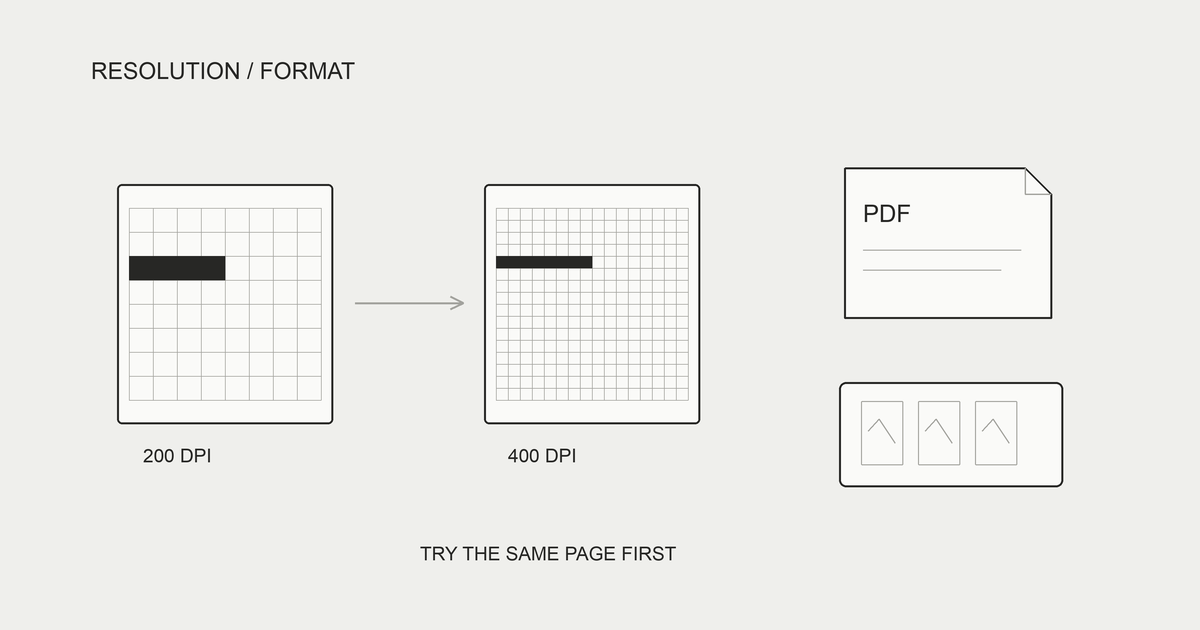
定期的に、保存結果と空きを点検する
毎月一回、あるいはまとまった冊数を追加した後など、見直すきっかけを決めます。最後のバックアップ日、追加した一冊、空き容量、復元できた一冊を記録すれば、次に確認する対象を把握できます。媒体を使わずに置いたままにせず、接続して読み出せることも点検します。
iPhone本体は「設定」から「一般」、「iPhoneストレージ」で確認できます。Appleの案内は、アプリを取り除く操作と、関連データも消す削除を区別しています。読むためのデータを戻せるか確認せず、容量対策としてアプリや原本を削除しないようにしてください。
端末とiCloudの容量を分けて確認するための入口です。案内は2026年10月8日に読み直しました。
Appleサポート:iPhoneやiPadのストレージを確認する方法iOSやiPadOSでは、デバイス上のストレージが監視され、各アプリで消費されている容量が表示されます。ストレージは、「設定」、Finder、Appleデバイスアプリ、またはiTunesで確認できます。support.apple.com ↗整理したデータを本棚アプリで読む
保存フォルダと、読むための本棚を分ける
電子書籍の整理では、ファイルの置き場所と、本棚での探し方を別に決められます。著者別に保管した原本を、本棚ではシリーズや用途別に読むこともできます。ストアの購入済み書籍は、自分の保存ファイルと同じ手順でまとめられるとは限りません。
シリーズ・フォルダによる本棚整理では、それぞれの役割を説明しています。まず自分の原本がどこにあるかを記録してから、読書アプリへ一冊ずつ取り込みます。表示上の整理ができたことと、別の保存コピーがあることを分けて確認してください。
シリーズの確認とiCloud同期を使う
まきもの(Makimono)は、iPhoneで自分のブックを縦スクロールして読むアプリです。ファイル名などから巻を推定し、シリーズへまとめます。推定結果を確認し、シリーズにしたくないブックは設定で除外できます。フォルダへ入れてもシリーズの関係は維持されるため、巻のまとまりと自分の用途を分けて整理できます。
iCloud同期はProの機能で、本人のApple Accountの領域を使います。作品・しおり・メモを運営サーバーへ送る仕組みではありません。同期を使う場合も、原本の保存先と、別の保管コピーを残します。対応形式と設定はまきものの使い方で確認してください。
転送から取り込みまでを確認するには、iPhoneで読む方法のガイドを参照できます。
自炊した本をiPhone・iPadで読む方法|転送からアプリ選びまで自炊した本をiPhone・iPadで読む方法を、保存形式・転送・閲覧の三段階に分けて解説します。iCloud DriveやAirDropの確認、対応形式と本棚で選ぶアプリ、本文・注記・見開きの表示、途中からの再開と同期の点検、iPhone向けまきものへの取り込み方を紹介します。makimono.xyz ↗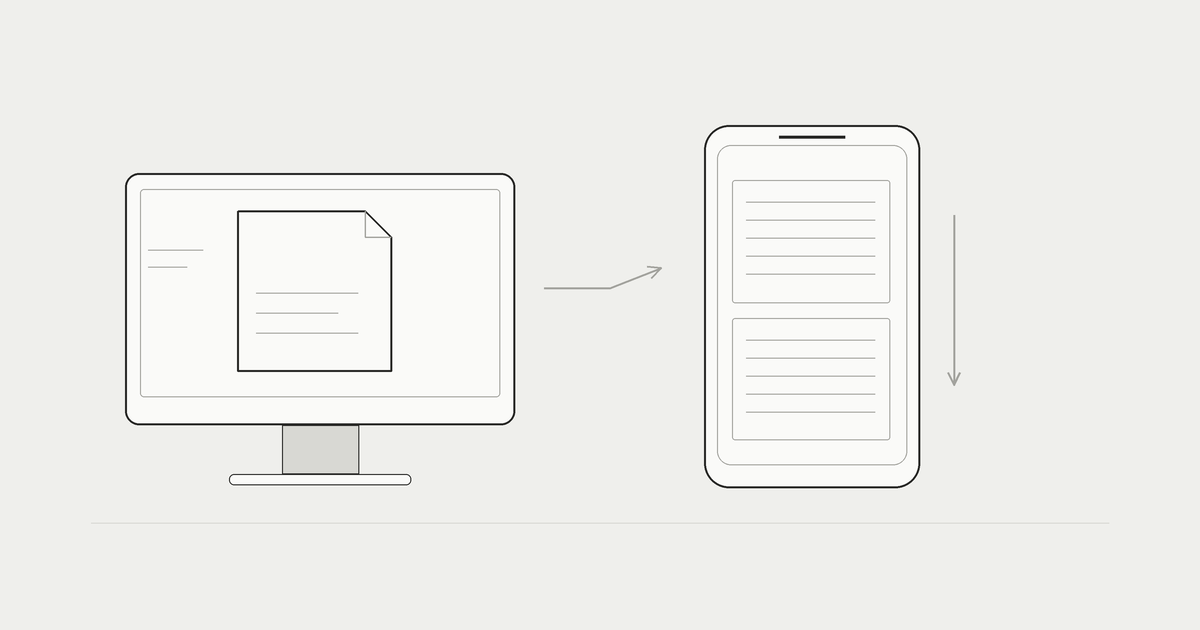
スキャンする段階から保存方針を決めたい場合は、全体の流れを先に確認しましょう。
本の自炊とは?やり方・必要な道具・費用をまとめて解説本の自炊とは何かを、紙の本の準備・裁断・スキャン・保存・読むまでの流れに沿って解説します。裁断する方法としない方法、スキャナーや裁断機の公式価格の目安、私的複製で確認したいこと、最初の一冊の点検とバックアップ、iPhoneで読む環境の整え方を紹介します。makimono.xyz ↗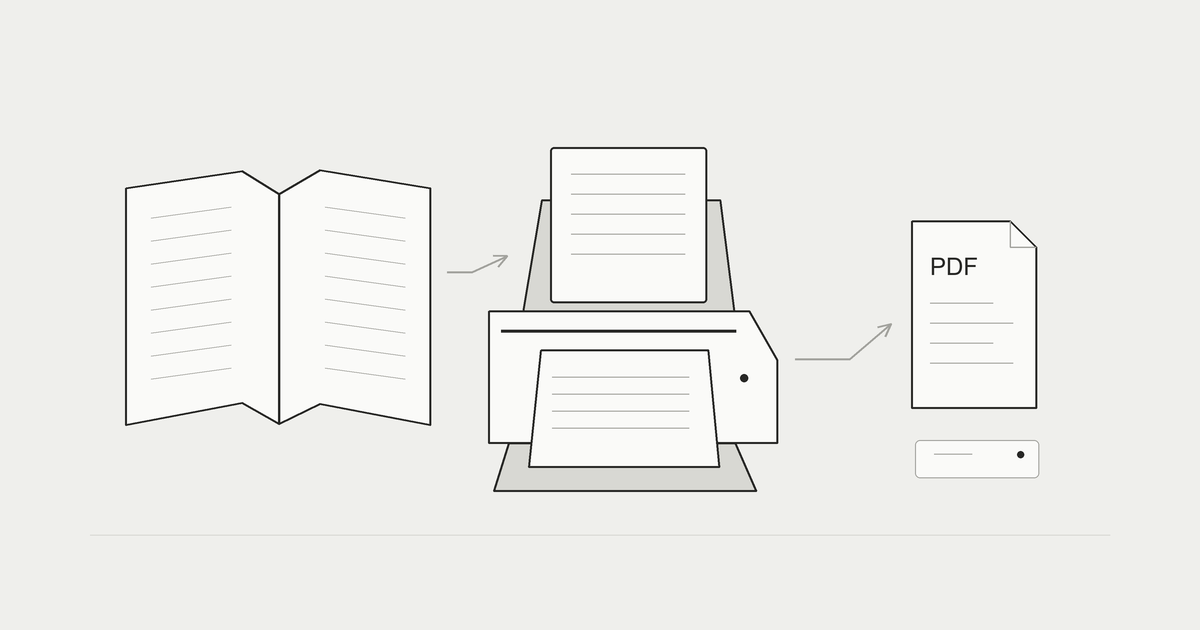
よくある質問
自炊ファイル名は、全部同じルールへ変更するべきですか?
既に問題なく探せるものを、一度に直す必要はありません。新しく追加する分から統一し、変更する場合はコピーで試します。同名の重複、巻とページの順番、名前を参照するアプリへの影響を確認してから範囲を広げます。
漫画の整理はシリーズの全巻を一つのZIPにすればよいですか?
読むアプリの取り込み単位を確認します。一冊・一巻ごとに分けた方が、境目や重複を管理しやすい場合があります。シリーズをまとめる上位フォルダと、一巻のページ画像を収めるフォルダを分けてください。対象は適切な権利のある自分の本です。
電子書籍の整理にiCloudを使えば、バックアップは不要ですか?
同期で削除が反映される場合があるため、独立した保存コピーも用意します。別の媒体や場所へ日付付きのコピーを残し、そこから一冊を開いて確認します。本棚の状態と原本の保管は、別の確認項目です。
自炊バックアップで、容量が一致すれば安心ですか?
容量やファイル数の一致だけでは内容の完全性を確認できません。保存先から開き、ページ数や最終ページも点検します。利用する保存ソフトの検証・復元手順を確認し、戻す方法を試しておきましょう。
新しく保存する一冊に、題名と巻のルールをつけてみましょう。
読むコピーと原本を分け、別の場所へ保管用コピーを作ります。
保存先から開いて確認した日を残すと、次の点検につなげられます。
