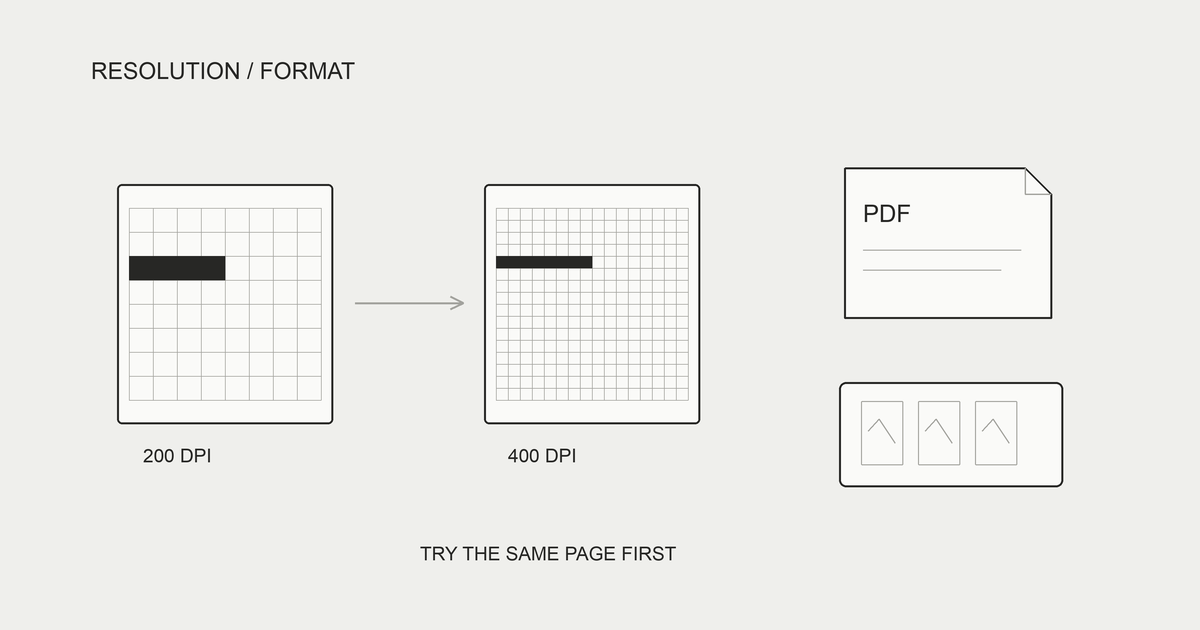
自炊の解像度は、本の文字や図版と、実際に読む画面から決めます。文字中心の本は200〜300dpiを比較の入口にし、小さい注釈や細い線が読めなければ高い設定を試しましょう。PDFかJPEGかは、ページを一冊にまとめる方法と、読むアプリに合わせて選びます。
数値を高くすれば、どんな原稿も鮮明になるわけではありません。ピント、紙の傾き、中央の影、圧縮でも結果は変わります。2026年10月のメーカーの案内を確認しつつ、ここでは自分の本の少数ページで設定を比べる方法を紹介します。
解像度の考え方:読む画面と文字の大きさで決める
dpiは、紙の長さあたりの細かさ
dpiは、一インチあたりの点の密度を表す単位です。紙を読み取る設定では、同じ原稿を何個の画素で表すかを考える入口になります。原稿の幅をインチへ換算してdpiを掛けると、横の画素数の目安になります。画像の縦横の画素数と、画面に表示する大きさを分けて見てください。
例えば幅148mm、高さ210mmの原稿を300dpiで読み取ると、概算で約1,748×2,480画素です。一インチを25.4mmとして計算した目安で、切り抜きや機種の処理によって出力は変わります。同じ紙でdpiを二倍にすると、縦横の画素数はそれぞれ二倍、総画素数は約四倍になります。保存容量まで必ず四倍になるという意味ではありません。
小さいスマートフォンでページ全体を表示すると、元画像のすべての画素を同時には使わないことがあります。図の細部を拡大して読む人と、ページ全体を流し読みする人では、必要な情報量が違います。端末の画面解像度だけから、読む本の最適なdpiを決めないようにします。
解像度を上げる前に、欠けやぼけを確かめる
細い文字がつぶれた場合、解像度、圧縮、白黒化のどれが原因かを分けます。ページの端が切れているなら、dpiを上げても欠けた内容は戻りません。スマホ撮影でぼけた画像に高いdpiの値を付け直しても、細部を新しく読み取れるわけではありません。
原稿サイズ、スキャナーの読み取り能力、保存設定を先に確認します。機材ごとの違いは次の記事で整理しています。選ぶときは、最大の数値だけでなく、自分の紙を読み取れる方式と、出力したページの品質を見ます。
自炊スキャナーの選び方|ドキュメントスキャナーとオーバーヘッド型の違い自炊に使うスキャナーを、給紙式・オーバーヘッド型・フラットベッド型で比較。原本を切るか、冊数と紙質、読み取り速度、重送検知、設置場所から選ぶ基準を解説します。公式仕様の確認方法、付属ソフトと保存形式、レンタルで試すポイントも紹介。購入前に一冊を読むまでの作業を見積もれます。makimono.xyz ↗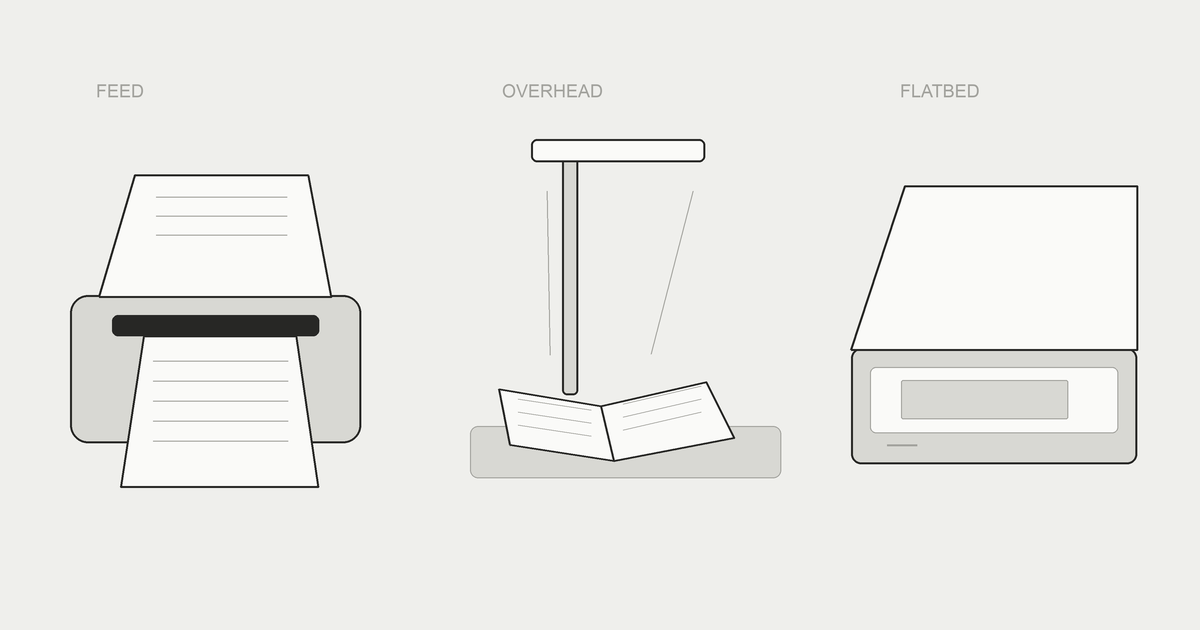
本の種類別の目安(文字中心・図版・カラー)
文字中心の本は、二つの設定で比較する
この表は自分の本を試すための幅であり、メーカー共通の推奨値ではありません。スキャナーにある設定を使い、まず同じページを二通りで読んでください。読む画面での確認を省いて、表の数値だけで本全体を処理しないようにします。
| 原稿と目的 | 試す入口 | 確認する部分 |
|---|---|---|
| 通常の大きさの本文 | カラー/グレーで200〜300dpiを比較 | 普段の表示で文字が読めるか |
| 小さい注釈、細かい数式 | 300〜600dpiを比較 | 小さい添字、記号、細線 |
| 図版や網点のあるページ | グレー/カラーで300〜600dpiを比較 | 階調、模様、拡大した線 |
| 色分けに意味がある図 | カラーで300dpi前後から比較 | 凡例と色の区別 |
| 白黒二値で文字を残す | 機種の白黒向け画質を比較 | 線の欠け、点、薄い文字 |
最も細かいページだけでなく、通常の本文も一緒に選ぶと、読書中の表示を判断しやすくなります。紙の状態や元の印刷によって、高い設定でも読めない部分は残ることがあります。原本と比べて、情報が失われていないかを見ます。
メーカーの画質名とdpiを混同しない
PFUのScanSnap Homeのプロファイル編集の説明では、カラー/グレーのファインは200dpi、スーパーファインは300dpiと案内されています。白黒では同じ画質名でも解像度が異なります。利用できる設定は機種や保存先などの条件にもよるため、自分の環境のヘルプを確認してください。
この設定の存在を、「すべての本は300dpiが正解」という推奨へ広げないようにします。細部と容量のバランスを、一冊の代表ページで判断します。具体的なScanSnapの設定の確認点は次の記事へつながります。
ScanSnapで本を自炊するときの設定|解像度・カラーモード・保存形式ScanSnapで本を自炊するときの解像度、カラーモード、読み取り面と保存形式を解説。文字と図版の本で設定を分け、少数ページの試し読みから調整します。ScanSnap Homeの現行案内をもとに、重送・斜行・裏写り、PDFとJPEGの選び方、ページ抜けの確認まで紹介します。makimono.xyz ↗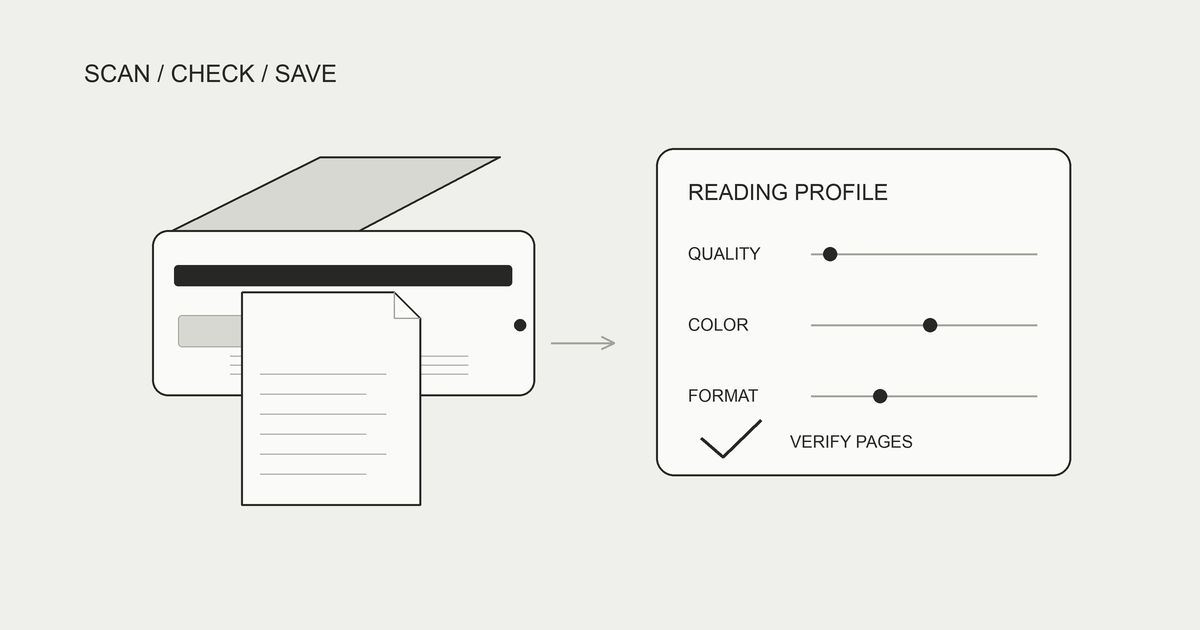
カラー・グレースケール・白黒の選び方
色や濃淡が内容の一部かで選ぶ
カラーは、図の色分け、写真、印の色などを残したい場合の候補です。グレースケールは、色を明暗の段階で表すため、濃淡を残したい白黒の図版などで比較できます。白黒二値は黒と白へ分ける処理で、薄い線や灰色の領域の残り方を確認する必要があります。
色分けされた教科書をグレーにすると、違う色が似た明るさになることがあります。凡例と線を対応させられるか、注釈が見分けられるかまで見てください。ページの見た目がすっきりすることと、情報が残ることは同じではありません。
自動判定や補正の結果を点検する
自動の色判定は便利でも、小さな色付きの印があるページを意図したモードで保存できたか、実際の出力で確認します。表紙だけカラー、本文はグレーという構成なら、混ぜて読み取ったときの結果も見ます。設定を変えるときは、対象ページを区別して残すと比較できます。
裏写りの軽減、白紙削除、傾き補正なども、必ず情報を増やす処理ではありません。薄い本文が消えたり、必要なページが除かれたりしていないかを確かめます。問題があれば一つの補正だけを変更し、同じページで比較してください。
保存形式:PDFとJPEG(ZIP)の向き不向き
一冊をまとめる方法と、ページを扱う方法
PDFは複数のページを一つの文書としてまとめる用途に使えます。スキャンしたPDFは画像だけのこともあり、PDFになっただけで本文の文字を検索できるとは限りません。文字情報やOCRの有無は、形式とは別に確認します。PDFの構造と基本はAdobeの公式説明を参照してください。
Adobe公式:PDFとはPDFの定義や意味を紹介します。アドビは、ユーザー間で電子文書のやり取りをスムーズにおこなえるようにするために、Portable Document Format(PDF)を開発しました。www.adobe.com ↗JPEGはページごとの画像として扱えます。ページ順に名前を付け、画像をZIPへまとめると、対応するリーダーで一冊として読める場合があります。画像のまとまりやCBZの基本は、CBZ・CBRの形式で説明しています。どんなZIPでも本として読めるわけではありません。
| 残す形 | 整理・読むときの確認 |
|---|---|
| 一冊のページ順、欠け、文字情報、読むアプリの対応 | |
| JPEGのフォルダ | 一枚ずつの名前、枚数、並び順 |
| JPEGをまとめたZIP | 展開後の構造、対応する画像、ページ順 |
読むアプリの対応とプランを確認する
まきもの(Makimono)では、PDFはPro、ZIP・CBZや画像フォルダは無料の対象として読めます。無料で追加できる範囲は1シリーズ(巻数の制限なし)と単体10冊までです。PDFと画像のどちらを保存するかは、必要な読み方と合わせて判断してください(まきものの使い方)。
| ブックの形 | まきものの対象 |
|---|---|
| 画像フォルダ、ZIP・CBZ | 無料の取り込み枠の範囲 |
| Pro | |
| EPUB、ストアのDRM付きの本 | 非対応 |
形式を変えるたびに、ページの抜けや順番を点検します。本をPDF化する全体の流れは次の記事で整理しています。複数の保存形式を作る場合でも、どちらが元データか分かる名前と場所を残してください。
本をPDF化する方法|自分でやる手順と代行の使い分け本をPDF化する方法を、スキャナー・スマホ・代行の比較から説明します。数ページで試す手順、解像度・カラー・圧縮の決め方、OCRによる文字検索と認識の点検、ページ順や欠落の確認、読書用の整理とバックアップまでを紹介。紙を残すかも考えながら、自分の本を読めるPDFにできます。makimono.xyz ↗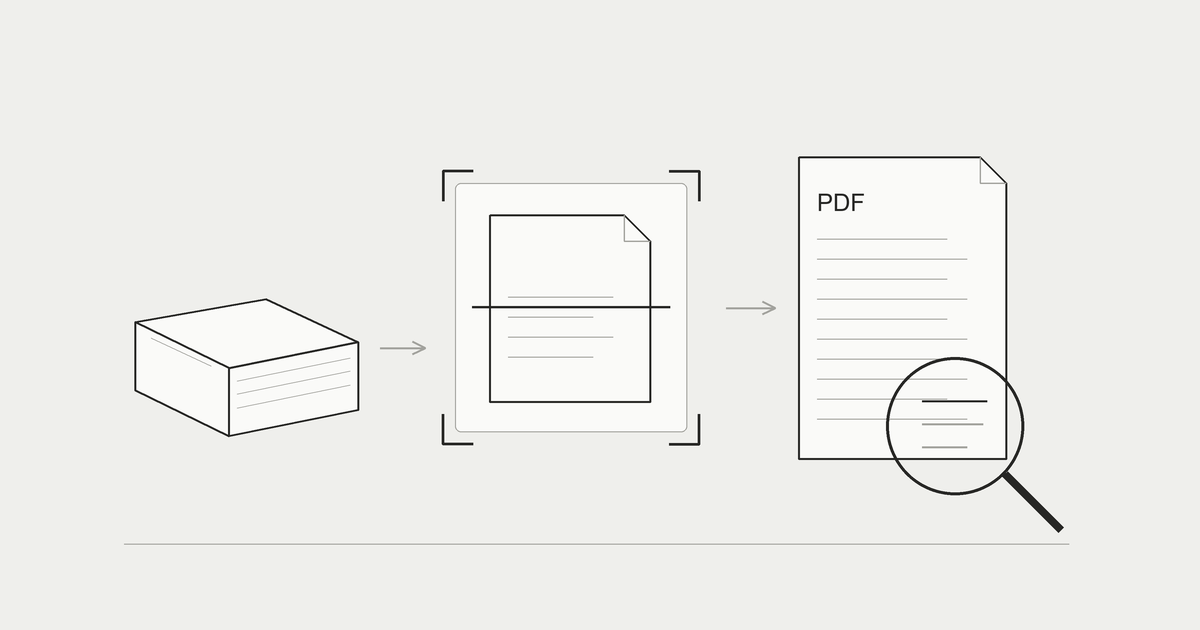
ファイルサイズを抑える圧縮の考え方
解像度の変更と、圧縮の変更を分ける
解像度を下げると、画像を表す画素数を減らすことになります。JPEGの圧縮を強くすると、同じ画素数でも画像の情報が減り、文字の周囲や細かい模様に影響する場合があります。「容量が小さい」という結果だけでは、どの処理で減ったのか分かりません。
AdobeのJPEGの説明では、データの一部を捨てる非可逆圧縮と、再保存時の劣化に注意しています。JPEGを書き直して比較するときは、前に圧縮したものを何度も加工するより、同じ元画像から別の設定で出力します。
ZIPへまとめることと、画像の画質を落とすことも別です。すでに圧縮されているJPEGをまとめても、大幅に小さくなるとは限りません。PDFの中で画像が圧縮される場合もあり、PDFとJPEGを見た目だけで圧縮の強さの違いと考えないようにします。
自分の一冊から容量を見積もる
同じ本の代表ページを数枚保存し、画質と容量を並べて見ます。文字中心のページ、写真の多いページ、表紙で容量が違う場合があります。一枚の最小値だけを全ページへ掛けると、全体の見積もりが小さすぎることがあります。
例えば代表する10ページが合計20MBなら、同じ傾向の200ページで約400MBという概算ができます。ただし、画像の種類やPDFの作りによって変わるため、これは作業例です。公開されている製品の性能や、すべての本の平均値ではありません。
容量を小さくしすぎて読み直しが必要になると、原本の扱いまで戻ることがあります。まず読める保存用を残し、端末へ持ち歩くコピーで縮小や圧縮を試すと、やり直せる余地を残せます。
検索できるようにするOCRの使いどころ
見える文字と、検索できる文字は別
OCRは画像の文字を認識し、文字情報として扱うための処理です。スキャンしたページをPDFへまとめただけでは、画像に見える文字が検索対象にならない場合があります。検索したい本では、検索可能なPDFとして保存する方法と、読むアプリの検索対応を確認してください。
PFUの検索可能なPDFの確認案内では、設定と処理の完了を確かめる必要があります。対応する原稿や保存先の条件もあるため、機種・ソフトの説明を見てください。この記事はOCRの数値的な認識率を保証するものではありません。
用語や数字を、原本と照合する
OCRをかけたら、見えている語をいくつか選び、検索できるかを確認します。注釈、数式、小さい文字、縦書きなど、自分が必要な箇所を含めると判断しやすくなります。一つの語が見つからない場合は、認識結果とアプリの機能を分けて調べます。
コピーした文字をメモへ使う場合も、数字や単位を原文と照合してください。見た目の画像が正しくても、裏にある文字情報が間違うことがあります。画像の代わりに文字を信用して原本を処分するのではなく、読書の入口として検索を使う考え方です。
最初の1冊で試して決める手順
代表ページで、読む条件をそろえる
- 通常の本文、細かい図や注釈、色のあるページを選びます。
- 同じ原稿を二つの画質設定で読み取り、元データを分けて残します。
- 同じ読む端末で、ページ全体と必要な拡大表示を確認します。
- 線、文字、階調、色分け、ページ端の欠けを比較します。
- PDFと画像の整理、容量、OCRの必要性を確認して保存設定を決めます。
読む画面の条件が変わると、結果の受け止め方も変わります。大きなPCでだけ点検するより、普段使うiPhoneでも確認すると、小さい注釈をどこまで拡大するかが分かります。紙を切る判断や原本の保管は、自炊の入門ガイドで全体の工程と合わせて考えてください。
設定と失敗例を、次の一冊へ残す
一冊を最後まで点検し、採用した設定と、うまくいかなかったページを控えます。同じ紙質や図版の多い本で、その記録から試し始められます。ただし、前の本で読めた設定が、次の本にも必ず合うとは限りません。
PFUの本の自炊の案内も、原稿に合わせた設定や保存の考え方を確認する入口になります。実際の出力の点検を省かず、最初の一冊でやり直しの方法まで決めておきましょう。
PFU公式:ScanSnapで本の自炊ScanSnapなら自炊をカンタン・スピーディーに実現!本をデータ化してお部屋もすっきり綺麗に♪www.pfu.ricoh.com ↗色と薄い紙の扱いは雑誌のスキャン手順で確認できます。
原本の命名と別の保存コピーは、自炊データの整理・バックアップで確認できます。
よくある質問
自炊の解像度は300dpiなら十分ですか?
本の文字と図版、読む画面によって変わります。通常の本文は比較の入口になりますが、小さい注釈や細い線まで読めるかを同じページで確かめてください。
自炊の保存形式はPDFとJPEGのどちらがよいですか?
一冊のページとして扱うならPDF、ページごとの整理や画像対応リーダーを使うならJPEGのまとまりが候補です。容量だけでなく、読むアプリとページ順、OCRの必要性を確認します。
自炊のOCRを使えば、必ず全文を検索できますか?
認識の結果、文字情報の保存、読むアプリの対応で変わります。見える語を複数選んで検索し、コピーした文字は数字や記号も原文と照合してください。
本をPDF化した後にdpiを上げると、鮮明になりますか?
すでに欠けた情報は戻りません。元の読み取りから高い設定で試すか、影やぼけなど別の原因を改善します。数値だけを書き換えることと、細部を読み取ることは別です。
解像度は、普段の画面で必要な情報が読めるかで決めます。
色と圧縮は、同じページで一つずつ比較してください。
保存形式は、読むアプリと整理の方法に合わせます。
元データを残し、最初の一冊で点検まで試してから増やしましょう。
