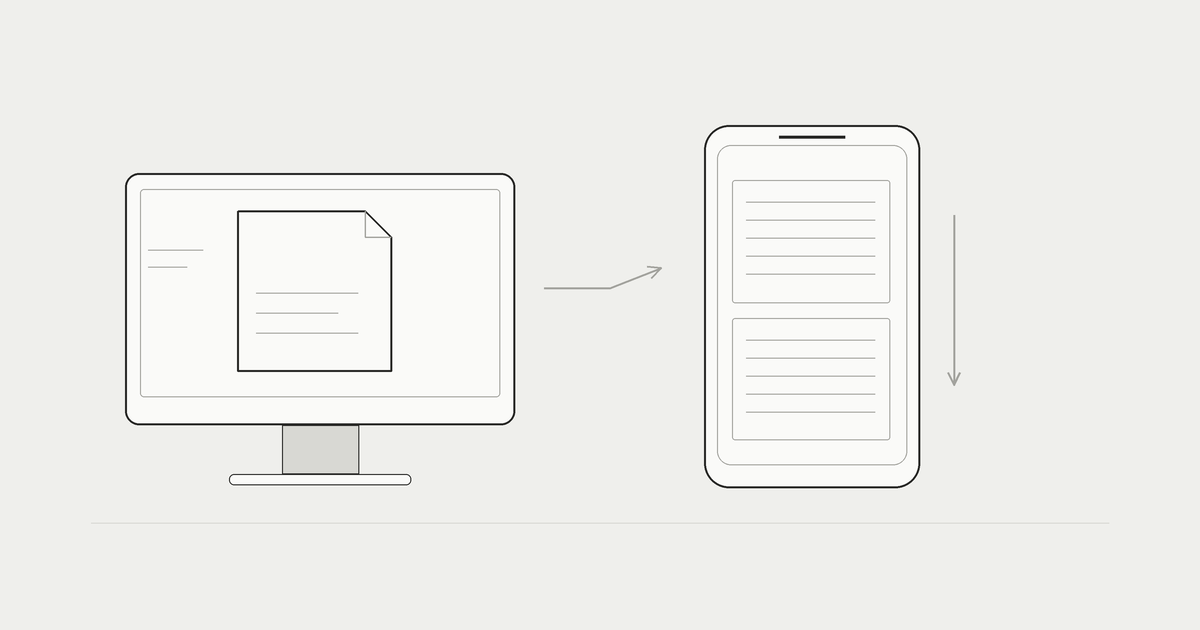
自炊した本をiPhoneやiPadで読むには、保存形式を確かめ、端末へファイルを渡し、対応するアプリで開く三段階を整えます。iPadで自炊した資料や漫画を読む場合も、転送が終わったことと、本文を読めることは別の確認です。まず権利のある自分の一冊を使い、小さい文字・ページ順・途中からの再開まで試しましょう。
このガイドは、適切な範囲で電子化した自分の本や、自作・許可された資料を対象にしています。2026年10月のApple公式案内と、まきものの初回公開版の仕様を確認しています。一般的なiPadの読書方法も説明しますが、まきものの初回公開はiPhone向けです。
自炊した本を読むまでの3ステップ
形式、転送、閲覧を別々に点検する
一段階目は、スキャンした結果を、読むアプリが扱える形で保存することです。PDFなら一冊の範囲が揃っているか、画像ならページの順番と向きが揃っているかを見ます。ZIPへまとめる場合は、一つの本のページをどのフォルダへ入れるかも決めます。別の巻や作業途中のコピーを混ぜないようにします。
二段階目は、端末に渡すことです。パソコンに原本を残し、読書に使うコピーを送る方法があります。端末上のファイル名や容量が見えても、取得が終わっていないことがあります。保存場所へ戻り、本文を開ける状態になっているかを確認します。転送先がiCloud Driveなのか端末内なのかも区別しましょう。
三段階目は、読む環境での試験です。表紙、小さい注記、図や見開き、最後のページを開きます。一度閉じて続きを読めるかも確認します。スキャナーで読める画像が出来たことだけでは、毎日の読書に使いやすい状態になったとは限りません。実際の画面で読むことを、一冊の完成確認へ含めます。
| 段階 | 完了の目安 | 問題があったときに戻る先 |
|---|---|---|
| 保存形式を整える | 必要なページと向きが揃う | 読み取り結果と原本 |
| 端末へ渡す | 保存先で一冊を開ける | 転送元、接続、取得状態 |
| アプリで読む | 読む・閉じる・再開する | 対応形式、取り込み、表示 |
試験用の一冊と、原本の役割を決める
最初の試験には、自作の資料など扱いやすい対象を使えます。細かい図、本文、余白の多いページがあれば、表示やページ順の確認をしやすくなります。同じ一冊で設定を比べると、別の本の紙質や文字サイズの違いが混ざることを避けられます。
読書用のコピーを圧縮したり、ページを修正したりする場合は、未加工の原本を別に残します。仕上がりが悪かったときに、新しい設定で作り直せるようにするためです。元の紙を処分する予定なら、欠けの点検と、別の保存先から開く試験を先に行います。転送した直後に原本を消すことは、読書の準備には必要ありません。
電子化そのものの準備や機材、私的複製で確認する範囲は、全体のガイドへまとめています。スキャンがまだ終わっていない人は、先に一冊分の保存と点検を整えると、読む段階で問題を分けやすくなります。
本の自炊とは?やり方・必要な道具・費用をまとめて解説本の自炊とは何かを、紙の本の準備・裁断・スキャン・保存・読むまでの流れに沿って解説します。裁断する方法としない方法、スキャナーや裁断機の公式価格の目安、私的複製で確認したいこと、最初の一冊の点検とバックアップ、iPhoneで読む環境の整え方を紹介します。makimono.xyz ↗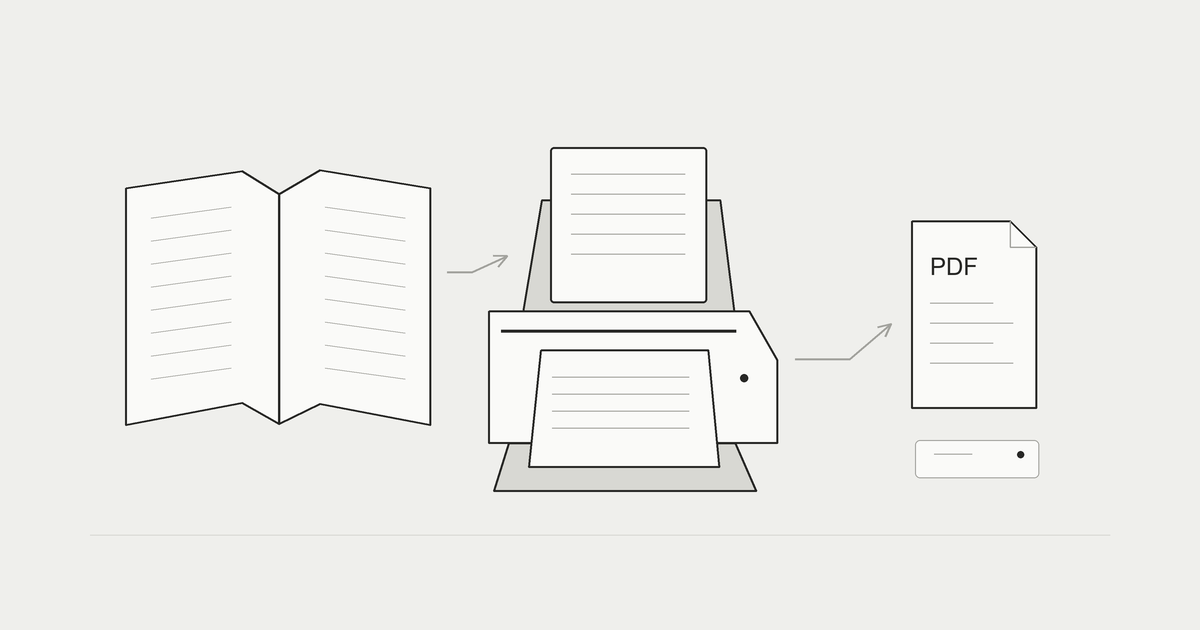
パソコンからiPhone・iPadへファイルを送る方法
iCloud Driveで、保存先を揃えて渡す
iCloud Driveは、同じApple Accountを使う端末からファイルへアクセスする入口になります。MacではFinder、iPhoneやiPadではファイルアプリの保存場所を確認します。Windowsで使う場合も、Appleの公式案内でiCloud for Windowsなどの対応条件を調べてください。端末の種類が違っても、どのアカウントのどのフォルダかを揃えることが先です。
iPhoneの現行案内では、設定の自分の名前からiCloudを開き、Driveの「このiPhoneを同期」を確認します。その後、ファイルアプリのブラウズでiCloud Driveを開きます。OSの版で表記が異なる場合は、公式ガイドの対象バージョンを選んで確認します。
Appleサポート:iPhoneでiCloud Driveを設定するsupport.apple.com ↗一冊を端末へ渡したら、保存先でそのファイルを開きます。取得中の表示がある場合は、接続と完了状態を確認します。クラウドの空き容量と、端末の空き容量も別です。一方に余裕があっても、他方の容量や取得状態が理由で、読書の準備が止まる場合があります。
iCloud Driveへ本のファイルを置くことと、読書アプリのフォルダ構成やメモを同期することも別の確認です。ファイルの保存サービスが、どのアプリのどの状態を引き継ぐかまで自動で決めるわけではありません。アプリ側の同期対象と条件を確認し、大事な記録は一冊で復元まで試します。
近くのMacからならAirDropも候補になる
近くのApple製端末へ渡す方法にはAirDropがあります。対応する端末、Wi-FiとBluetooth、受信する相手の設定を確認します。ファイルを共有する側と、受け取る側の両方が必要です。受信する端末の名前を見て、自分が意図した相手を選びます。
Appleサポート:iPhoneやiPadでAirDropを使う方法では、共有からAirDropを選ぶ手順と、相手による受信設定の違いを説明しています。現行の版では、OSや相手の登録状態によってコードを求められる場合もあります。以前の画面と同じ操作だけで進むと決めず、表示と公式案内を確認してください。
受け取れた後は、保存先と本文を確認します。「送信完了」と表示されたことだけで、読むアプリへの取り込みまで済んだとは判断しません。必要ならファイルアプリで場所を確認し、そのファイルに対応するアプリへ渡します。保存先が分からない場合は、Appleの案内で受け取った方法に応じた場所を調べます。
Appleサポート:iPhoneまたはiPadでファイルを探すiPhoneやiPadのファイルアプリで、ファイル、フォルダ、ダウンロードしたその他の保存済みアイテムを見つける方法について説明します。support.apple.com ↗アプリを選ぶときに見る点(対応形式・本棚・読み心地・同期)
一冊が開けることと、本棚で扱えることを試す
アプリを探すときの最初の条件は、手元の形式が開けることです。PDF、画像フォルダ、ZIP・CBZ、RAR・CBRは同じ扱いではありません。圧縮ファイルは、中身が画像か文書かも確認します。対応形式の一覧だけでなく、パスワードや分割、ファイルサイズなど、実際の対象に関わる条件を見ます。
本棚では、題名、巻、途中の状態から探せるかを試します。ファイル名に巻番号が入っている本なら、順序が意図どおりか確認します。シリーズでまとめることと、自分の用途でフォルダに入れることは、目的が違います。あるシリーズを学習用フォルダへ入れても、巻の関係を保てるかを見てください。
| 観点 | 一冊で試す操作 | 確認したい理由 |
|---|---|---|
| 対応形式 | 原本のコピーを取り込む | 手元の内容を扱えるか |
| 本棚 | 題名と巻から探す | 続きを迷わず開けるか |
| 読み心地 | 注記を拡大しページを進める | 読む場面で負担がないか |
| 同期 | 対象の記録を保存し戻す | 本文と状態の範囲が分かるか |
形式の違いから知りたい場合は、次のガイドを使えます。ファイルを何度も変換する前に、保存した形と読む環境の組み合わせを確かめましょう。
iPhoneで自分の本のファイルを読む方法|ZIP・CBZ・RAR・PDF・画像フォルダiPhoneで自分の本や漫画のZIPを読む方法を、CBZ・RAR・CBR・PDF・画像フォルダとの違いから解説します。ファイルの保存場所、転送、解凍、ページ順、容量不足の確認まで、原本を残して一冊ずつ試す手順と、まきものの対応形式・無料とProの違いを紹介します。makimono.xyz ↗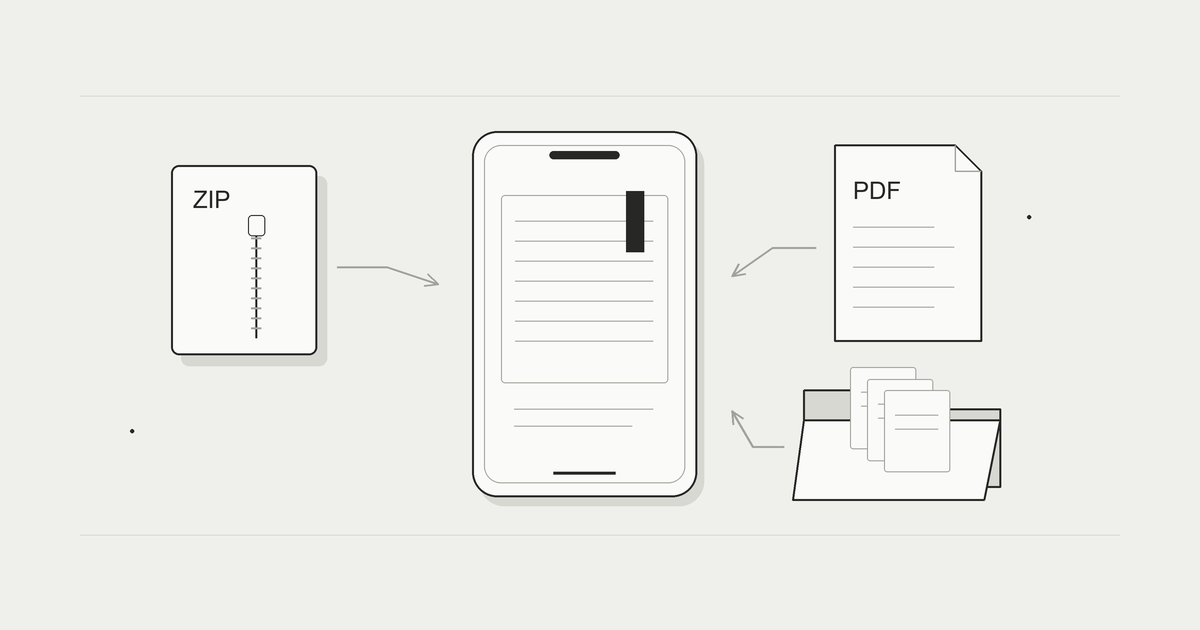
読み心地は、表示と再開の二つで見る
縦スクロール、ページ送り、拡大などは、使う本によって好みが変わります。文章を連続して読む、図を前後のページと比べる、注記だけ拡大して見る、と実際の行動を試します。単にページが表示されたことより、目的の範囲を読んで戻れることを確認しましょう。
再開については、一度閉じて同じ本へ戻ります。本棚から探す操作、途中の位置、前後へ移動する操作を見ます。毎回ページを手で探しているなら、読書位置やしおりの扱いが選択条件になります。メモを書き出したい場合も、必要な項目が残るか一件で試します。
iPhoneで読むときの設定
本文と注記で、表示を決める
iPhoneの小さい画面では、ページ全体が見える状態と、文字を読む状態を切り替えることがあります。まず本文の数行を読み、次に小さい注記と図を見ます。横幅に合わせて読めるか、拡大した後に移動しやすいかを確認してください。表示に合わせてファイルを作り直す場合も、原本のコピーで試します。
余白が大きいページでは、読む部分が小さくなることがあります。アプリの表示調整が使えるなら、一ページで効果を確認します。自動の切り取りや補正を使う場合は、柱、ページ番号、欄外の注記まで欠けていないかを見ます。本文だけが読めても、学習に必要な補足が消えていることがあります。
見開きは、左右が一枚になった画像か、二ページに分かれたものかを確認します。一枚の画像なら、縦持ちで全体を表示すると文字が小さくなりやすくなります。拡大して片側を読み、全体へ戻れるか試します。アプリに見開き分割の機能があると決めず、実際の保存方法と対応する操作で判断します。
持ち方と中断後の再開を整える
長く持ち続けることが負担なら、机やスタンドへ置く方法も考えられます。画面の明るさや姿勢は、場所と自分の感じ方に合わせて調整します。痛みや見えづらさが続く場合は我慢して読まず、医療機関へ相談してください。特定の設定が症状を防ぐという効果は、このガイドでは示していません。
読書を中断する前に、途中の位置を確認し、一度閉じて再開します。位置の保存があるアプリなら、その動作を一冊で試します。必要ならしおりやメモへ章と疑問を残します。表示の設定を変えた後も、同じ場所へ戻れることを確認すると、毎回調整から始める手間を減らせます。
iPadで読むときの設定
広い画面を、比較と参照に使う
iPadでは、ページ全体や図表の位置関係を見やすく感じる場面があります。一方で、文字の細かさや原本の品質は本によって違います。画面が広いという理由だけで必ず読みやすいとは判断せず、細かい注記と見開きを同じ一冊で開いて比べてください。
縦持ちと横持ちで、使うアプリの表示がどう変わるかを試します。図と本文を行き来する、前のページへ戻る、全体と拡大を切り替えるなど、実際に行う動作を見ます。横向きにしただけで、二ページ表示や見開き補正が自動で使えるとは限りません。アプリの対応を確認します。
学習や調べ物では、ノートと本文をどう並べるかも考えます。紙のノートを横へ置く方法、対応する端末とアプリで画面を分ける方法などがあります。複数の画面を使うこと自体より、読む場所と記録する場所が分かり、出典へ戻れることを優先します。
手持ちで読むか、机へ置くかを決める
大きな端末では、読む場所によって置き方が変わります。短い確認なら手で持つ方法、長い資料なら机へ置く方法を試せます。ページを進めるたびに端末を持ち直す必要があるか、図を拡大したときに見たい位置へ戻れるかを確認します。
読書用のファイルを複数端末へ渡す場合は、同じ版かを見ます。一方には修正前、他方には修正後の資料があると、ページ位置やメモの内容が一致しない場合があります。ファイル名や更新日を残し、古いコピーを整理する前に、必要な記録を取り出します。
まきものでの読み方
一冊を取り込み、縦スクロールと拡大を試す
まきもの(Makimono)では、追加からファイルやフォルダを選び、本として取り込みます。画像フォルダとZIP・CBZは無料の対象で、PDF・RAR・CBRや暗号化アーカイブなどはProの対象です。ファイルを選んだ後は、取り込みの完了を確認し、本棚からその一冊を開きます。
まず縦にスクロールしてページを進め、注記を拡大して確認します。表紙だけでなく、途中と最後のページも開きます。本文が読みにくい場合は、アプリの表示の問題か、スキャンした画像のぶれや欠けかを分けます。元のファイルでも同じ箇所が読みにくいなら、読み取りや保存を見直す手掛かりになります。
無料の上限は1シリーズと単独の本10冊です。シリーズは巻数を問いません。上限を超える追加やPro対象の形式は、購入前に条件を確認します。料金や更新の期間は、アプリ内の購入画面で確認してください。このガイドでは固定の金額を案内していません。
シリーズとフォルダ、原本と同期を分けて整理する
まきもののシリーズは、同じ本の巻の関係を扱うための整理です。フォルダは、自分の用途で本を置く整理です。フォルダへ入れてもシリーズの関係は維持されます。シリーズにしたくないものは、その設定も確認します。タイトルだけで見せたくない本が表に出ないかを、整理の後に点検してください。
Proのしおり・メモやフォルダのロック、iCloud同期を使う場合も、対象と設定を確認します。iCloudはユーザー自身のApple Accountへ保存する仕組みで、本やメモを運営サーバーへ預ける説明ではありません。ファイルを読むためのローカルの保存と、引き継ぐための同期は、役割を分けて扱います。
取り込みや本棚の詳しい操作は、使い方ガイドにまとめています。一冊で読むところまで試してから、次の巻や別の本を追加してください。
まきものの使い方|取り込みから、本棚づくり、読書の続きまでiPhoneのブックリーダー「まきもの」の使い方を紹介。ZIPやPDFの取り込み、シリーズとフォルダの整理、しおり・メモ、iCloud同期、無料とProの違いをまとめました。makimono.xyz ↗
表示の選び方は、縦スクロールとページめくりの比較で確認できます。
よくある質問
iPadで自炊した漫画を読むなら、形式はPDFだけですか?
画像フォルダや画像をまとめたアーカイブを扱うアプリもあります。利用するアプリの対応形式と、一冊の範囲、ページ順を確認して選びます。対象は権利のある自分のファイルとし、ストアの保護された本とは分けて考えてください。
自炊アプリやビューアを選ぶとき、最初に見るものは何ですか?
手元の形式が開けることを確認し、次に本棚、拡大、ページ移動、途中からの再開を一冊で試します。同期は本文と記録の対象を分けて確認します。機能の数や一般的な順位だけで、読む用途への適合を判断しない方法です。
iPadで本を読む方法として、まきものを使えますか?
まきものの初回公開はiPhone・iOS 17以降が対象です。この記事のiPadの説明は一般的な読書環境についてのもので、まきもののiPad対応を意味しません。iPadでは、使う形式に対応する別の環境を公式案内で確認してください。
ファイルをiCloudへ置くと、読書位置も自動で引き継げますか?
ファイルの保存と、読むアプリの状態同期は別の確認です。利用するアプリが何を同期するか、対象のアカウントやプランは何かを見ます。一冊の位置とメモを保存し、戻して確認してから、大切な記録の引き継ぎに使ってください。
最初は一冊を、形式の確認、転送、閲覧の順で試してみてください。 小さい文字とページ順、閉じた後の再開まで確認すれば、直す場所が見えてきます。 原本を保管し、同期する記録の範囲を確かめてから冊数を増やしましょう。 端末の大きさより、続きを迷わず開ける環境を整えることを優先してみてください。
