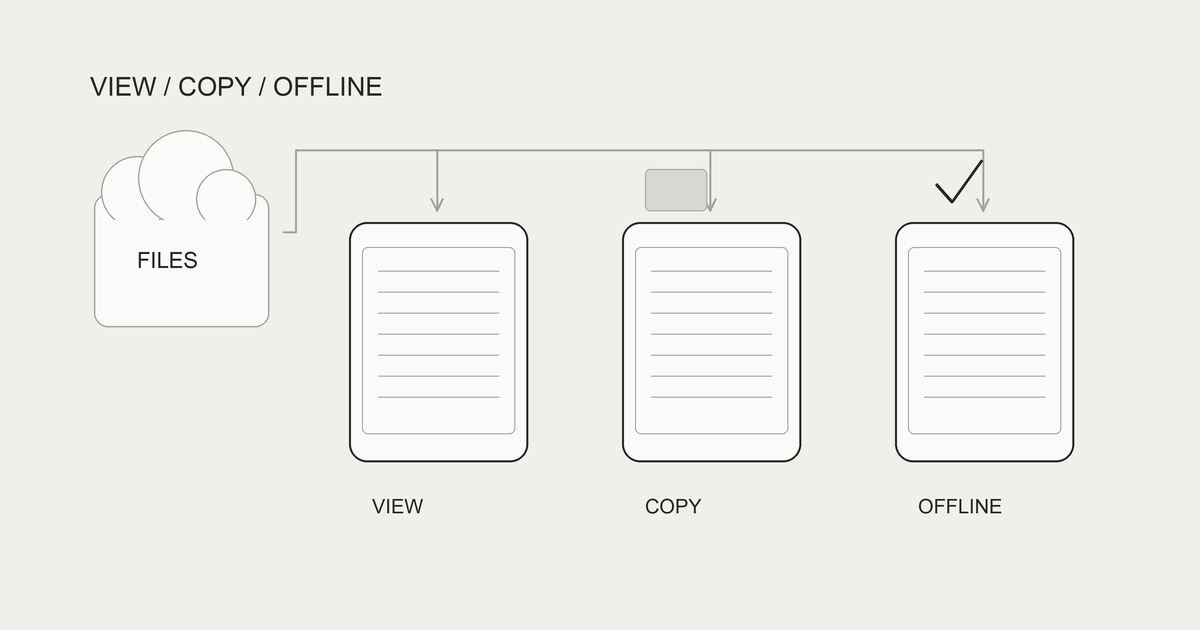
GoogleドライブのファイルをiPhoneで使うには、ドライブアプリで見る、端末の保存先へコピーする、対応する内容をオフライン用に保持する方法があります。別のアプリへ取り込んで読むなら、保存場所と形式を確認してから渡しましょう。ドライブに見えることだけでは、通信なしで使えるとは限りません。
GoogleとAppleの案内を2026年10月に確認しました。小さいZIPやPDFで、ダウンロードと開き直しを試します。
GoogleドライブのファイルをiPhoneで使う3つの方法
閲覧・コピー・オフラインを目的で選ぶ
Googleドライブアプリを開けば、アカウントからアクセスできるファイルを探せます。内容を確認するだけならアプリ内の表示が入口になります。別の読書アプリで使いたい場合や、自分のフォルダへ控えを残したい場合は、ファイルとしてコピーする方法を選びます。
オフライン用の保持は、アプリが対応する内容を通信なしで使うための方法です。ファイルアプリの「このiPhone内」へ保存する操作と同じではありません。ドライブの項目をオフラインにしたことから、ほかのアプリへ渡せるコピーができたと判断しないようにします。
| 方法 | したいこと | 保存・利用の確認先 |
|---|---|---|
| ドライブアプリで開く | 内容やファイル名を確かめる | Googleアカウント、プレビュー、閲覧権限 |
| 端末の場所へコピーする | 別アプリへ渡す、控えを持つ | ファイルの保存場所、形式、本体の空き容量 |
| オフライン用に保持する | 対応する内容を通信なしで見る | ドライブ側の設定とダウンロードの完了 |
例えば、自分で作った「観察ノート.pdf」を読むなら、まずドライブで内容を確認し、必要ならファイルのフォルダへ保存します。外で読みたい場合は、使う読書アプリで開いたあと、通信がない状態でも本文を見られるか試します。確認を順に進めます。
元ファイルと読書用のコピーを分ける
端末へコピーしたファイルは、元のドライブと同じように更新されるとは限りません。元のPDFを差し替えても、別のアプリへ取り込んだ古い版が残る場合があります。版や作成日を見分けられる名前にしておくと、更新後の取り違えを減らせます。
作業を試すときは、元のファイルを移動・削除せず、コピーを残す方法を優先します。ダウンロードできなかった理由が通信や保存容量なら、元を残しておけば後から試せます。クラウドから端末へ一つのコピーを作ったことだけで、別の場所へのバックアップも完了したとは言えません。
パソコンから送る方法も参照してください。
パソコンからiPhoneへファイルを送る方法|iCloud Drive・AirDrop・ケーブルパソコンからiPhoneへの転送方法を比較。iCloud Drive・AirDrop・ケーブル・メールの条件、WindowsのAppleデバイス、MacのFinder、Googleドライブの保存手順を整理。容量の確認と、原本を残して読むアプリへ取り込む流れも解説。makimono.xyz ↗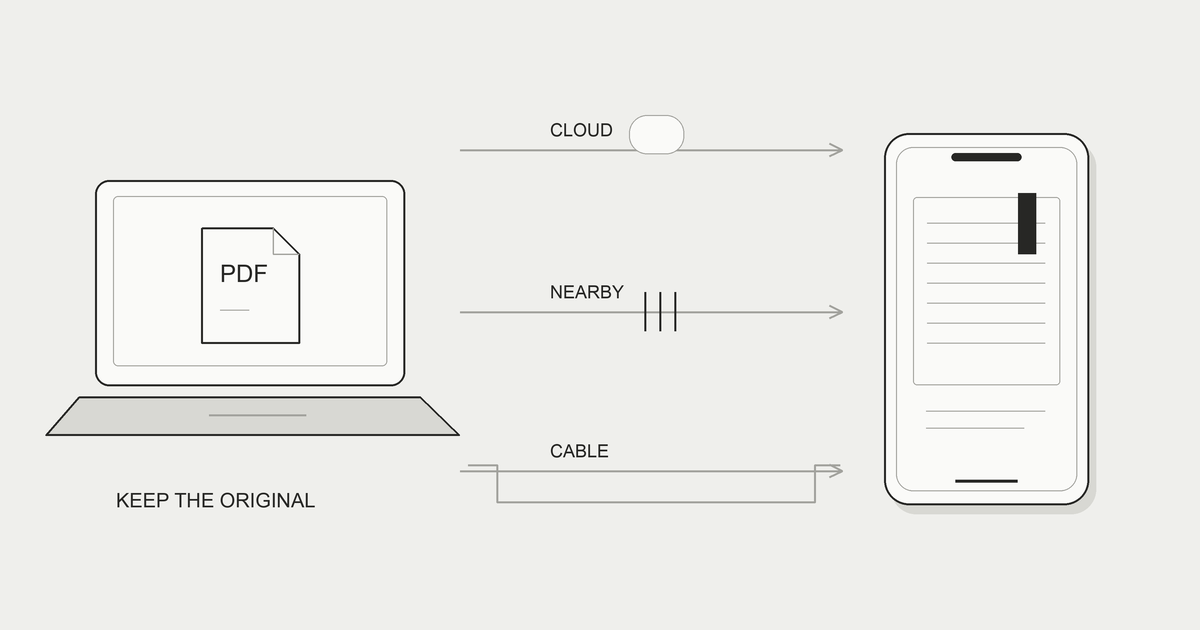
Googleドライブアプリで開く
アカウントと共有された場所を確かめる
ファイルが見つからないときは、最初にアカウントを確認します。仕事用と個人用など、複数のアカウントを使っている場合は、探しているファイルにアクセスできる方を選びます。自分のドライブにあるものか、共有されたものか、相手から受け取ったリンクかも分けて考えます。
同じ本の版を見分けるには、フォルダ、更新日、ファイルの種類を照合します。タイトルが似ていても内容や版は違うため、最初のページや見出しも確認します。
共有されたファイルは、自分が閲覧できてもダウンロードなどが制限されている場合があります。メニューに保存項目がないからといって、別の方法で制限を回避しようとせず、必要な利用について所有者や管理者へ相談します。閲覧権限と、再配布してよい条件も別です。
プレビューと、別アプリで開く結果を比べる
Googleの対応ファイルに関する案内では、ドライブのプレビューは簡易的な表示で、実際に開いた表示と異なる場合があると説明されています。プレビューがあることだけで、読書アプリと同じページ操作や表示になるとは考えないようにします。
PDFなら最初のページだけでなく、中ほどの図や文字も見ます。ZIPなどのアーカイブを保存できることと、連続した本として読むことも違います。画像の順番、拡大、読書位置の保存が必要なら、その目的に対応するアプリへ渡して確認します。
プレビューで表示できないときも、まず保存先、形式、権限を切り分けます。エラーが出た内容を控え、元のパソコンでは開けるか、同じファイルを別の対応アプリへ渡せるかを確かめます。ファイル名の拡張子を変えるだけでは、中身の形式は変換されません。
iPhone本体にダウンロードする
ドライブから保存場所を選ぶ
Googleの現行ヘルプでは、対象ファイルのその他メニューから「ダウンロード」、または「アプリで開く」から「ファイルに保存」を選ぶ方法が案内されています。項目の表示や並びはアプリの版で変わるため、使っている画面と照合してください。
- ドライブアプリで対象ファイルのその他メニューを開く。
- 表示されたダウンロード項目、または「アプリで開く」を選ぶ。
- 「ファイルに保存」が出たら、保存先のフォルダを選ぶ。
- 本体へ置くなら「このiPhone内」の使える場所を選び、保存する。
- ファイルアプリでその場所を開き、保存した内容を確かめる。
保存先にiCloud Driveを選んだ場合は、iPhoneだけの保存場所ではありません。「本体にダウンロードしたつもりだったが、別のクラウドへコピーしていた」という取り違えを防ぐため、最後に場所の名前を見ます。必要な本を端末へ保持する場合には、本文を開き直して確認してください。
保存名と内容を照合する
ダウンロード後は、元とコピーの名前、形式、ページ数などを比べます。ネットワークが不安定だったり保存容量が足りなかったりする場合には、作業が完了したと思い込まず、保存先から開けるかを確かめます。内容を見ないまま、古い控えを削除しないようにしましょう。
同名ファイルがあるときは、上書きする前にどちらが必要かを確認します。版の違いがあるなら名前を分け、不要な重複か、別の版かが分かる状態にします。数字を足すだけでなく、確認済みの版が分かる名前にします。
写真や動画を保存する操作は、本のZIPやPDFをファイルへ保存する操作と別です。写真ライブラリに入った項目をファイルのフォルダだけで探しても見つからないことがあります。Appleサポート:iPhoneまたはiPadでファイルを探すも参考に、保存場所を確認してください。
ファイルアプリにGoogleドライブを追加する
ブラウズの場所へ表示させる
Appleの他社製クラウドの追加手順では、クラウドアプリを設定したあと、ファイルのブラウズから表示を有効にします。ドライブアプリが入っていることと、ファイルの場所に表示されることを区別してください。
- Googleドライブアプリを使えるアカウントで設定する。
- ファイルアプリの「ブラウズ」を開く。
- 詳細メニューの「編集」を開く。
- 表示するクラウドアプリをオンにして、完了する。
- 場所の一覧からドライブを開き、対象ファイルを探す。
ここでドライブが表示されても、すべてのファイルが端末へ保存されたわけではありません。クラウド内の場所へアクセスする入口が増えたと考えます。コピー先がドライブのままか、本体なのかを、作業ごとに確かめると迷いにくくなります。
表示されないときは追加の前提を見る
場所にドライブが出ない場合は、アプリ側でアカウントを使えるか、ファイル側で表示を有効にできるかを順に見ます。仕事や学校の端末では、管理の制限が関係する場合もあります。保存や外部アプリへの受け渡しが認められているかを確認してください。
表示された場所からファイルを開けない場合は、通信、アクセス権、ファイルの形式を確認します。「場所がない」と「場所はあるがファイルを開けない」では、調べる入口が違います。元ファイルを削除せずに原因を調べます。
ファイル全体の場所、コピー、移動を整理したい場合は、標準アプリの記事を参照できます。
iPhoneの「ファイル」アプリの使い方|保存場所・フォルダ・iCloud DriveiPhoneのファイルアプリで、保存したPDFを探す方法を紹介します。このiPhone内とiCloud Driveの違い、フォルダ作成、コピーと移動、ダウンロード先、雲マークと通信なしでの利用を整理。他社のクラウドを追加し、原本を残して読書アプリへ取り込むまでを案内します。makimono.xyz ↗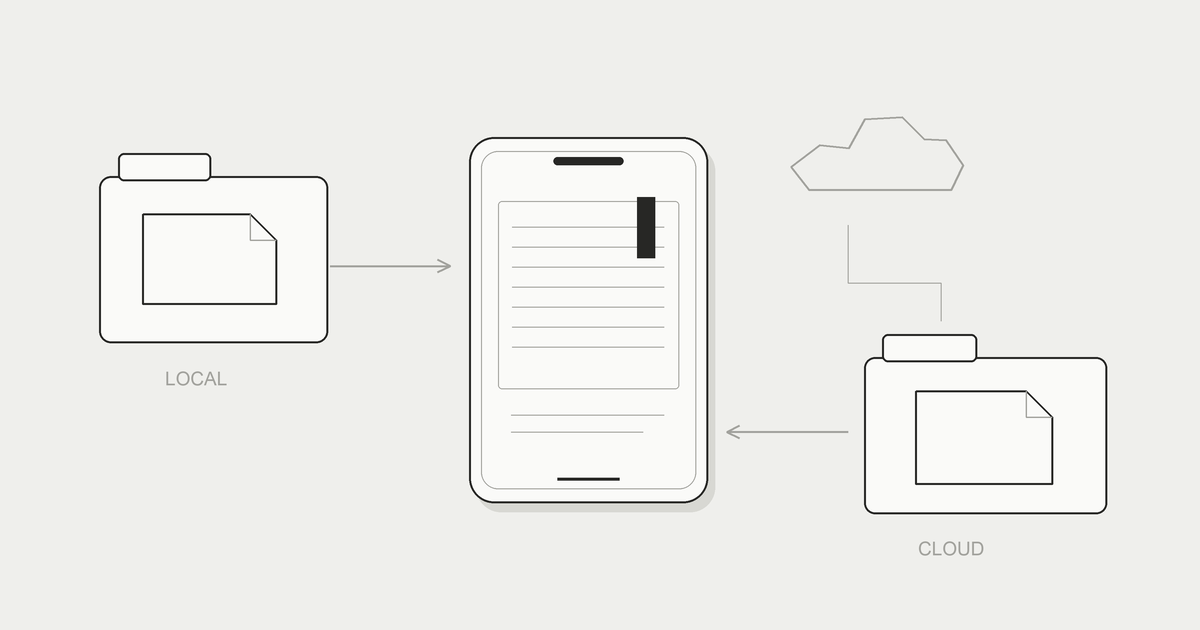
オフラインで使えるようにする
ドライブの保持と、端末のコピーを区別する
GoogleのiPhone向けヘルプでは、ファイルのその他メニューから「オフラインで使用可」をオンにして、プレビューをオフライン用に保存する方法が案内されています。Googleドキュメントなどを編集する場合には、対応するアプリを使う説明もあります。自分が使う形式と操作が対象に入るかを確認しましょう。
Googleドライブ ヘルプ:オフラインでファイルを使用する(iPhoneとiPad)support.google.com ↗オフライン用の表示があっても、別のアプリへ取り込んだ本の状態まで同じ設定で変わるとは限りません。ドライブで読むのか、端末へコピーしたファイルを読むのか、読書アプリへ取り込んだものを読むのかを先に決めます。通信のない場所へ行く前に、それぞれで必要な内容を開いてください。
外出前に一冊で開き直す
確認は、表紙が見えるかだけで終わらせず、本文の途中まで進めます。すべてのページをまだ読み込めていない状態や、一部だけのプレビューでは、必要な箇所へ移動したときに通信を求められる場合があります。使うアプリで目的の章と図を見ておきましょう。
- 通信できる場所で、目的のファイルを保存・保持する。
- 完了を確認し、読むアプリで本文を開く。
- 通信のない状態を試し、中ほどや最後へ移動する。
- 必要な内容を見られるか、エラーが出ないか確認する。
- 問題があれば通信を戻し、保存先と保持方法を見直す。
ダウンロードした本のファイルを読む
ファイルの形式と、読む権利を確認する
自分で用意したZIP、CBZ、PDFなどの本は、形式に対応する読書アプリへ渡します。電子書籍ストアの本を保存できたとしても、保護や利用条件によっては別のアプリで開けません。拡張子の変更や別の保存先へのコピーは、DRMを解除する方法ではありません。
ダウンロードしたファイルが開けないときは、取り込み前にファイルの種類、保存の完了、パスワードや分割の有無を見ます。原因の切り分けはファイルがiPhoneで開けないときにも整理しています。入手元が分からないファイルを、警告を無視して使う説明ではありません。
一つ取り込み、本文と順番を確かめる
まきもの(Makimono)は初回iPhone向けに公開準備中です。保存したZIP・CBZは無料対象、PDFはProの対象として、対応形式と冊数条件を確認して取り込みます。無料枠は1シリーズと単体10冊までです。入口はまきものの使い方を参照してください。
取り込み後は、本文が読めるか、画像の順番が自然か、拡大して注記が読めるかを見ます。アプリのライブラリに項目ができたことだけで、全内容の点検が終わったと考えないようにします。元のドライブと端末の控えは、正常に読めることを確かめてから整理しましょう。
iPhoneで自分の本のファイルを読む方法|ZIP・CBZ・RAR・PDF・画像フォルダiPhoneで自分の本や漫画のZIPを読む方法を、CBZ・RAR・CBR・PDF・画像フォルダとの違いから解説します。ファイルの保存場所、転送、解凍、ページ順、容量不足の確認まで、原本を残して一冊ずつ試す手順と、まきものの対応形式・無料とProの違いを紹介します。makimono.xyz ↗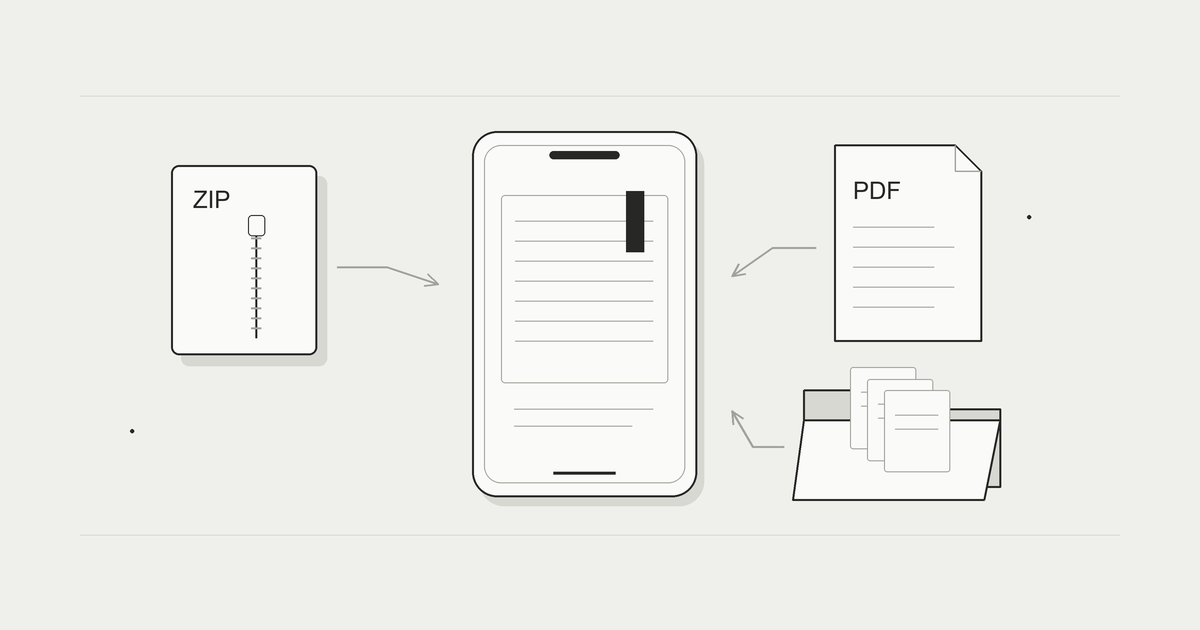
原本の命名と別の保存コピーは、自炊データの整理・バックアップで確認できます。
よくある質問
GoogleドライブからiPhoneにダウンロードすると、どこに保存されますか?
操作と選んだ保存先によって違います。「ファイルに保存」なら、最後に選んだ場所を確認してください。「このiPhone内」とiCloud Driveは別です。写真を写真ライブラリへ保存する方法も、ZIPやPDFの保存とは区別します。
オフラインで使用可にすれば、別の読書アプリで読めますか?
ドライブ側のオフライン用保持だけでは、別アプリへコピーや取り込みが済んだとは言えません。必要な形式を保存先へコピーして渡し、そのアプリで通信なしでも本文を開けるかを確認してください。
Googleドライブがファイルアプリに表示されません。
ドライブアプリで利用できるアカウントを設定したあと、ファイルのブラウズから編集を開き、表示を有効にできるか確認します。管理端末の制限や、クラウド側の状態も確認先になります。表示を直すために元ファイルを削除しないでください。
iPhoneへ保存したPDFは、ドライブで更新すると変わりますか?
端末へ作ったコピーや別アプリへ取り込んだ内容が、自動で新しい版になるとは限りません。元とコピーの版を分け、更新後にどちらを読んでいるか確認してください。同名でも内容が違うことがあります。
閲覧、コピー、オフラインの保持を分けて選びましょう。
保存後は場所の名前とファイルの内容を確認します。
読むアプリで本文を開き、通信なしの利用も一冊で試してください。
元の控えを残せば、失敗や版の違いがあっても戻ってやり直せます。
