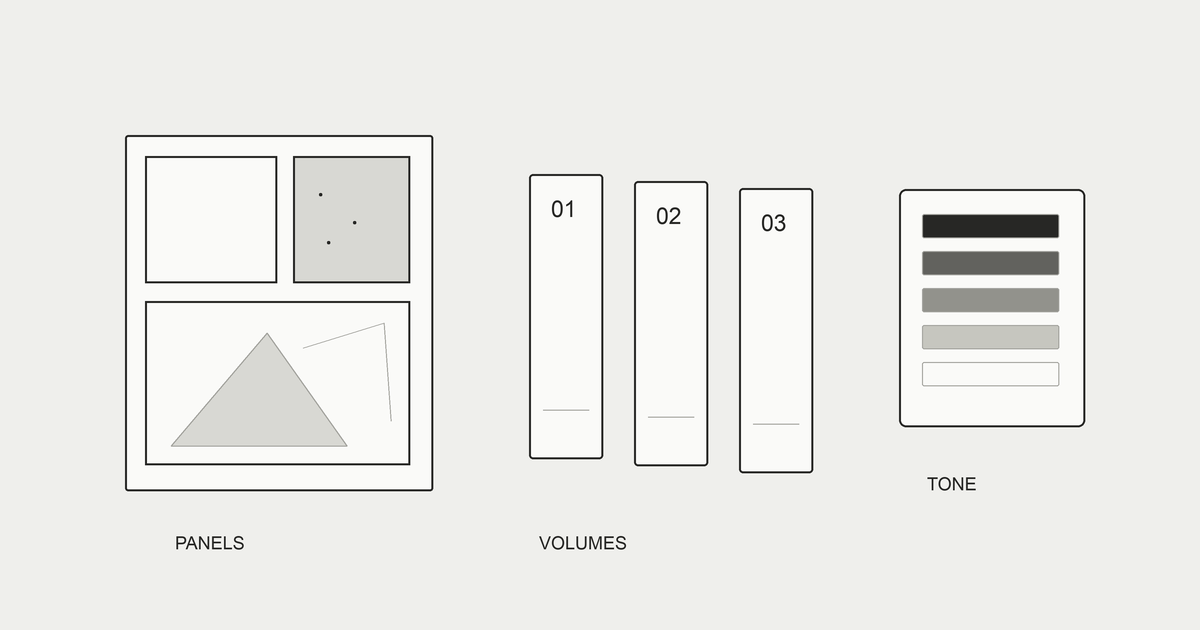
漫画の電子化は、自分で購入した本を自分で読むために、少数ページで設定を試し、ページ順と欠けを点検してから一冊ずつ進める方法が基本です。細い線、薄い網点、小さい文字、カラーページは同じ設定でよく見えるとは限りません。裁断するか、原本をどう保管するかも、作業を始める前に決めておきます。
巻数が多いと、読み取りの速度だけを優先したくなります。しかし、巻やページの混在、見開きの中央の欠け、色の消失が起きると、後の読み直しに影響します。この記事は自分の紙の本と自分用の読書を対象に、設定、確認、保存、読む環境までを一つの工程として整理します。
漫画を電子化する前に決めること
裁断するか、紙の状態を残すかを選ぶ
裁断すると一枚ずつ両面を読み取る方法を使えますが、通常の製本された本には戻せません。装丁を残したい本、思い出のある巻、中央まで絵が続く本は、切らずに読み取る方法や、紙のまま残す方法も候補です。「電子化する」と「紙を手放す」は別の判断にします。
切らない方法でも、中央の影、湾曲、ページを開く負担が残ります。無理に平らへ押し付けず、手持ちの本で中央と四隅が読めるか確認します。一冊だけ試し、結果と作業時間を見てからシリーズ全体へ進むと、途中で方法を替えやすくなります。
全体の流れを先に確認したい場合は、自炊の基本を参照してください。機材を買う前にも、準備、点検、保存の工程がどれだけ必要かを考えられます。
本の自炊とは?やり方・必要な道具・費用をまとめて解説本の自炊とは何かを、紙の本の準備・裁断・スキャン・保存・読むまでの流れに沿って解説します。裁断する方法としない方法、スキャナーや裁断機の公式価格の目安、私的複製で確認したいこと、最初の一冊の点検とバックアップ、iPhoneで読む環境の整え方を紹介します。makimono.xyz ↗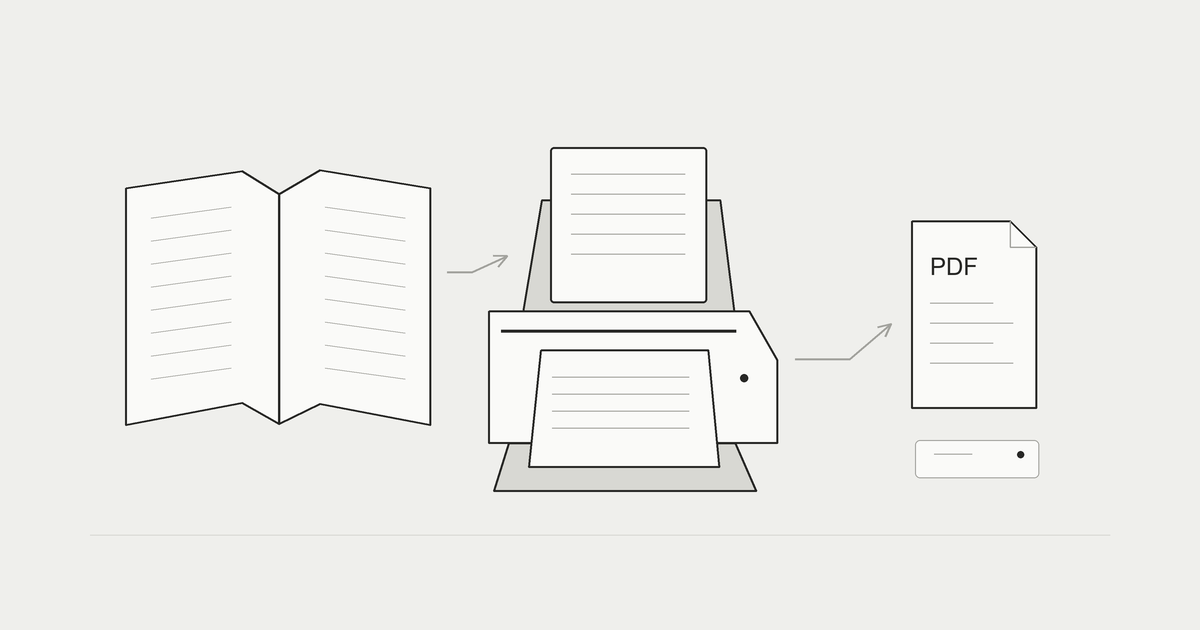
読む範囲と、権利の扱いをそろえる
ここでは、自分で購入した本を自分で作業し、自分で読む範囲に絞ります。購入した紙を持っていることだけで、本文の公開や他人へのデータ配布まで許されるわけではありません。電子化したデータの利用と、紙の本の処分は分けて確認します。
著作権情報センター:著作権が制限されるのはどんな場合?著作権情報センター(CRIC)は、著作権の正しい理解と、より良い著作権制度の実現を目指し、著作権思想の普及、著作権関連情報の収集・提供、研究会・研修講座、調査研究、国際協力・交流など多彩に活動しています。www.cric.or.jp ↗著作権情報センターは、私的使用などの権利制限には要件があることを説明しています。保護の回避や、他人が作業する代行を、自分で行う複製と同じに扱わないようにします。本の自炊と著作権の確認点で、誰が作業するか、どう利用するかの違いを整理できます。
裁断からスキャンまでの手順
機材の上限と、本の状態を見て準備する
裁断機の厚さ、対象の素材、押さえ方、刃の扱いは、実際の機種の説明書を優先します。厚い単行本を上限以上に一度で切ろうとしないでください。背の接着、綴じ方、金具なども見ます。カバーや付録、別紙は先に扱いを決め、本体のページと混ぜないようにします。
本を切ると、背の近くにある絵や文字が失われる場合があります。切る幅を固定値だけで決めず、紙面と接着部分を見ます。余白がほとんどない本では、裁断せずに読み取る判断も必要です。詳しい道具の選び方は次の記事で確認できます。
本の裁断機の選び方|自炊で失敗しない裁断のコツ本を裁断して自炊する前に、断裁機とディスクカッターの違い、切れる厚み、安全装置、作業場所を確認しましょう。メーカー公式仕様を例に、本文を切らない位置の確認、のりや金具の点検、厚い本の扱い、スキャン後の保管と処分を整理。裁断を避ける本の判断と、失敗を増やさない確認手順も紹介します。makimono.xyz ↗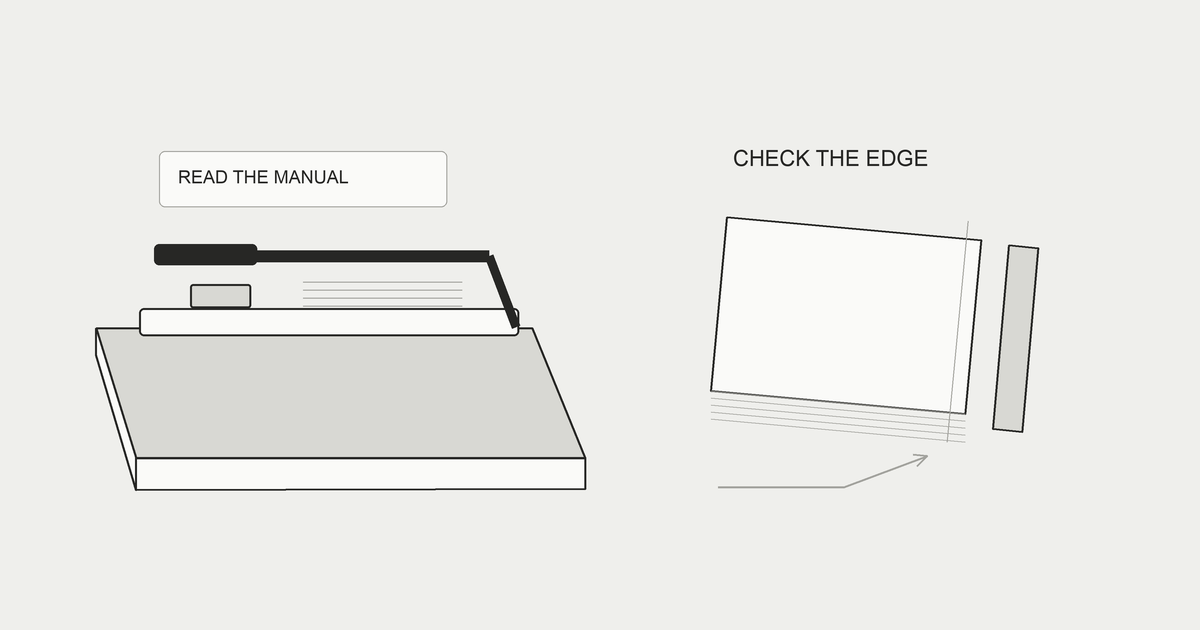
給紙式のスキャナーへ入れる前には、機器が受け付ける大きさ、厚さ、紙質を確認します。接着が残って紙同士がつながっていないか、紙片が混ざっていないか、折れや傷みがないかを点検します。向きと両面の順番は、実際の機器の案内に従い、最初の少数枚で結果を確かめます。
少ない束で、ページの対応を確認して進める
巻ごとに作業場所を分け、まだ読んでいない束、読んだ束、再確認するページを混ぜないようにします。読む前に抜いた付録やカバーも、どの巻のものかを残します。束が大きいほど一度の失敗の影響も広がるため、機器の上限内で、点検できる単位にします。
- 巻、版、付録、カバーと原本の扱いを確認する。
- 説明書と本の状態を見て、裁断の可否を判断する。
- 裁断後は紙のつながりや異物、順番を点検する。
- 向きと両面設定を少数枚で試す。
- 保存結果の先頭、裏面、ページ順と画質を確かめる。
- 同じ巻の束を順に読み取り、途中の結果も確認する。
- 欠落や重複を直して、一冊として保存する。
読み取り途中で異音、紙のつかえ、想定外の重送が起きたら、無理に続けず、停止や原稿の取り出し方を説明書で確認します。保存済みのページと残った紙を照らし合わせてから再開します。同じ束を丸ごと読み直した場合は、重複を含む版と完成版を別にしてください。
漫画に合う読み取り設定(階調・解像度・カラーページ)
白黒二値とグレーを、同じページで比べる
白黒二値は、明るさを白か黒へ分ける扱いです。文字や輪郭がくっきり見える場合がある一方、薄い網点や細い線が消えたり、暗い部分がつぶれたりすることがあります。グレースケールは灰色の段階を残せますが、紙の色や裏写りも目立つ場合があります。
名前だけで設定を決めず、細い線、網点、暗い場面、小さい文字を含む数ページで比較します。明るさや濃度、自動補正を一度に変えると、どの設定が効いたかわかりにくくなります。まず色のモードを比較し、その後に必要な補正を一つずつ試します。
| 設定 | 試す場面 | 確かめるところ |
|---|---|---|
| 白黒二値 | 線と文字が中心のページ | 細い線、薄い網点、黒のつぶれ |
| グレースケール | 陰影や濃淡を残したいページ | 網点、裏写り、紙の色の影響 |
| カラー | カバーや色付きの本文 | 淡い色、色の境界、文字の鮮明さ |
機器によって設定名や処理は違います。自動の色判定を使う場合も、カラーページが白黒になっていないかを見ます。すべてを同じモードで読むか、色のページを別の設定で扱うかは、保存後のまとまりと手間も含めて判断してください。
解像度と圧縮は、読む画面で点検する
解像度を試す例として、300dpiと600dpiの二つで同じ細部を比べる方法があります。これは適正値の保証ではなく、自分の本で違いを見るための比較です。細かい文字が多いか、拡大して読むか、機器の実際の読み取り設定は何かを一緒に見ます。
解像度を上げても、裁断で欠けた内容や、ピント・給紙の失敗は戻りません。また、画像の圧縮が強いと、境界や網点に違いが出る場合があります。最初の保存画像と、容量を小さくした読書用コピーを並べ、実際に使う端末で等倍に近い表示と拡大の両方を確認します。
PFU公式:ScanSnapで本の自炊ScanSnapなら自炊をカンタン・スピーディーに実現!本をデータ化してお部屋もすっきり綺麗に♪www.pfu.ricoh.com ↗PFUの公式案内では、本を読み取り、PDFや画像へ保存する工程と設定の使い分けを紹介しています。メーカーの機能紹介を、すべての紙面で同じ設定が最良になる意味にはしないでください。読み取り速度も、準備、裁断、補正、点検を含む一冊の所要時間とは別です。
色のページと、自動補正の結果を見直す
カバーや巻頭の色付きページを残したいなら、カラーで試した版を保管します。灰色へ変換すると、色だけで区別された部分が見分けにくくなる場合があります。色のページを別で読み取る場合は、どの位置に戻すかを先に記録し、完成した巻の先頭から順に確かめます。
空白ページの除去、傾き補正、余白の切り取りも、結果を点検します。絵が少ないページが空白と誤判定されたり、端の文字が切れたりすると、ページの数と順番が変わります。自動処理で手間を減らす場合も、原稿との対応を確認できる状態にしてください。
見開きページとカバーの扱い
左右のつながりを、読む順番と一緒に残す
見開きは、左右のページを合わせた構図が大切な場合があります。裁断後の二枚では中央に欠けができたり、読み取りのずれで線がつながらなくなったりします。保存した二枚を並べ、文字、人物や図の輪郭、背景の線を確認します。欠けた内容を画像処理で正しく復元できるとは考えないでください。
左右を別ページで保存するか、見開きの画像を作るかは、読む画面と対応アプリに合わせます。別ページの原本を残しておけば、読書用の並べ方を変えられます。見開きを追加する場合は、同じ内容の二枚も残るため、完成版に重複していないか、順番がわかりにくくなっていないかを見ます。
縦スクロールでは、左右に続く構図が上下に分かれる場合があります。文字を読みやすい大きさにすることと、見開きを一度に見渡すことは別です。必要なページを拡大して確認するか、見開きの扱いに合う表示へ切り替えるか、自分の紙面で試してください。紙と同じ見え方が常に再現されるとは限りません。
カバー、折り返し、付録を別に確認する
カバーは本体のページと大きさや紙質が違います。折り返しや帯、厚い付録を、本文と同じ給紙で扱えると推測しないようにします。機器の条件に合う別の読み取り方法で扱い、紙を傷める可能性がある場合は、紙のまま保管する選択もあります。
保存時は、表カバー、折り返し、裏カバーなどを区別します。本文の連番へ加える場合も、表紙から本文へ進む順が意図したものか確認します。画像の名前を後で変えると並びが変わる場合があるため、元の名前と、読書用に整えた名前の対応を残します。
本文だけの版と、カバーや付録を含む版を両方作るなら、ファイル名に範囲がわかる情報を添えます。保存した枚数だけで点検を終えず、同じ絵を二回数えていないか、紙ではあったページがないかを見ます。巻末の奥付や注記も、後で版を確認する手掛かりになります。
巻数の多い作品のファイル名と整理
題名と巻の表記をそろえ、版の違いを残す
巻ごとに題名と巻数を同じ形式で付けます。架空の例なら「街の灯り 第01巻」「街の灯り 第02巻」のように、桁をそろえると一覧で比べやすくなります。ただし、アプリの並べ方は文字列順や数値順などで違うので、十巻前後を含む少数のファイルで実際の順番を確認します。
通常版、別装丁の版、上・下、前・後編、番外編などは、区別する情報を消さないようにします。同じ巻に似た名前がある場合も、片方をすぐ重複扱いにせず、版と内容を比較してください。表示名を簡単にする場合も、保管する原本では出所と巻をたどれる状態を残します。
| 保存の役割 | 名前や所在に残す情報 | 点検の目的 |
|---|---|---|
| 読み取り直後 | 題名、巻、読み取り日や版 | 元の作業結果へ戻る |
| 点検済み原本 | 題名、巻、版、対象ページ | 完全な一冊を保管する |
| 読書用コピー | 同じ巻と用途の区別 | 原本と取り違えず端末で読む |
一覧の題名をそろえる前に、各巻の点検が終わったかを記録します。名前の整理だけが進むと、途中の巻を完成版と誤認しやすくなります。「点検待ち」と「点検済み」は別の場所へ分け、完成したファイルを読書用の本棚へ渡します。
ページは連番にし、原本と携帯用を分ける
画像の束では、ページ名を「0001」「0002」のようにそろえ、先頭から末尾まで意図した順かを見ます。表紙を入れる位置と、空白ページを残すかも決めます。番号を付けた後に画像を挿入した場合は、順番と重複を再確認してください。
点検済みの画像やPDFは、読書用へ圧縮する前の原本として保管します。読書用には、読むアプリに合うZIP・CBZやPDFなどを作れますが、拡張子を変えるだけで中身が別形式になるわけではありません。原本と携帯用の所在を分け、携帯用に問題があれば原本から作り直せるようにします。
バックアップは、ファイルが一覧に見えるだけで終わりにしません。別の保存先にあるコピーを開き、先頭、途中、末尾とページ数を確認します。同期される場所で消したものが別端末でも消える場合もあるので、読書用の整理と原本の保管を混ぜないようにしてください。
電子化した漫画を読む
一冊を端末で読み、続きへ戻るところまで試す
保存が済んだら、実際に読む端末へ一冊を渡します。小さい文字、薄い網点、暗い場面、カラーページ、見開きを確認します。パソコンで拡大して見えたことと、手に持ったiPhoneで無理なく読めることは別です。表示の大きさと持ち方も含めて見ます。
さらに、途中まで読んで閉じ、同じ位置から再開するところまで試します。ページ順が逆、途中だけ抜けている、巻を探せないといった問題は、画像が開けた確認だけでは見逃します。転送と取り込みの方法は電子化した本をiPhoneで読む手順で確認できます。
一冊の試行が終わるまでは、全巻を同じ処理で作り続けないほうが修正しやすくなります。設定を変える場合は、どの巻から変えたかも残します。見栄えをそろえるために、点検済みの原本を何度も上書きしないようにします。
まきものでは、巻のまとまりと縦スクロールを使う
まきもの(Makimono)は、手元のブックファイルを取り込み、縦スクロールで読むiPhone向けのアプリです。題名や巻数をもとにシリーズを自動でまとめる本棚を使えます。自動整理の設定や除外、手動の整理も含めて、取り込み後に意図した巻の関係になったか確認してください。
シリーズは巻のつながり、フォルダは置き場所です。読む途中の巻を別フォルダへ移しても、シリーズの関係は維持されます。単体の資料として扱いたいものは、自動シリーズ化から外す設定を使えます。ファイル名が似ていることだけで、すべての本を正しく分類できると考えないようにします。
画像フォルダ、ZIP・CBZは無料の対象で、1シリーズは巻数を問わず、それとは別に単独の本10冊までです。PDF・RAR・CBRなどはProの対象です。対応形式と操作はまきものの使い方を確認してください。購入ストアの保護された本やEPUBは対象ではありません。
自炊の解像度は何dpi?保存形式はPDFとJPEGのどちら?自炊の解像度は、一律のdpiではなく、本の文字や図版と読む画面から決めます。200〜300dpiを比較の入口にする考え方、小さい文字で高い設定を試す条件、カラー・グレー・白黒の違いを解説。PDFとJPEGをまとめたZIPの選び方、圧縮とOCRの注意、一冊で試す手順も整理します。makimono.xyz ↗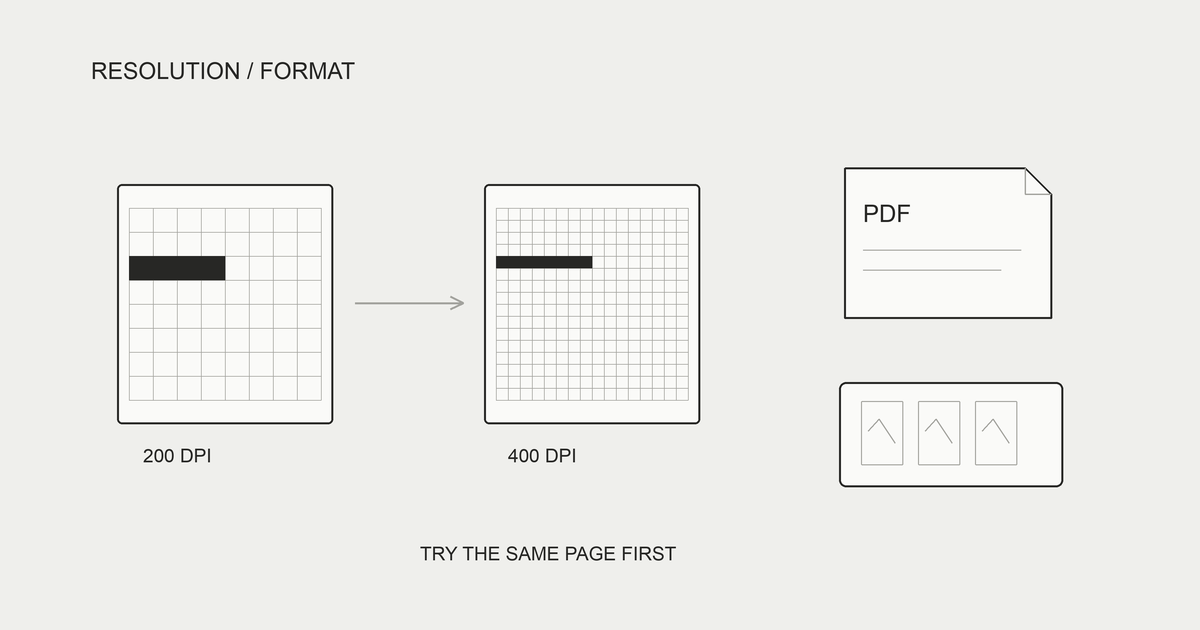
よくある質問
漫画は白黒二値で保存すれば十分ですか?
紙面によります。細い線、薄い網点、黒のつぶれをグレーと比較し、自分が読む画面で確認します。色のページは別に扱いを決めます。
600dpiなら、どんなページもきれいになりますか?
解像度だけでは決まりません。裁断の欠け、給紙、圧縮、補正の結果も確認します。少数ページで設定を比べ、必要な細部が残るものを選んでください。
見開きは一枚の画像へ結合するべきですか?
読む環境と紙面次第です。左右の原本を残し、読書用の並べ方を試します。中央で失われた内容を正しく復元できるとは限りません。
電子化したら、紙の本をすぐ捨ててもよいですか?
まずページ順、欠落、画質と別の保存先のコピーを点検します。紙の保管や処分は、電子化の作業と分けて判断してください。
全巻に進む前に、一冊の少数ページで線、網点、色を確認します。
裁断と自動補正では、端や中央の欠けを重点的に点検してください。
巻とページの順をそろえ、原本と読書用のコピーを分けます。
読み始めてから続きへ戻るところまで試すと、保存の質を確かめられます。
選ぶときに見る項目は、自分のファイルを読むビューアの選び方でも整理しています。
