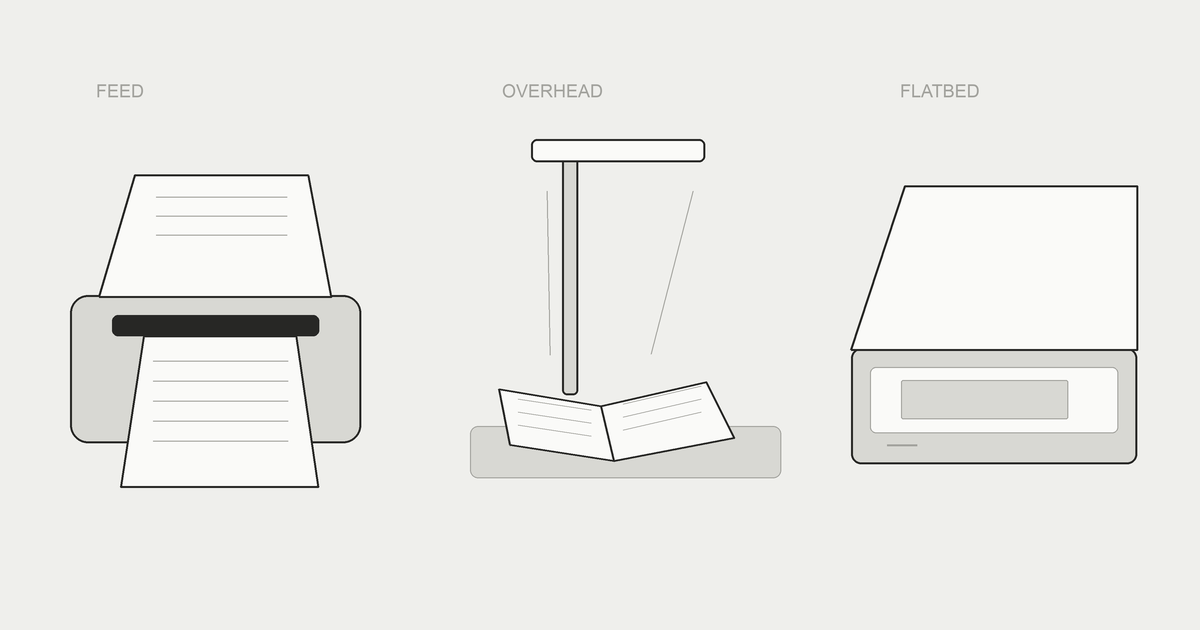
自炊用のスキャナーは、冊数だけで選ぶと使い方が合わないことがあります。まず原本を切ってよいかを決め、紙を連続して送る方式、本を開いて上から読む方式、ガラス面へ置く方式を比べましょう。速さと画質に加え、ページを確認して保存するまでの手間が判断の材料になります。
同じ「本をスキャンする」作業でも、文庫をまとめて整理する場合と、厚い参考書を原本の形で残す場合では、必要な機材が違います。この記事では機種の順位付けをせず、仕様表の読み方と試す順序を紹介します。自炊の全体の工程を先に知りたい場合は、入門ガイドから確認してください。
本の自炊とは?やり方・必要な道具・費用をまとめて解説本の自炊とは何かを、紙の本の準備・裁断・スキャン・保存・読むまでの流れに沿って解説します。裁断する方法としない方法、スキャナーや裁断機の公式価格の目安、私的複製で確認したいこと、最初の一冊の点検とバックアップ、iPhoneで読む環境の整え方を紹介します。makimono.xyz ↗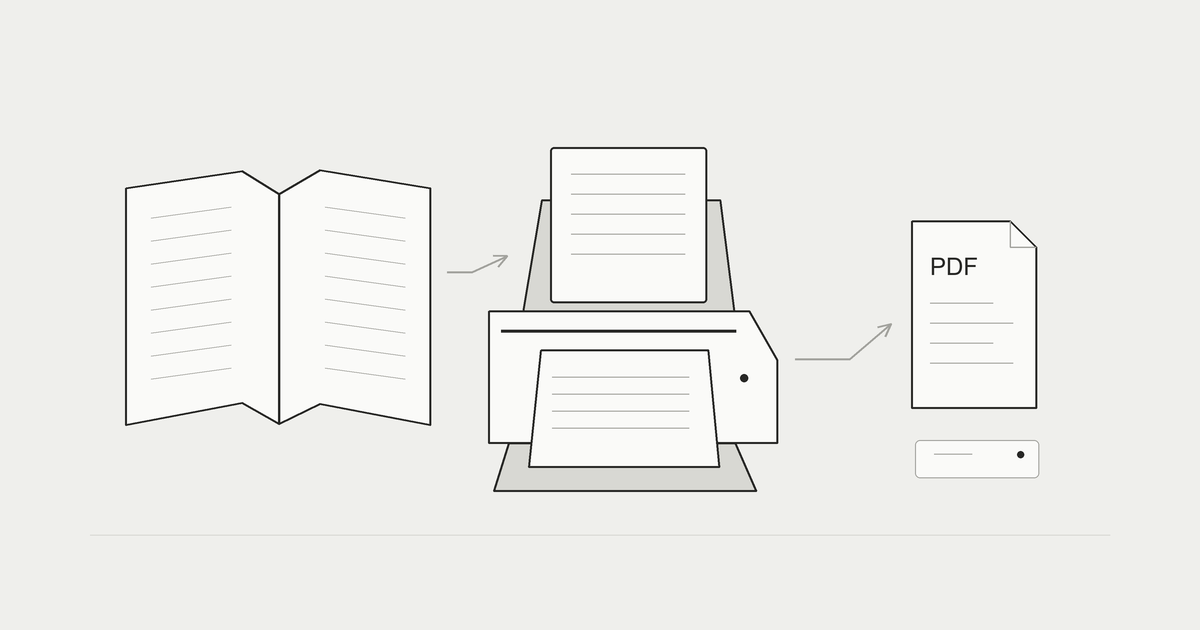
自炊に使うスキャナーは大きく3種類
原稿を送るか、本を置くかで分ける
ドキュメントスキャナーの給紙式は、分離した紙を一枚ずつ機械の中へ送ります。自動原稿送り装置はADFと呼ばれ、複数枚をセットして連続読み取りできる機種があります。一般的な綴じた本をそのまま束として入れる用途ではありません。本をページ単位の原稿へ整える準備が必要です。
オーバーヘッド型は、台の上で開いた本を上から読み取ります。フラットベッド型は、ガラス面へ原稿を伏せて読み取ります。どちらも裁断を避けて試せますが、ページをめくり、原稿を置き直す作業は残ります。「非破壊」という呼び方も、無理に開いたり押したりしてよいことを意味しません。
| 方式 | 原稿の置き方 | 本を残すときの注意 | 作業で確認する点 |
|---|---|---|---|
| 給紙式 | 分離した紙を送る | 通常の本は裁断などの準備が必要 | 重なり、順序、紙詰まり |
| オーバーヘッド型 | 開いた本を上向きに置く | 開く角度と綴じへの負担 | 曲がり、指、中央の文字 |
| フラットベッド型 | ガラス面へ読みたい面を置く | 中央を強く押さない | 影、浮き、原稿台の範囲 |
表は方式の特徴です。どの機種にも同じ補正や両面読み取りがあるわけではありません。複合機のスキャン機能も、ガラス面を使うのかADFを使うのかで原稿の条件が違うため、製品名のほかに読み取り方法まで確認します。
本の状態を選択の条件にする
裁断してよい本、原本を残したい本、脆い紙や折り込みがある本を分けておくと、機材に任せる範囲を決めやすくなります。一台ですべて処理する必要はありません。本文は給紙式で進め、対応しない表紙や付録は別の方法で扱う計画もあります。ただし特殊な原稿の読み取りは、その機器の説明書に従います。
費用を比べる際には、本体の代金だけでなく、原稿を整える道具、消耗品、保存容量、点検の時間を含めます。裁断後にページが欠けているとわかっても元の本の形へは戻せません。機器が使えることと、原本を処分できる状態になることを別の段階として考えてください。
スキャナー以外の入口も含めて判断したい場合は、本をスキャンする四つの方法でスマホや複合機などとの違いを確認できます。数ページだけ残すために大きな機材を買う前に、今ある道具で仕上がりの基準を作る方法もあります。
ドキュメントスキャナーの特徴と選ぶ基準(読み取り速度・給紙枚数・重送検知)
速度は条件と単位を一緒に読む
読み取り速度の「枚」と「面」は違います。両面の一枚は表裏の二面になり、仕様に書かれた速さは原稿サイズや解像度によって変わります。例えば300dpiの条件の数字を、600dpiや特殊な原稿の処理にもそのまま当てはめないようにしましょう。データ転送や画像処理の時間が加わることもあります。
2026年10月8日に確認したPFUのScanSnap iX1300公式仕様では、UターンスキャンのA4縦で、カラー・グレー300dpiまでのモードは30枚/分、600dpiのモードは9枚/分とされています。型名はFI-IX1300A、FI-IX1300ABKです。これは条件付きの機器の速度で、一冊を裁断・点検・保存し終える時間ではありません。
自分の本で所要時間を見積もるなら、数ページを準備して、読み取りから端末で開くまでを計ります。最高速の設定で小さい文字が潰れてしまうなら、その条件は用途に合いません。速度を優先する前に、読みたい文字や図が残る設定を決めると、比較する機種の条件を揃えられます。
給紙枚数と紙の通り道を確認する
給紙枚数は、原稿の厚さなどの条件と組になっています。同じiX1300の公式仕様では、最大20枚はA4・80g/平方メートルの原稿条件です。文庫の薄い紙、厚いカバー、折れた紙を、同じ枚数で安全に送れるという意味ではありません。対応する厚さとサイズを説明書で確認します。
給紙トレーへまとめて載せられる枚数が多くても、束を整えたり、排紙を受け取ったりする場所は必要です。紙を機器の上へ戻す経路と、前後へ排出する経路では机の使い方が変わります。本体の収納寸法だけで判断せず、トレーを開き、紙を出し入れする動作まで含めて設置場所を測りましょう。
冊子やカードを手差しで扱う機能があっても、一般的な厚い本を送れると読み替えてはいけません。読み取り経路ごとに原稿条件が違う場合があります。のり、針、破れなどを残したまま試すのも避け、通常の紙ではないページは一度分けて確認してください。
重送検知を点検の代わりにしない
重送は複数枚の紙が重なって送られる状態です。検知方法には長さを使う方式や超音波を使う方式などがあり、機種によって仕様が異なります。iX1300の現行仕様にあるマルチフィード検出は長さ検出です。名前が似ていても仕組みを同じと考えず、対応条件や検知できない例を説明書で確認しましょう。
検知機能があれば、すべての抜けを防げるというわけではありません。読み取り後は、原稿の枚数と保存した面数の関係、章の区切り、ページ番号のつながりを点検します。白紙削除や向き補正も便利ですが、薄い印刷や図だけのページが意図どおり残っているかを試す必要があります。
連続作業を考えるなら、清掃の方法と交換部品の入手先も確認します。ローラーなどの交換目安は原稿や使用環境で変わるため、公称の枚数だけで追加費用を固定しない方がよいでしょう。縦筋や繰り返す給紙不良が出たときに、取扱説明書を見て作業を止められる場所も確保します。
オーバーヘッド型の特徴と向いている本
開いたまま読む方式でもページ送りは必要
原本を本の形で残したい場合には、上から読み取る方式を候補にできます。見開きを台へ置けるため、給紙用に紙を分離する準備を避けられます。一方で、開く、中央の状態を確認する、読み取る、ページをめくるという人の作業が続きます。厚い本を短時間で丸ごと自動化する機械とは考えないようにします。
ページめくりの検知やタイマーがある機種でも、読み取りが終わる前に手を動かすと写り込みや欠けを確認する必要が生じます。読み取りの間隔は、自分が無理なくめくって止められる速さから決めます。左右のページを分割して保存する場合は、読む順序とページ数が意図した結果になっているかを最初に確かめてください。
補正より先に原稿の条件を確かめる
2026年10月8日に確認したScanSnap SV600の公式仕様では、現行型名はFI-SV600Bで、オーバーヘッド方式の片面読み取りです。原稿の厚さは30mm以下とされ、厚さが5mmを超える場合には最大読み取り範囲にも別の条件があります。見開きが収まるかは、本の横幅だけでなく置いた状態の高さも含めて確認します。
ブック補正がある製品でも、中央に隠れた文字や写らなかった部分を確実に復元することは期待しないでください。白い余白が広いページ、見開きの図、反射する紙、中央に小さな文字があるページで試すと、補正の向き不向きが見えます。画面全体が整っているかと、内容が読めるかは別に確認します。
上から読む方式は、机に置く読み取り台、ヘッドの高さ、周囲の物が写り込まない範囲も必要です。細い本体だから狭い机で使えるとは限りません。途中で作業を中断できるよう、読み取り済みの位置を記録しておくと、同じ見開きを重複して保存する問題も減らせます。
フラットベッド型が向くケース
少数のページを一枚ずつ調整したいとき
フラットベッド型は、原稿を置いた位置や読み取る範囲を一枚ずつ確認しながら進める用途で検討できます。紙をローラーで運ばないため、給紙に向かない原稿を扱う候補にもなります。ただし、脆い原稿を安全に置けるか、ガラス面との接触が問題ないかは別の判断です。大切な原本なら無理に試さないでください。
数ページの図や表だけを残す場合と、数百ページの本を続けて読む場合では作業量が大きく違います。ページごとに持ち上げ、向きを整え、プレビューを見て保存する手間を含めて考えます。複合機を既に持っている場合も、対応する原稿の範囲で少量を試してから、専用機を追加するか判断できます。
原稿台の大きさと中央の影を確認する
2026年10月8日に確認したキヤノンCanoScan LiDE 400の仕様は、フラットベッド型で最大原稿サイズがA4/レター、216×297mmです。冊子の見開きが大きい場合、そのまま一度で収まるとは限りません。片ページずつ読む場合には、左右を揃える手順と順番を決めます。
本の中央が原稿台から浮くと、影や文字のぼけを確認する必要があります。同機種の機能案内には厚手原稿のためのカバー機構がありますが、綴じを強く押しつけてよいという意味ではありません。カバーが閉じられることと、中央の小さい文字まで読めることを分けて試しましょう。
高い光学解像度の数値だけで選ぶより、必要な内容を読み取れるかを見ます。保存の解像度を上げるとファイル容量や処理時間も変わります。平らな一枚の原稿で細部が残っていても、浮いた本の中央で同じ結果になるとは限りません。候補の機材で、自分が残したいページに近い原稿を使って確認してください。
冊数と本の種類から決める選び方
棚の本を、三つの作業グループへ分ける
「裁断して連続読み取りできる本」「裁断せず残す本」「別途確認する付録や特殊な紙」の三つに分けます。一冊の中でグループが混ざることもあります。本文が通常の紙でも、表紙が硬い、折り込みがある、袋とじがある場合には同じ扱いにしないようにします。冊数は、分類してから数える方が計画に使えます。
例えば、裁断してよい文庫を毎月数冊ずつ整理する計画なら、給紙式の設置と点検の流れを継続して使えるかを考えます。原本を残す参考書を一冊だけ取り込みたいなら、上から読む方式や原稿台を使う方法を試す方が条件に近い場合があります。これは機種の優劣ではなく、作業に必要な動作から選ぶ考え方です。
本の種類に加え、読んだ後に何をするかも決めます。スマホで本文を読む、PCで語句を検索する、図を大きく見たい、原本に近い画像を残したいでは、保存形式や品質の基準が違います。読むためのコピーを軽くしても、点検前の原稿画像を別に残す方針があれば、補正をやり直す余地を確保できます。
一冊の試行から必要な日数を見積もる
作業の見積もりは、機器の速度に総ページ数を割るだけでは作りにくいものです。準備、読み取り、補正、点検、保存、片付けを分けて時間を記録します。一冊を最後まで試した後、同じ種類の本へ広げると、どの工程で手が止まるかが見えてきます。
- 原本の状態と利用条件を確認し、切るか残すかを決める。
- 文字・図・中央部分を含む少数のページを試す。
- 設定を決めて一冊を読み取り、面数と順序を点検する。
- 別の端末で読み、保存先にあるファイルを開き直す。
- 工程ごとの時間と、次の本で変更する条件を記録する。
読み取りだけは速くても、向きを直す作業や抜けたページの探し直しに時間がかかるなら、設定や原稿の整え方を見直します。点検が終わらないまま次の束へ進むと、どの原本に戻ればよいかがわかりにくくなります。本ごとに未点検と完了を分ける運用も、機材選びと一緒に用意しましょう。
買う前に確認したい付属ソフトと保存形式
自分のOSで使える機能を確認する
本体が接続できても、必要な機能が自分のOSで使えるとは限りません。メーカーの対応OS、現行ドライバー、付属ソフトの対応表を確認します。Windows版とMac版、PC版とモバイル版で、読み取り条件やPDF編集の機能が異なることがあります。パッケージにソフト名があるだけで判断しないようにしてください。
OCRで文字情報を付けたいなら、対応する言語と対象の原稿、処理を行う場所を見ます。画像だけのPDFを作る機能と、検索可能な文字情報を付ける機能は違います。OCRには誤認識があるため、細かい文字、縦書き、ルビ、図の中の注記など、自分の本で必要な部分を検索して確かめます。
また、付属ソフトのライセンス、登録方法、再インストールの条件、ネット接続の必要性も確認します。中古やレンタルでは、同じソフトが同じ条件で使えるとは限りません。クラウドで処理する機能を使う場合には、ファイルの送信先、保存や削除の条件、利用料金を個別に確認し、ローカル保存と混同しないようにしましょう。
PDFとJPEGを、読む道具へ渡すところまで試す
PDFは複数ページを一つのファイルへまとめる形として扱いやすく、ページ順や文字情報を点検する用途にも使えます。JPEGをページごとに保存する場合は、桁を揃えた連番の名前を付けると順序を確認しやすくなります。JPEGの画像一式をZIPへまとめると、対応する読書アプリへ一冊として渡す選択肢ができます。
どの機器でもPDFとJPEGを同じ操作で出せるわけではありません。候補のソフトが必要な形式を書き出せるか、ページの分割や結合が必要かを確認します。ファイル名の拡張子だけを変更しても形式は変換できません。ZIPにする前に画像を開き、PDFにする場合も作成後の先頭、途中、末尾を確かめます。
まきもの(Makimono)はiPhone向けのブックリーダーです。JPEGなどのページ画像をまとめたZIP・CBZは無料で読み込め、PDFの読み込みはProの対象です。スキャンする機能やOCRを付ける機能とは役割が違うため、機材側で作ったファイルを読む段階で使います。初回公開の準備中で、取り込みの手順はまきものの使い方で確認できます。
仕様ページと購入する型名を照合する
機種名が同じでも、販売時期や型名、同梱ソフトが異なる場合があります。この記事の機種例は2026年10月8日のメーカー公式情報で確認しています。購入時には販売ページの型名を仕様表へ照合し、対応OSと必要な機能を再確認してください。古い記事の価格や機能を、今の販売条件として使わないようにします。
PFUの自炊案内は、裁断する原稿と本を開いた原稿をどう扱うかの入口になります。ここから気になる方式を選び、個別の仕様・マニュアルへ進みましょう。機器の説明と、自分が実際に保存したい形式の両方を見ると、購入後に別のソフトが必要になる条件を見つけやすくなります。
PFU公式:ScanSnapで本の自炊ScanSnapなら自炊をカンタン・スピーディーに実現!本をデータ化してお部屋もすっきり綺麗に♪www.pfu.ricoh.com ↗レンタルという選択肢
一度の整理と、購入前の試用を分けて考える
短期間だけ棚を整理する場合や、方式が自分の本に合うかを確認したい場合にはレンタルも選択肢です。PFUの購入・レンタル案内でもレンタル先への案内があります。取扱機種、空き状況、期間、費用は変わるため、申込み時の条件を確認してください。
試用の目的なら、読み取り数を増やす前に、気になる条件を確かめます。紙の送り方、机の大きさ、ソフトの設定、読み取り後の容量を記録すると、購入判断に使えます。短い期間のうちにすべての本を処理する計画だけを立てると、点検や返却の準備へ時間を残せなくなることがあります。
借りる前に、返すまでの工程を確認する
料金だけでなく、到着日から数える期間なのか、返送の締切、延長の条件、付属品、破損時の扱いを確認します。自分のPCへ使えるソフトを導入できるか、アカウントの登録が必要かも申込み前の確認事項です。読めるファイルを保存できることと、借りた機器の環境を返却できることまでを計画に含めましょう。
返却前には、保存した本が自分の保存先で開けることを確かめます。機器や借りた記録媒体へ個人のデータが残る場合の扱いは、サービスの案内と機器の説明書に従います。付属品を揃え、必要な設定解除やデータ整理を終えてから返す時間を確保してください。返却後に読み取り漏れへ気づくことを減らすため、点検日は返却日より前に設けます。
裁断する原稿は、切る前の安全と厚みも確認します。
本の裁断機の選び方|自炊で失敗しない裁断のコツ本を裁断して自炊する前に、断裁機とディスクカッターの違い、切れる厚み、安全装置、作業場所を確認しましょう。メーカー公式仕様を例に、本文を切らない位置の確認、のりや金具の点検、厚い本の扱い、スキャン後の保管と処分を整理。裁断を避ける本の判断と、失敗を増やさない確認手順も紹介します。makimono.xyz ↗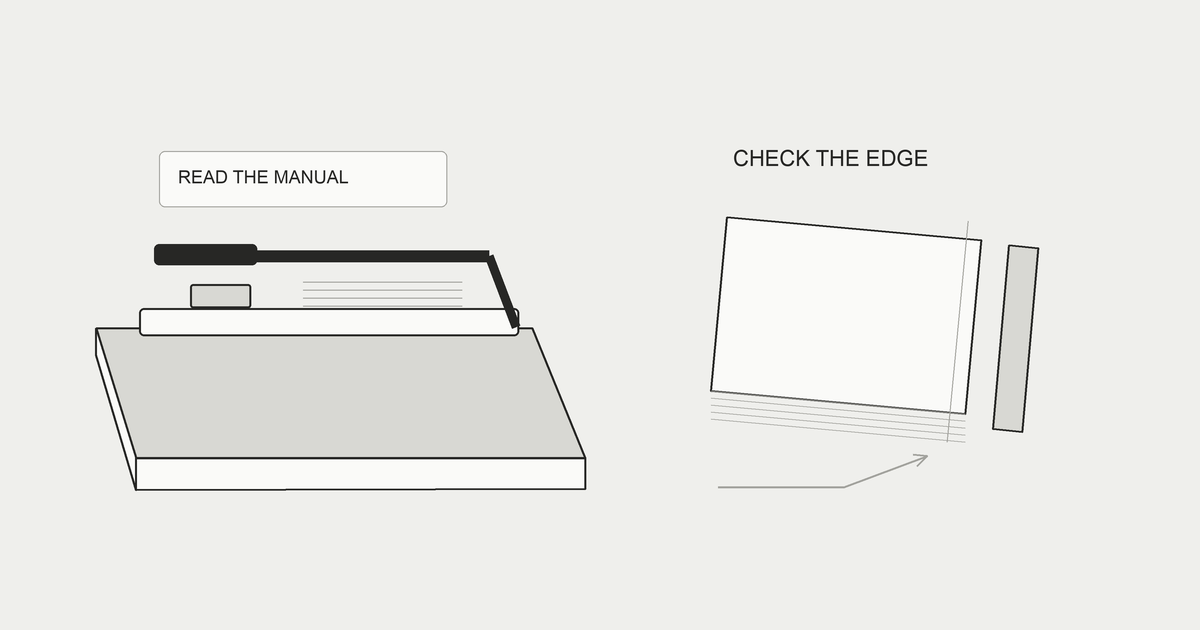
裁断しないスキャン方法では、原本と中央の画質を確認します。
よくある質問
自炊用スキャナーは、何冊から買うべきですか?
決まった冊数はありません。原本を切るか、作業を繰り返すか、点検の時間を確保できるかで条件が変わります。一冊で読み取りから保存まで試し、本体以外の費用も含めて購入とレンタルを比較しましょう。
重送検知があれば、ページの欠落はなくなりますか?
すべての欠落を防げるとは限りません。検知方式と原稿条件を確認し、読み取り後の面数、ページ番号、章のつながりを点検してください。白紙削除や補正の結果も少量の原稿で確認します。
オーバーヘッド型なら、どんな厚い本でも読めますか?
機種ごとに厚さと範囲の条件があります。開いた状態の高さ、見開きの大きさ、中央の文字を確認します。補正機能があっても隠れた部分を確実に戻せるわけではないため、原本を無理に開かず試してください。
保存形式はPDFとJPEGのどちらを選べばよいですか?
読む道具、検索の必要性、画像を残す方針から選びます。PDFにも画像だけのものがあり、文字検索には文字情報が必要です。JPEGはページ順を整えて保存し、必要ならZIPへまとめます。形式ごとに実際の端末で開いて確認しましょう。
原本を切ってよいかを決め、三つの方式を自分の本へ当てはめましょう。
機器の速さだけでなく、一冊を点検して保存するまでの工程を試してください。
買う前に読む道具まで通すと、必要な機能を絞りやすくなります。
