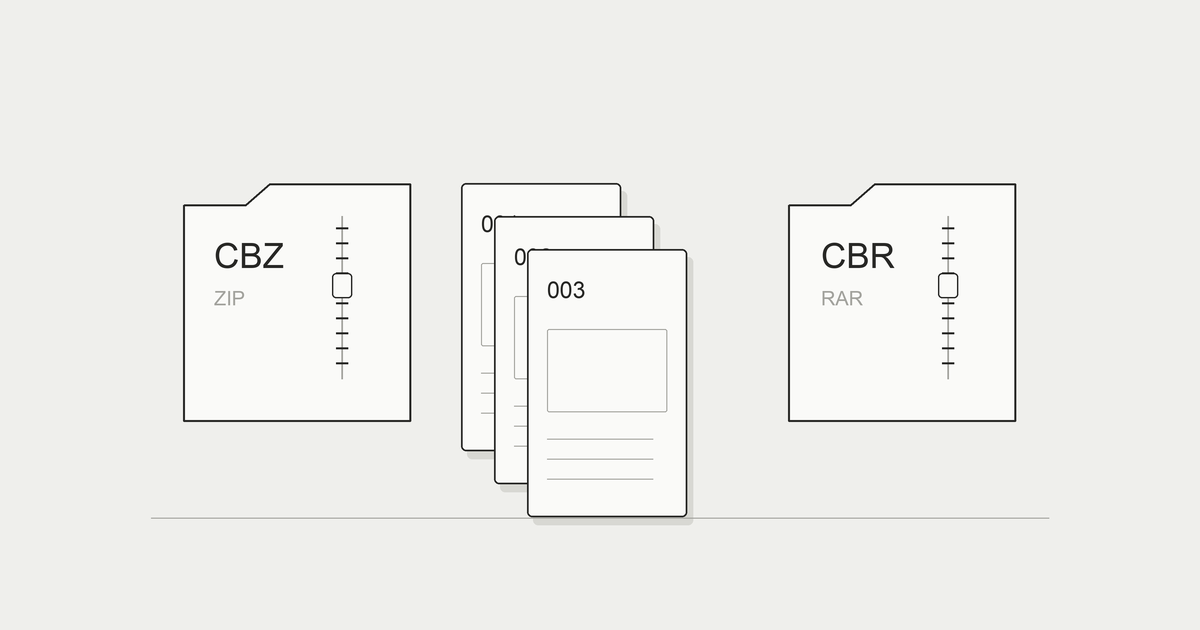
CBZは、ページ画像をZIPでまとめた本に使う拡張子です。CBRはRARを使います。対応するリーダーで開けば、画像を一枚ずつ探す代わりに、本のページとして続けて読めます。ただし、名前を変更しただけでPDFや別の圧縮形式へ変換されるわけではありません。
手元にCBZ・CBRがある方と、自分で電子化した本の画像をまとめたい方に向け、中身の確認、開き方、ZIPからCBZを作る方法を説明します。元のファイルを残したまま少ないページで試し、表示と順序が合ってから本全体を扱いましょう。
CBZ・CBRとは、ページ画像をまとめた本のファイル
画像を順番に読むための名前
CBZ・CBRは、ページ画像を一つのアーカイブへまとめて読むための名前です。一般には、表紙から本文、奥付までの画像を一組にし、一冊として扱います。フォルダの中に画像が何百枚もある状態より、コピーや本棚への追加を一つのファイルで行いやすくなります。
一方、アーカイブの中身が必ず読書用の画像とは限りません。説明ファイルや別のフォルダが入る場合もあります。拡張子がCBZならあらゆる内容を読める、と考えるのではなく、中にある画像と、利用するリーダーが扱える画像形式を確認してください。本の題名を付けることと、画像の表示順を決めることも別の作業です。
漫画に使われることもありますが、ここでは自分で適切に電子化した本や、権利上扱える資料をまとめる用途を前提にしています。拡張子だけで入手元や権利は分かりません。公開・配布する条件は、ファイルを作れるかとは分けて確認しましょう。
ZIPとRARのどちらを使っているかを見る
| 名前 | 通常の中身 | 開くときの確認 |
|---|---|---|
| CBZ | ZIPの中にページ画像 | ZIP・CBZと画像形式への対応 |
| CBR | RARの中にページ画像 | RAR・CBRと圧縮方式への対応 |
| ページを持つ文書 | PDFの表示、必要なら検索機能 |
CBZ・CBRの呼び方と背景は、英語の概説で確認できます。個々のアプリの対応や購入条件については、そのアプリの公式案内を見てください。以下の概説は、特定アプリの現在の機能を保証する資料ではありません。
Wikipedia(英語):Comic book archiveen.wikipedia.org ↗中身はZIP・RARと同じ
拡張子は中身を書き換えない
ZIPをCBZと名付けても、圧縮されたデータそのものはZIPのままです。同様にCBRの拡張子を変更しても、RARとして作られた中身がZIPになるわけではありません。PDFの末尾を.cbzへ変えても、ページ画像の入ったZIPにはなりません。「変換」という言葉を見たときは、名前の変更なのか、データを作り直す操作なのかを区別します。
中身を確かめる場合は、まずファイルを複製します。そのコピーを対応する展開ツールで開き、画像が並ぶかを見ます。CBZを扱う入口が見つからないときは、ZIPとして作られたコピーの拡張子を.zipへ戻して確認する方法があります。元の形式が分からないファイルを次々に改名するより、作成時の情報を確かめる方が確実です。
圧縮の対応はアプリごとに違う
ZIPとRARには、それぞれ圧縮やパスワード、分割といった条件があります。CBZ・CBRという拡張子が同じでも、すべてのリーダーが同じ条件で開けるとは限りません。パスワードが必要なファイルや複数の部分へ分かれたファイルでは、普通の一つのアーカイブとは別の確認が必要です。
例えば、7-Zipの公式対応表では、ZIPは圧縮・展開、RARは展開のみの対応として区別されています。RARの公式技術資料にも暗号化や分割の構造があります。確認日は2026年10月です。この違いからも、「RARを開けるツールならRARも作れる」とは判断できません。
名前の末尾と、作成した圧縮形式、利用するアプリの三つが合っているかを見てください。分割された一部だけをCBRに改名して開こうとしても、欠けたデータは補えません。エラーが出たら、改名を重ねず、原本と作成条件へ戻って調べます。
CBZを開く方法
CBZ対応のリーダーへ追加する
iPhoneでは、CBZに対応するリーダーを用意し、ファイルの保存場所から追加します。ダウンロードした直後なら、ファイルアプリで保存先と名前を見つけ、本文データが端末から利用できる状態か確認します。クラウド上で表紙やファイル名だけが見えているときは、追加の前にダウンロードが必要な場合があります。
まきもの(Makimono)では、CBZは無料対象の形式として取り込めます。無料枠は1シリーズと単独の本10冊で、1シリーズの巻数に上限はありません。縦スクロールや拡大で読み、フォルダへ整理できます。追加の流れはまきものの使い方で説明しています。
他の形式や転送の流れは、ファイルガイドで確認できます。
iPhoneで自分の本のファイルを読む方法|ZIP・CBZ・RAR・PDF・画像フォルダiPhoneで自分の本や漫画のZIPを読む方法を、CBZ・RAR・CBR・PDF・画像フォルダとの違いから解説します。ファイルの保存場所、転送、解凍、ページ順、容量不足の確認まで、原本を残して一冊ずつ試す手順と、まきものの対応形式・無料とProの違いを紹介します。makimono.xyz ↗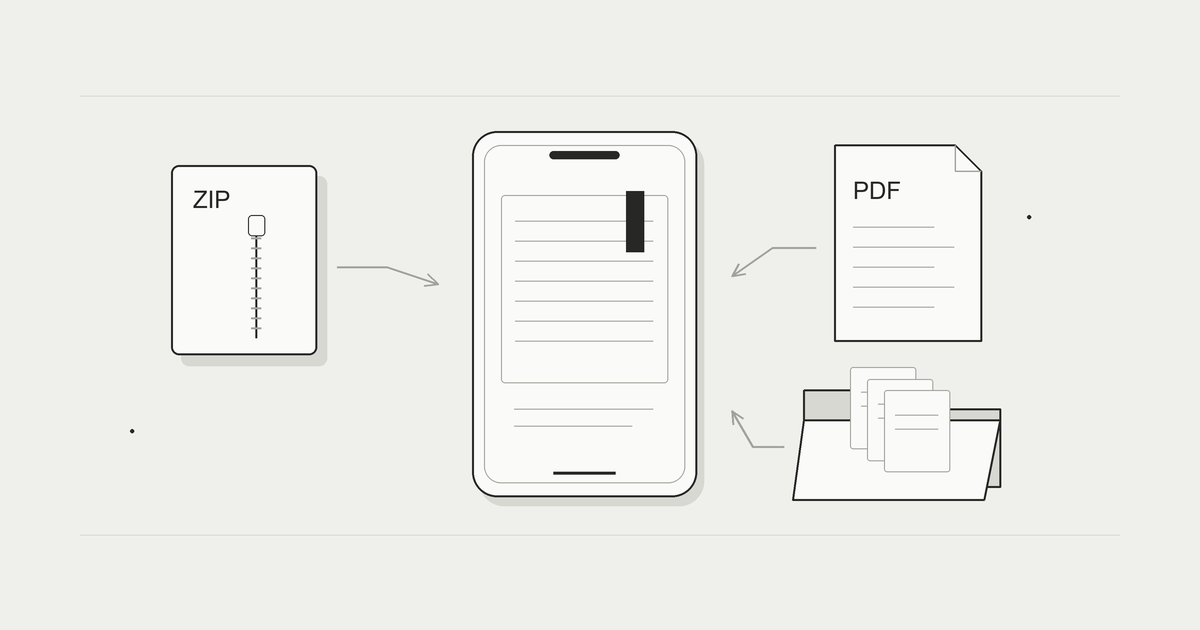
中の画像だけ確認する場合
CBZがZIPで作られていると分かっているなら、コピーを.zipへ変更してファイルアプリで展開し、中の画像を確認する方法もあります。Appleの案内では、ZIPをタップすると展開した内容を含むフォルダができます。これで画像を確認することと、リーダーで読書位置を保存しながら読むことは異なります。
Appleサポート:iPhoneやiPadでZIPファイルを作成する/開く方法大きいファイルをメールで送ったりアーカイブを作成したりする必要がある場合は、ZIPファイルにすると容量を節約できます。ZIPファイルを作成する/開く方法をご紹介します。support.apple.com ↗展開すると、元のアーカイブとは別に画像の保存領域が必要になります。大きな本を何冊も一度に展開せず、一冊で空き容量と表示を見てから進めてください。確認後のフォルダを削除するなら、別に原本が残っているかを先に見ます。読み方の試験で唯一の本を失わないようにしましょう。
iPhone・iPadでZIPファイルを解凍する方法|ファイルアプリだけでできるiPhone・iPadでZIPを解凍する方法を、標準のファイルアプリの操作に沿って解説します。受け取ったZIPの保存先、展開したフォルダの探し方、圧縮してZIPを作る手順、容量不足や形式の確認、原本を残すタイミングと、画像の本をZIPのまま読む方法を紹介します。makimono.xyz ↗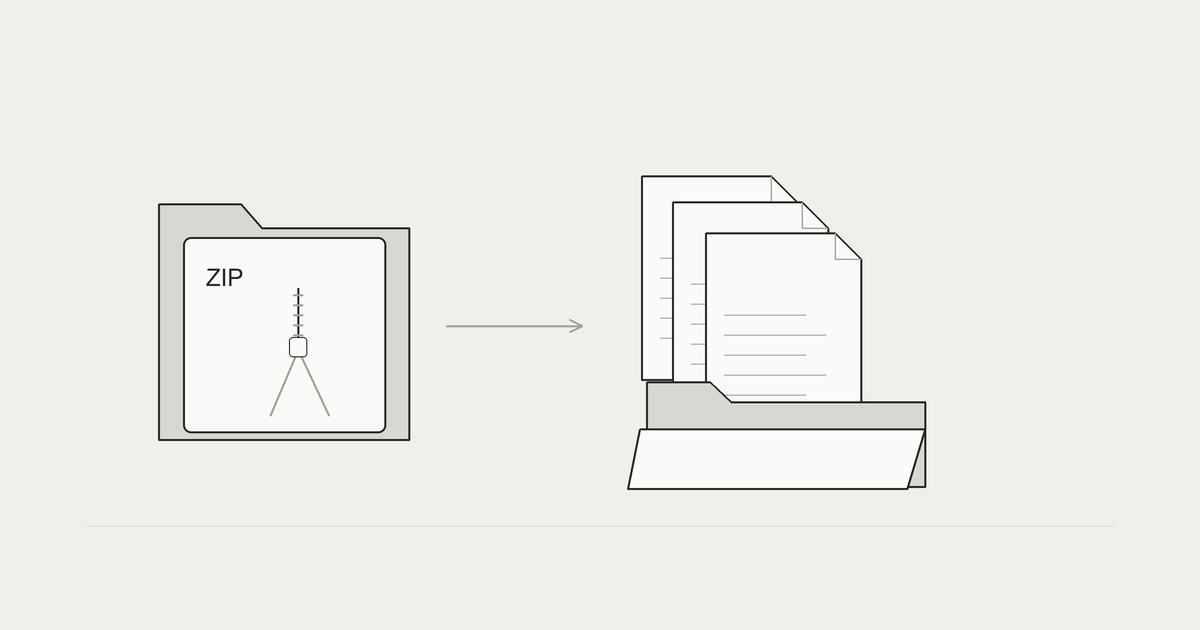
CBRを開く方法
CBZ・CBRそれぞれの対応を確認する
CBRは、RAR・CBRに対応するアプリで開きます。ZIPを開けるアプリでも、RARまで対応しているとは限りません。また、無料で試せる範囲が違う場合もあります。説明に「圧縮ファイル対応」とだけあるなら、RAR・CBRと必要な条件が具体的に書かれているか確認してください。
まきものではCBRの取り込みはPro対象です。CBZが無料の形式であることと混同しないようにします。Proの価格と利用条件は購入画面で確認し、すでに持っている形式と必要な機能を照らし合わせてください。CBRをCBZに改名しても、RARの対応が不要になるわけではありません。
分割・パスワード・破損の切り分けは、RARの解凍ガイドで確認できます。
iPhoneでRARファイルを開く方法|標準で開けないときの手順iPhoneでRARファイルを開く方法を、保存場所と対応形式の確認から解説します。対応アプリで取り出す手順、パソコンで解凍して転送する方法、本や画像のRAR・CBRを読む選択肢を整理。分割ファイルの不足、パスワード、破損、空き容量の切り分けと、原本を残して試すコツも紹介します。makimono.xyz ↗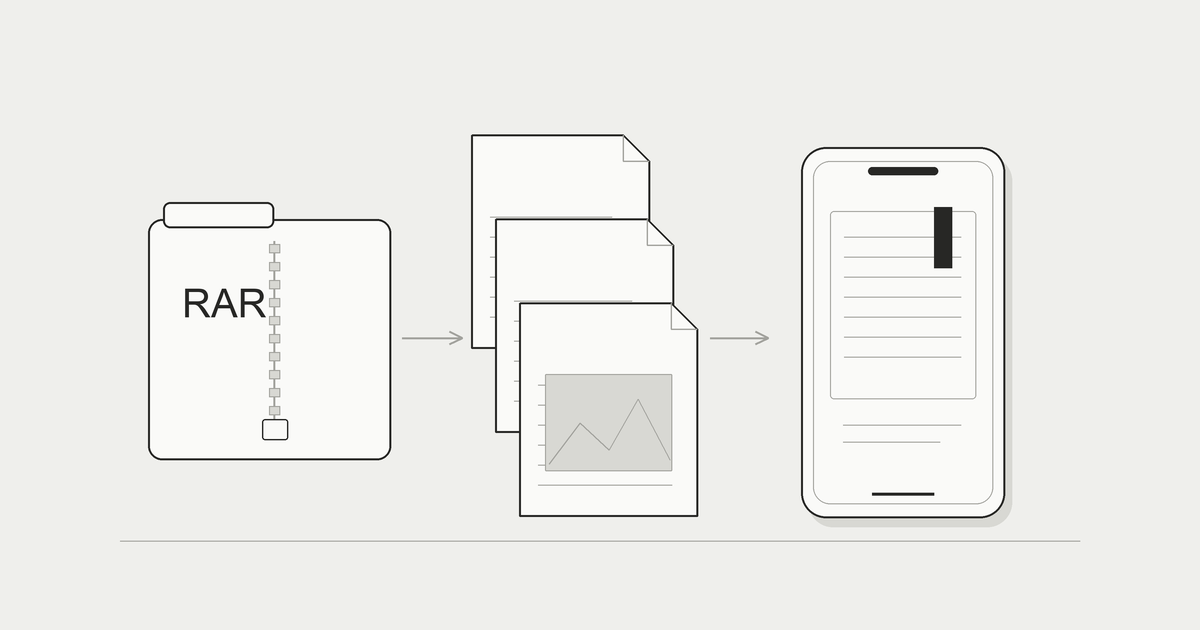
CBZ・CBRを作り直すなら画像から
自分が扱える画像をRARから取り出し、ZIPでまとめ直せば、CBZ用のアーカイブを作れます。この場合は、RARの拡張子を変更するだけではなく、展開と再圧縮を行います。画像そのものを再保存しなければ、名前の変更やまとめ直しのために画像を描き直す必要はありません。
作り直した後は、画像枚数、先頭・途中・末尾のページ、順序を元と比べます。パスワードの扱いや余分なフォルダの構成が変わることもあるため、ファイルサイズが近いだけでは成功と判断しません。新しい本をリーダーで開いてから、元の保存方法を見直します。
ZIPをCBZにする方法(拡張子を変える)
原本のコピーで末尾だけを変更する
ページ画像をまとめたZIPなら、複製したファイルの末尾を.zipから.cbzへ変更して、対応リーダーで試せます。ファイル名の表示設定によって拡張子が隠れる場合があるので、名前全体を確認してください。末尾が.zip.cbzのように二重になっていないかも見ます。
- 元のZIPを別に残し、試すコピーを作る。
- コピーの名前全体と拡張子を確認する。
- 末尾の.zipを.cbzへ変更する。
- CBZ対応のリーダーへコピーを追加する。
- 表紙、本文の順序、最後のページを確認する。
変更に関する確認が表示されたら、変更対象がコピーであることと元の形式を見て進めます。途中で分からなくなったら、原本から新しいコピーを用意してやり直せます。原本まで続けて改名する必要はありません。
変更後も中身の点検を省かない
CBZの名前にしても、画像の欠落、向き、解像度、並びは自動で直りません。ZIPを作る前からある問題はそのまま残ります。開けたかだけでなく、実際の一節を読み、次のページへのつながりを見ることで点検してください。
対応アプリが元のZIPを直接読める場合は、必ずCBZへ変える必要もありません。本のファイルであることを名前で識別したいならCBZ、他の用途も含めてZIPのまま管理したいならZIPという考え方もできます。読むアプリと保存ルールが合う方を選びましょう。
ページ順が崩れないファイル名の付け方
同じ桁数の連番でそろえる
画像名は、先頭に同じ桁数の番号を付けると順序を確かめやすくなります。例えば001.jpg、002.jpg、010.jpgのようにします。1.jpg、2.jpg、10.jpgでは、文字として並べるか数値として並べるかで順序が変わる可能性があります。必要な桁数は最大ページ数から決めてください。
001-cover.jpg
002.jpg
003.jpg
...
010.jpg
...
120-back.jpg
この例は名前の付け方を示すもので、実在する本のページではありません。表紙を001に含めるか、本の印刷ページに番号を合わせるかも先に決めます。二つを混ぜると途中で番号が重なりやすくなります。後から本文のページ番号を探したいなら、対応を別メモに残す方法があります。
フォルダや巻を混ぜずに確認する
一冊に複数のフォルダが入ると、フォルダと画像をどう並べるかがリーダーによって変わる場合があります。初めて作る本は、ページ画像を一つの階層にまとめると点検しやすくなります。巻の違う本は別のファイルにし、ファイル名へ巻番号を入れると取り違えを減らせます。
一括の名前変更を行う前は、元の名前と新しい名前の対応を確認し、同じ名前になる画像がないかを見ます。欠番があれば必ず不足とは限りませんが、なぜ抜けているか分からない番号は原本と比べます。名前を整えてから圧縮すると、読む段階での点検が短くなります。
CBZとPDFのどちらで保存するか
ページ画像を保つか文書として使うか
CBZはページ画像をまとめて保管し、対応するリーダーで続けて読む用途に向きます。PDFは文書としてページを扱い、印刷や、文字情報がある場合の検索などを検討する場面で候補になります。ただし、画像を入れただけのPDFでは本文の文字検索ができるとは限りません。OCRなどの文字情報を付ける作業は別です。
形式を変えるだけで画像が鮮明になることもありません。文字がつぶれた画像なら、元の撮影やスキャンへ戻って直す必要があります。容量だけで選ばず、読む端末で文字と図を確認し、必要な操作ができるかを試してください。
原本と読書用のコピーを分ける
今読むための形式と、後で作り直せる原本は分けて持つと安心です。例えばページ画像の原本を残し、CBZで読むコピーとPDFで使うコピーを用意する方法があります。両方を毎回作る必要はなく、目的が増えたときに原本から作り直せる状態を目指します。
変換後のファイルを一つ残して原本を削除するなら、そのファイルから必要な画像を取り出せるか、画質を保っているか、バックアップがあるかを確認します。読み終わった後も使い続けたい本ほど、今のアプリで開けることだけで保存方法を決めないようにしましょう。
よくある質問
CBZの開き方はZIPと同じですか?
中身を確認するならZIPとして展開できる場合があります。本として読むならCBZ対応リーダーへ追加します。画像を取り出すことと、ページ送りや読書位置を管理することは別です。
ZIPからCBZへ変換すると画質は変わりますか?
拡張子だけの変更では画像データは変わりません。展開後に画像を圧縮し直したり別形式で保存したりした場合は、その処理の設定によります。名前の変更と画像の再保存を分けて考えてください。
CBZ・CBRで開き方が違うのはなぜですか?
通常、CBZはZIP、CBRはRARを使うためです。リーダーの対応形式と必要な利用条件を確認します。CBRをCBZに改名しても、RARの中身はZIPになりません。
元のファイルを残し、対応するリーダーで一冊から試してください。 ZIPとRAR、拡張子の変更とデータの変換を分けると迷いが減ります。 ページ名は同じ桁数でそろえ、先頭から末尾まで順序を確認しましょう。 今読む形式と、作り直すための原本も分けて保存できます。
