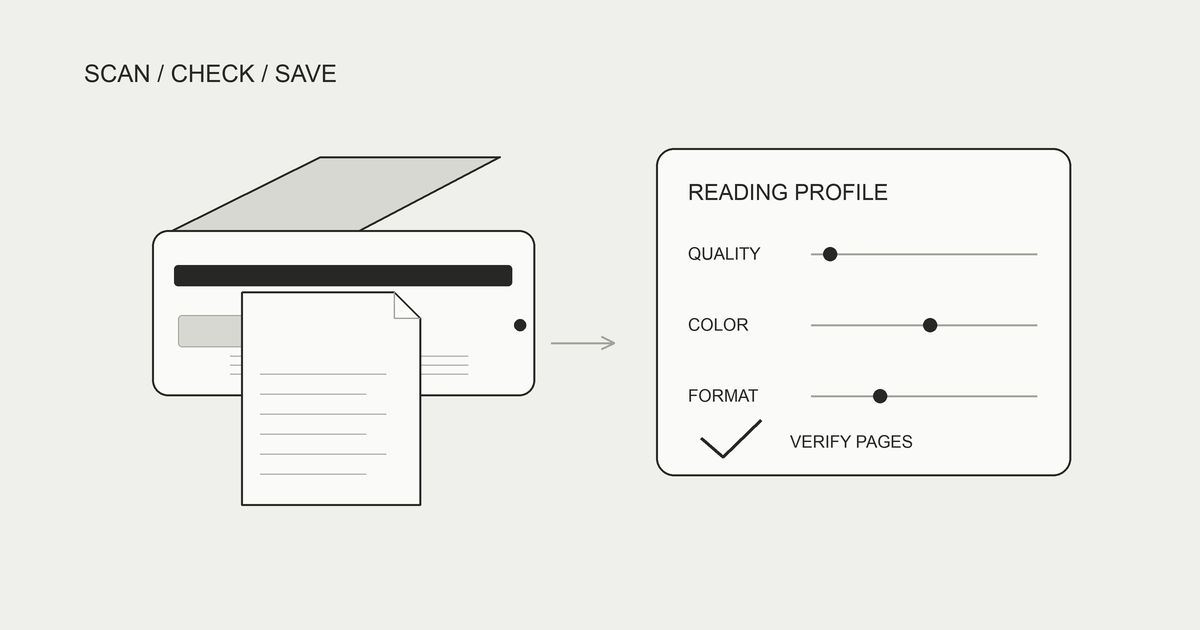
ScanSnapで自炊するなら、最初に本の代表的な数ページを読み取り、読む予定の画面で確かめましょう。解像度を一番高くするだけで、ページ抜けや順序の違いまで防げるわけではありません。文字、図の細部、ファイルの大きさを見て、本に合った設定を保存します。
この記事は2026年10月に確認した、PC版ScanSnap Home 3.0以降の公式案内をもとにしています。機種、OS、保存先によって項目や選択肢が変わります。紙を送る機種と、開いた本を上から読むSV600の手順は同じではありません。手元のモデルを選んだヘルプと照合してください。
ScanSnapで自炊する流れ
本を読む形と、原稿の状態を決める
自炊は、手元の本を読み取って、自分が利用する電子ファイルにする作業です。裁断して紙を送る方法、開いた本を読み取る方法では、準備と後処理が違います。対応するスキャナーを持っていることと、どんな本でも同じように処理できることは分けて考えます。
原稿を送る機種では、紙が一枚ずつ分かれていること、サイズや厚さが機種の条件に合うことを確認します。表紙、折り込み、薄い紙を本文と一緒に無理に送らないでください。針やクリップ、残った接着剤なども確認し、モデルの取り扱い説明に従って準備します。
裁断は元に戻せない工程です。借りた本や保存したい本にそのまま当てはめず、切らずに読む方法も比較します。裁断する道具を選ぶ場合は、本の裁断機の選び方で、厚さの条件と安全な作業場所を確認してください。電子化できる範囲は、入手元と利用条件も合わせて判断します。
本の自炊とは?やり方・必要な道具・費用をまとめて解説本の自炊とは何かを、紙の本の準備・裁断・スキャン・保存・読むまでの流れに沿って解説します。裁断する方法としない方法、スキャナーや裁断機の公式価格の目安、私的複製で確認したいこと、最初の一冊の点検とバックアップ、iPhoneで読む環境の整え方を紹介します。makimono.xyz ↗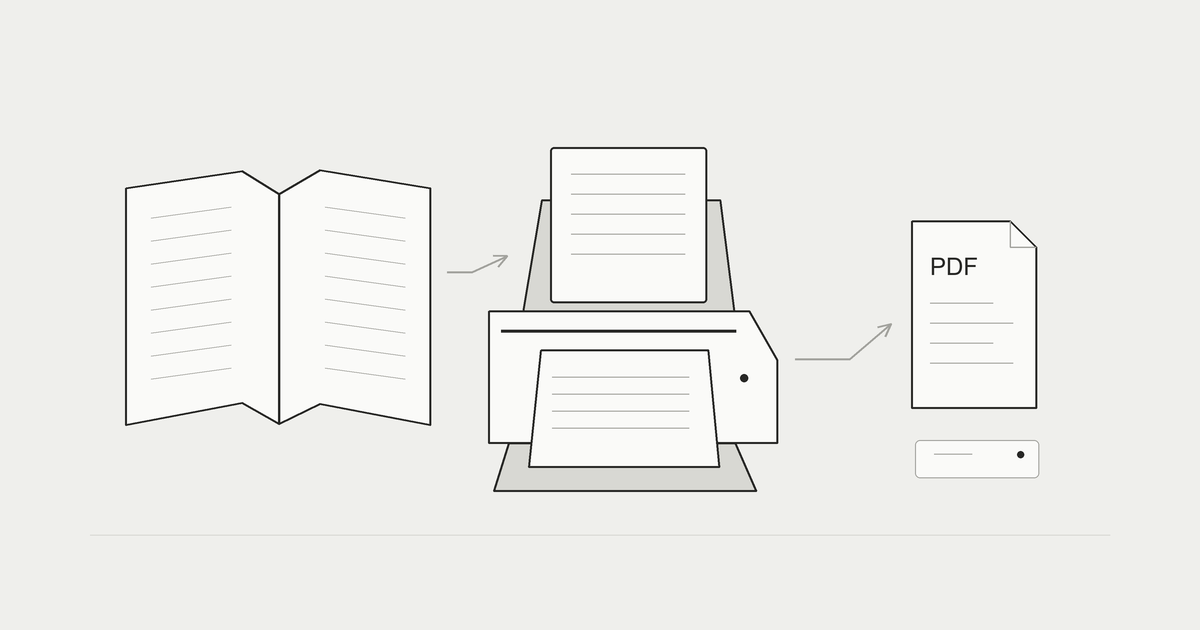
試し読み、設定保存、本番、確認の順に進める
代表的な本文、細かい注記、図や写真、色のあるページを数枚選びます。表紙だけで画質を決めると、本文の小さな文字が読みにくいことに気づきにくくなります。両面の本なら、表裏の向きや並びも試し読みの段階で見ておきます。
読み取り後は、PCだけでなく実際に読む端末でも開きます。全体が収まる表示と、本文を読める倍率の両方を見てください。少数ページの試験を先に行えば、一冊を処理したあとに全部やり直す手間を減らせます。ここでの試験は、利用者自身が手元の本で行う確認です。
設定が決まったら、分かる名前のプロファイルとして保存します。例えば「本文・グレー・PDF」「図版・カラー・画像」のように目的を入れると、次の本で選びやすくなります。本番では処理した紙の束を順番どおり残し、完成ファイルを確認してから片付けます。途中の束と未処理の束を混ぜない場所も決めましょう。
読み取り設定の考え方:画質・カラーモード・読み取り面
画質の名前と解像度を対応させる
ScanSnap Homeのプロファイル編集の案内では、画質に「ノーマル」「ファイン」「スーパーファイン」「エクセレント」を示しています。解像度はカラー・グレーと白黒で異なります。設定の名前だけを見て、すべて同じdpiだと考えないようにします。
| 画質 | カラー・グレー | 白黒 |
|---|---|---|
| ノーマル | 150dpi相当 | 300dpi相当 |
| ファイン | 200dpi相当 | 400dpi相当 |
| スーパーファイン | 300dpi相当 | 600dpi相当 |
| エクセレント | 600dpi相当 | 1200dpi相当 |
これは公式案内の対応関係です。すべてのモデル・保存方法で全項目を選べる意味ではありません。保存先などの条件によって選択できない項目があります。自炊の解像度を比較するときは、画質とカラーモードをセットで控え、実際に出力された画像を確認してください。
解像度を上げると、細部を残すための情報量は増えますが、元の紙にない文字が復元されるわけではありません。読み取りや後処理の時間、容量も比較します。まず本文と注記を読める設定から試し、読めない細部が残る場合に上げると、変更の理由を把握しやすくなります。
色と読み取り面を原稿に合わせる
カラーモードには、自動、カラー、グレー、白黒の選択肢があります。自動判定を使う場合も、色で区別した表やマーカーが期待どおり残るか確認します。白黒は明暗を二つに分けるため、薄い線や濃淡が重要な図には合わないことがあります。グレーは色の違いをそのまま保存する方法ではありません。
紙の表裏を使う本では、対応する給紙機種の両面設定を確認します。片面だけを読んでページ数が半分になっていないか、裏面が逆向きになっていないかを試します。見開きを上から読み取る機種では、ページの分割や並びを別に確認する必要があります。給紙の両面設定をSV600へそのまま当てはめないでください。
プロファイルを変更する手順は、スキャン画面から編集画面を開き、対象の設定を変えて保存する流れです。ここでは公式ページの機種例を示しています。別機種ではモデルを切り替えて確認し、使うPCで画面と保存先を照合しましょう。
文字中心の本と図版の多い本で設定を変える
文字中心の本は、小さな文字と余白を見る
小説や文章中心の資料では、本文だけでなく、ルビ、脚注、ページ番号を確認します。本文が読めても脚注の数字が潰れていれば、後で参照する用途には足りないことがあります。白い余白に汚れが多い場合は、画像の欠陥か原稿の状態かを分けて見ます。
白黒とグレーを比較するなら、同じ数ページを使います。白黒では文字がくっきり見えても、鉛筆の書き込みや薄い線が消えることがあります。グレーでは紙の影や裏写りも残ることがあります。自分が残したい情報を先に決め、見た目のきれいさだけで選ばないでください。
余白の切り取りや回転を行う場合は、注記を消していないか、左右のページが違う大きさになっていないかも見ます。最初から加工を重ねず、読み取りの原版と、読むために調整した版を分けて残すと、あとで判断を戻せます。細かな加工をする前にページの欠けを確認する順序が基本です。
図版や色のある本は、色が意味を持つか考える
写真、地図、グラフなどのある本では、色が装飾なのか、内容の区別に使われているのかを確認します。赤と青で区別した経路が、グレーでは似た濃さになることがあります。色が必要ならカラーを選び、図の文字と線まで読める設定を試してください。
写真の全体が見えることと、細部を判断できることも違います。拡大して説明の注記を追う用途なら、その倍率で確認します。一方、全体の構図を見るだけなら、極端に大きい画像が必要とは限りません。読書用の画質と、細部を保存する目的を分けると、容量の比較もしやすくなります。
表紙だけカラー、本文はグレーのように分ける場合は、最後に正しい順序でまとめられるかを確かめます。分割ファイルの名前へ範囲を入れ、表紙の裏や白紙を意図せず飛ばさないようにします。設定を切り替えた境目は、全体確認の重点箇所です。冊数よりも、欠けのない一冊を完成させることを優先しましょう。
保存形式はPDFかJPEGか
一冊をまとめるPDFと、ページ単位のJPEGを選ぶ
詳細設定の公式案内では、PDFの単一・複数とJPEGなどの形式を説明しています。PDFはページをまとめて扱いやすく、JPEGは画像をページ単位で調整しやすい形式です。複数PDFの分割条件や連番は、保存した出力で確認します。
JPEGを選んでも、一冊が自動的にZIPへまとまるとは限りません。ページ画像を一つのフォルダへ集め、001、002のように桁をそろえ、読む順序を確認してからZIPにします。設定画面上で一つの管理項目に見えても、実際の画像ファイルが一枚に結合されたという意味ではありません。
PDFでも、紙面の画像だけの状態と、検索できる文字情報を含む状態は別です。検索可能なPDFを選んだ場合は、固有名詞や数字を数か所検索して確かめます。OCRの誤認識がなくなるわけではないため、重要な内容は元の画像と照合します。本をPDFにする手順も参考にしてください。
読むアプリまで含めて形式を確認する
まきもの(Makimono)は、初回iPhone向けに公開準備中のブックリーダーです。PDFはPro対象、JPEGなどのページ画像をまとめたZIP・CBZは無料対象です。無料枠は1シリーズと単体10冊までで、一つのシリーズに含まれる冊数は制限しません。まきものの使い方で取り込みと再開を確認できます。
設定を決める前に、試験用のPDFまたはZIPをiPhoneへ渡し、最初、途中、最後のページを開きます。画像の並びと見開き、注記を読める倍率を確認してください。開けることだけでなく、実際に読み進められることまで確かめます。引き渡し方は自炊した本をiPhoneで読む方法で説明しています。
一冊の作業では、原版、加工版、読書用の出力を区別します。すべてに同じ名前を付けると、画質を変えた古い版を取り込むことがあります。日付や版を記録して、アプリへ渡したファイルと保存庫の完成版が同じか確認します。端末へ入れたあとも原版の控えは残してください。
重送・斜行・裏写りへの対処
紙の問題と画像補正を分ける
複数の紙が一緒に送られると、画像のページが欠けることがあります。停止や警告が出た場合は、完了した画像、未処理の紙、重なった紙を確認し、機種の案内に従って再開します。警告を消すことだけを目的に、検出を無効にして進めないでください。枚数だけでなくページ番号の連続も見ます。
PFUの原稿送りのトラブル案内では、紙の状態、セット方法、ローラー、異物、針やクリップなどを確認しています。モデルで対処は変わるため、部品を無理に外したり、詰まった紙を強く引いたりせず、対象機種の手順を開いてください。
斜めに送られた紙と、文字列の傾きを画像で補正することも別です。まず原稿の端とガイド、紙の反りを確認します。補正後の画像がまっすぐ見えても、端の文字が切れていれば取り直しが必要です。処理した紙を残しておけば、該当ページを探し直せます。
裏写り軽減は試験ページで比べる
スキャンオプションの公式案内では、裏写りの軽減や文字列の傾きの自動補正などを説明しています。利用できる条件は色や保存方法で変わります。項目が見当たらない場合は、別機種の手順を探す前に、選択中の条件を照合します。
裏写りが多い紙では、同じページを設定の有無で比べます。表の薄い線、色、書き込みが消えていないかも確認してください。裏の文字が目立たなくなることと、表の情報がすべて残ることは同じではありません。見やすさを優先する版を作る場合も、元の読み取り画像を別に残します。
文字列の傾き補正は、文字の並びを使った処理です。図版が中心のページや手書きなどでは期待どおりにならない場合があります。また、ページの天地を回転する向きの補正とも区別します。一つずつ試し、補正前後を比べてから一冊へ適用してください。
読み取り後の確認と保存
完成ファイルのページを一巡する
完成後は、表紙から最後までサムネイルを一巡し、ページ番号の連続と本文の順序を確認します。白紙の自動削除を使った場合は、意図したページだけが省かれているかも見ます。薄い内容を白紙と判定していないか、表裏の区切りが崩れていないかが確認点です。
一巡したあと、冒頭、章の境目、読み取りを止めた箇所、最後を拡大します。重複、上下逆、左右逆、余白の切れ、細い文字の潰れを見ます。紙のページ番号とPDFの通し番号は、表紙や白紙を含めると違うことがあります。両方の番号を混同せず、不具合の位置を控えます。
修正する場合は、該当ページを再読取し、完成版を別名で保存します。差し替えた前後を開き直し、重複を残していないか確認してください。作業中のメモは「本文87ページ差し替え済み」のように、どの位置を何のために変えたか分かる形にすると、再確認に使えます。
原版と読書用を分けて控えを残す
設定名、機種、作業日、元の本の版を短く記録します。同じタイトルでも増補版や別の巻を取り違えないためです。原版は加工前の状態で残し、読書用のPDFやZIPは用途が分かる場所へ置きます。PC内の二つのフォルダだけで十分な備えだと考えず、独立した控えも用意しましょう。
同期先へ置いた場合は、アップロードが終わったことと、別の端末で開けることを確認します。同期は削除や変更も伝わることがあります。失敗した加工を戻すための原版や、端末故障に備えるコピーは、普段の同期とは別に残します。必要な一冊を復元できるか、少数のファイルで試しておくと安心です。
紙を処分する判断は、読み取りの直後に急がないでください。全ページの確認、控えの保存、読書端末での表示を終えてから考えます。作業方法を比較したい場合は、スキャナーの種類ごとに原稿の準備を整理しています。
自炊スキャナーの選び方|ドキュメントスキャナーとオーバーヘッド型の違い自炊に使うスキャナーを、給紙式・オーバーヘッド型・フラットベッド型で比較。原本を切るか、冊数と紙質、読み取り速度、重送検知、設置場所から選ぶ基準を解説します。公式仕様の確認方法、付属ソフトと保存形式、レンタルで試すポイントも紹介。購入前に一冊を読むまでの作業を見積もれます。makimono.xyz ↗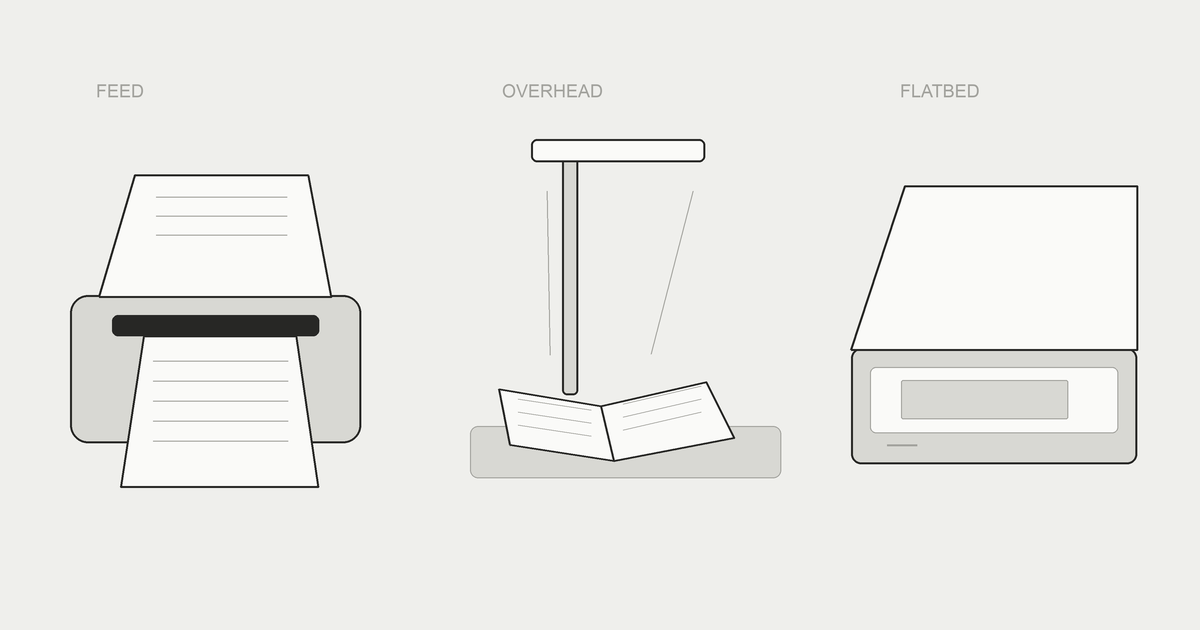 PFU公式:ScanSnapで本の自炊ScanSnapなら自炊をカンタン・スピーディーに実現!本をデータ化してお部屋もすっきり綺麗に♪www.pfu.ricoh.com ↗
自炊の解像度は何dpi?保存形式はPDFとJPEGのどちら?自炊の解像度は、一律のdpiではなく、本の文字や図版と読む画面から決めます。200〜300dpiを比較の入口にする考え方、小さい文字で高い設定を試す条件、カラー・グレー・白黒の違いを解説。PDFとJPEGをまとめたZIPの選び方、圧縮とOCRの注意、一冊で試す手順も整理します。makimono.xyz ↗
PFU公式:ScanSnapで本の自炊ScanSnapなら自炊をカンタン・スピーディーに実現!本をデータ化してお部屋もすっきり綺麗に♪www.pfu.ricoh.com ↗
自炊の解像度は何dpi?保存形式はPDFとJPEGのどちら?自炊の解像度は、一律のdpiではなく、本の文字や図版と読む画面から決めます。200〜300dpiを比較の入口にする考え方、小さい文字で高い設定を試す条件、カラー・グレー・白黒の違いを解説。PDFとJPEGをまとめたZIPの選び方、圧縮とOCRの注意、一冊で試す手順も整理します。makimono.xyz ↗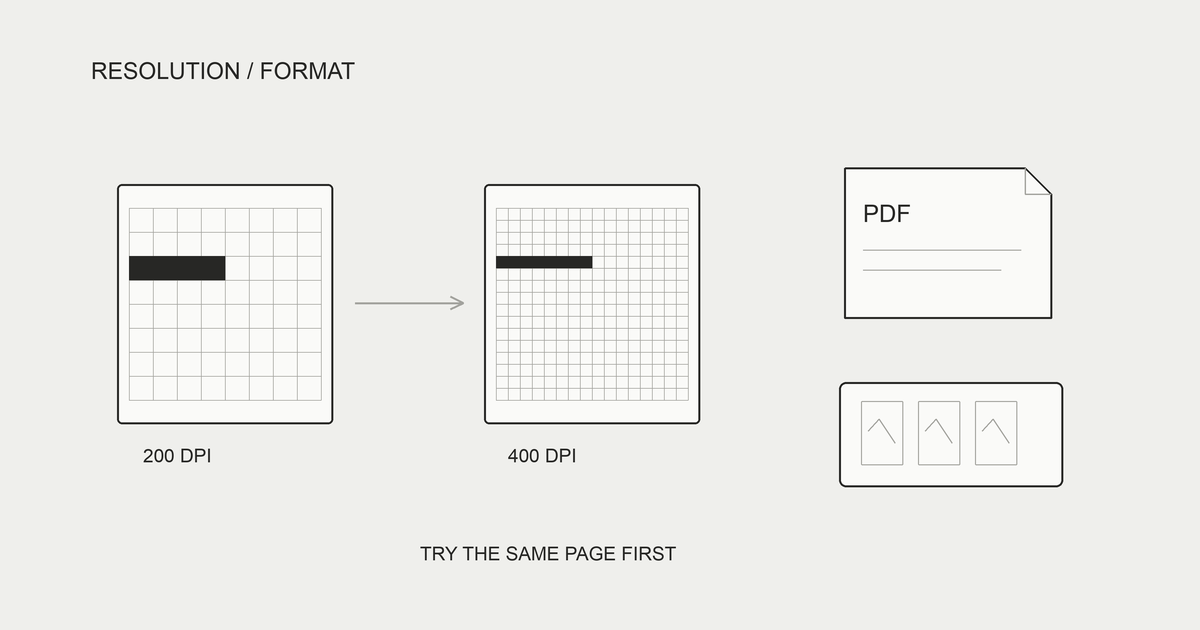
よくある質問
いつも最高の解像度にすればよいですか?
必要な細部が残るかを、実際の本と読む端末で確認します。高い設定は容量や処理時間にも影響します。本文だけでなく小さな注記を比べ、読める画質を選びましょう。元の紙で読めない部分を解像度だけで復元できるわけではありません。
PDFにすると必ず文字を検索できますか?
画像だけのPDFでは、写っている文字をそのまま検索できません。検索可能なPDFを作る設定やOCRが必要です。処理後も誤認識があり得るため、実際の言葉を検索し、重要な数値は画像と照合してください。
白紙削除を使えば確認は不要ですか?
確認は必要です。薄い内容が削除されていないか、意図した順序が残っているかを見ます。白紙を含めた紙のページ数と、完成ファイルのページ数が異なる理由も記録しておくと、抜けを探しやすくなります。
ScanSnapの機種が違っても設定は同じですか?
同じとは限りません。給紙方式、保存先、使うOSなどで画面と項目が変わります。公式ヘルプのモデルを手元の機種へ切り替え、数ページを試してから本番へ進めてください。
まず代表的な数ページを読み取り、本文と注記を確かめます。
画質、色、読み取り面、保存先をセットで記録します。
ページ抜けと順序を確認してから、読書用の完成版を渡します。
原版と控えを残し、紙の処分は確認を終えてから考えましょう。
