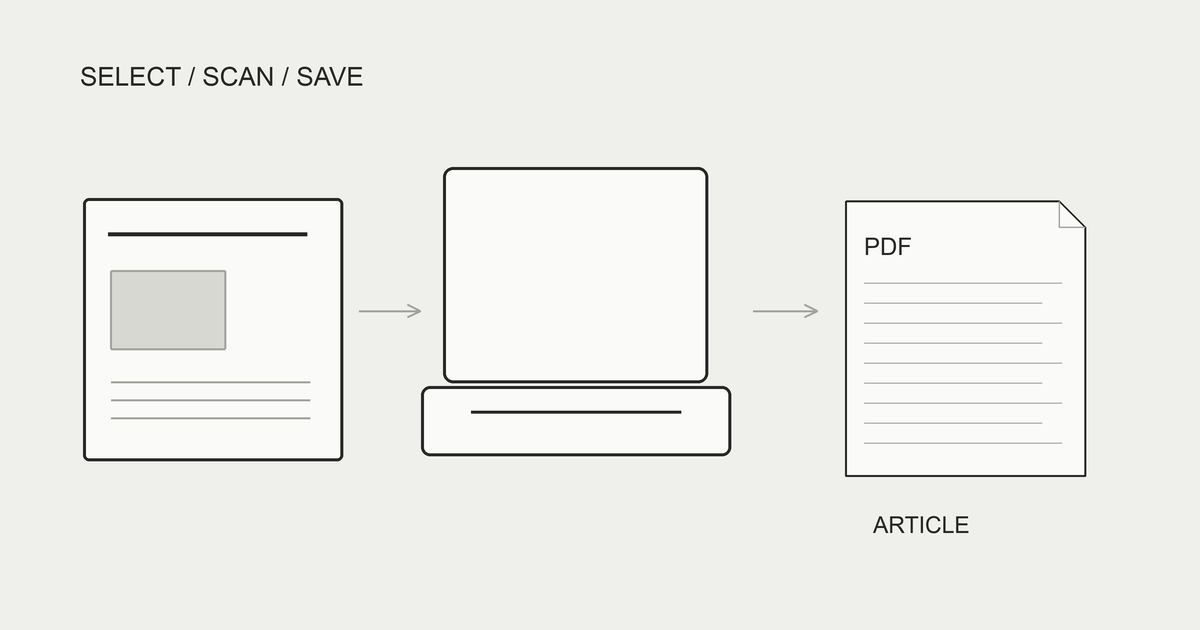
雑誌のスキャンは、残したい記事を選び、色と小さい文字を試してから進めます。薄い紙や大きい誌面は、機器の対応条件を確認します。原本の扱いから読み取り、点検、保存までを一組で計画しましょう。
雑誌のスキャンは「全部」より「残したい記事だけ」
残す理由と記事の範囲を決める
特集を読み直す、図を参照する、当時の誌面を残すなど、目的によって必要なページは変わります。目次で記事を選び、開始ページと終了ページを記録します。続きが別ページへ飛ぶ記事や別冊付録は、一まとまりにできるかを確認してから作業範囲に入れてください。
全号を保存する場合も、一冊で容量と時間を測ってから増やします。記事だけ残すときは、前提や発行時期を確かめられるよう掲載号とページも記録してください。
紙を手放す判断は後にする
先に雑誌を処分すると、欠けたページを読み直せません。保存したデータを点検してから紙の行き先を決めます。紙の質感や付録、見開きの大きさを残す理由も考えてください。
本の断捨離の考え方では、残す、電子化する、手放すを分けて判断します。対象を絞れば、作業を始めた雑誌を判断待ちの山にせず終えやすくなります。
自分で読む範囲と共有を分ける
雑誌を買ったことは、誌面を自由に配布できる権利を得たという意味ではありません。本人の私的使用の複製にも要件と例外があり、第三者に作業を頼む場合や公開する場合は別に条件を確かめます。この記事は無断配布や保護回避の手順を扱いません。
記事の画像をそのままSNSやブログに載せる前に、権利者の許諾や引用などの条件を確認してください。家庭内で読み返す保存用ファイルと、公開用の素材を同じフォルダで扱わないようにします。権利制限の基本を確認する入口として、次の公式解説があります。
著作権情報センター:著作権が制限されるのはどんな場合?著作権情報センター(CRIC)は、著作権の正しい理解と、より良い著作権制度の実現を目指し、著作権思想の普及、著作権関連情報の収集・提供、研究会・研修講座、調査研究、国際協力・交流など多彩に活動しています。www.cric.or.jp ↗中綴じと無線綴じで分解の仕方が違う
中央の針を確認してから扱う
中綴じの冊子では中央の折り目付近に金属の針がある場合があります。外すなら、針に適した道具と安定した作業面を使い、手を傷つけたり紙を破ったりしないようにします。機器へ送る前に金属が残っていないことを確認し、外した針は散らばらない容器へ入れてください。
外した紙は、表裏に離れたページが印刷されていることがあります。一枚をそのまま両面スキャンすると、読む順に並ばない場合があるため、原本の番号と照合します。折り目やサイズが原稿送りに合わないなら、切る前にフラットベッドなど別の方式も検討してください。
背ののりと見開きの内容を確かめる
無線綴じの本は、背で紙が接着されているため、そのまま原稿送りに入れられません。裁断する場合は必要な文字や写真が背に近すぎないかを確認します。幅を決めず一律に深く切ると、記事の情報が欠けることがあります。器具の安全手順と原本を残す判断を先にします。
薄い雑誌でも一度に無理な厚さを切らず、器具の対応範囲を守ります。切断後はのり、紙粉、切り残しを確認し、紙を一枚ずつ分離できる状態にします。具体的な器具の選び方は本の裁断器ガイドを参照してください。熱で接着剤を外す条件はここでは提案しません。
分解しない読み取りも比較する
残したい数ページだけなら、冊子を開いて読む方式やフラットベッド、スマホの書類スキャンも候補です。中央が浮いて文字が曲がる場合や、光沢紙へ照明が映る場合は、実際の保存画像で確かめます。無理に本を押して平らにすることを、きれいに読むための必須手順にしないでください。
本をスキャンする4つの方法|スキャナー・スマホ・コンビニ・代行本をスキャンする方法を、自分のスキャナー・スマホ・コンビニの複合機・代行の四つの入口で比較します。裁断する方式と原本を残す方式の違い、少ないページで試す手順、画質や作業時間、保存先、費用の見方を整理。公共の機器や代行の利用条件と、ページを点検して読むまでの流れも紹介します。makimono.xyz ↗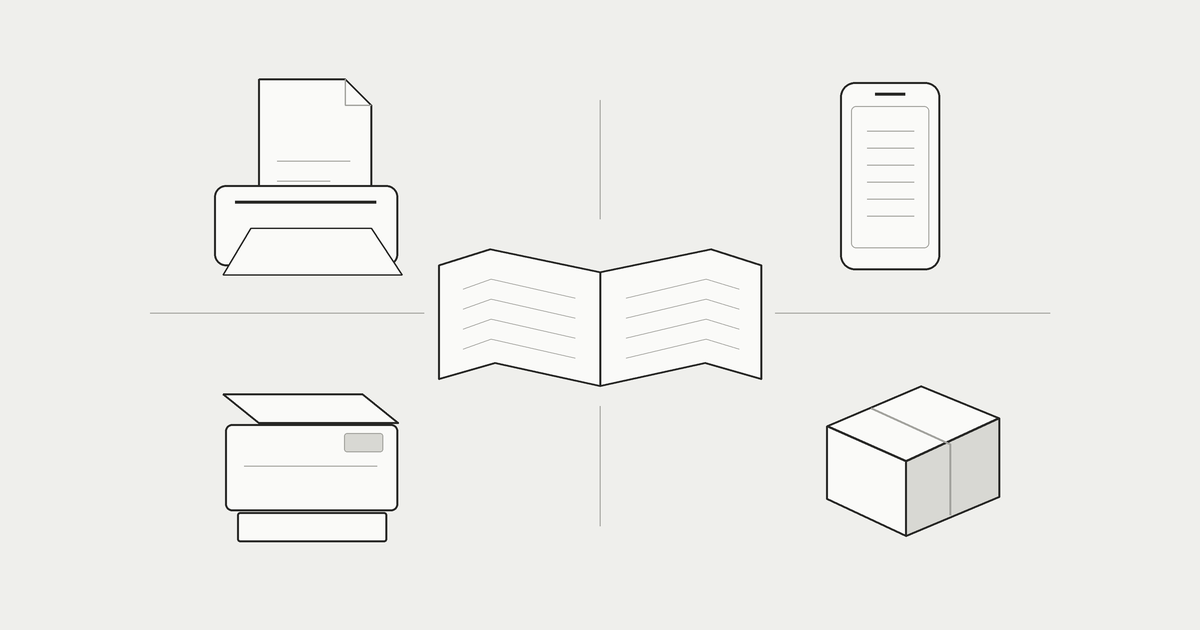
分解しない場合も、対応サイズと補正機能を確認して一記事で試します。速度を比べる際は、ページの置き直しと順序を点検する時間も含めましょう。
カラーページの読み取り設定
代表する数ページで色と文字を見る
写真のあるページ、小さい注記、淡い色のグラフなどを選び、同じ端末で読み比べます。色が意味を持つ図を白黒で保存すると区別が失われることがあります。カラー、グレー、白黒を用途で選び、単に容量が小さい設定へ統一しないようにしてください。
| 確認する誌面 | 見るところ | 設定を見直す理由 |
|---|---|---|
| 小さな文字と注記 | 拡大時の輪郭、抜け | 解像度や圧縮で読めなくなる |
| カラーの図 | 色の区別、淡い線 | 白黒化や補正で意味が変わる |
| 写真中心のページ | 階調、模様、反射 | 強い補正で印象が変わる |
| 見開き | 中央の欠け、左右の順 | 分割や裁断で情報が落ちる |
表は試し読みの観点で、数値による品質の保証ではありません。画面の明るさや色も影響するため、同じ端末の同じ条件で比べます。元の保存画像は上書きせず残してください。
解像度と容量を一緒に確かめる
ScanSnap Homeの公式説明では、カラー・グレーのスーパーファインを300dpiとしています。これは設定の数値で、全雑誌に最適という意味ではありません。利用できる項目は原稿種別や機種、保存先などで変わるので、自分の環境の案内で確認してください。
小さい文字を拡大して読みたい場合と、全体を眺めたい場合では必要な仕上がりが違います。高い設定を試したら、一記事の容量と開くまでの時間も確認します。保存用の画像を残し、必要に応じて読書用のコピーを作るなら、同じ名前へ何度も書き出して原本データを失わないようにします。
自炊の解像度は何dpi?保存形式はPDFとJPEGのどちら?自炊の解像度は、一律のdpiではなく、本の文字や図版と読む画面から決めます。200〜300dpiを比較の入口にする考え方、小さい文字で高い設定を試す条件、カラー・グレー・白黒の違いを解説。PDFとJPEGをまとめたZIPの選び方、圧縮とOCRの注意、一冊で試す手順も整理します。makimono.xyz ↗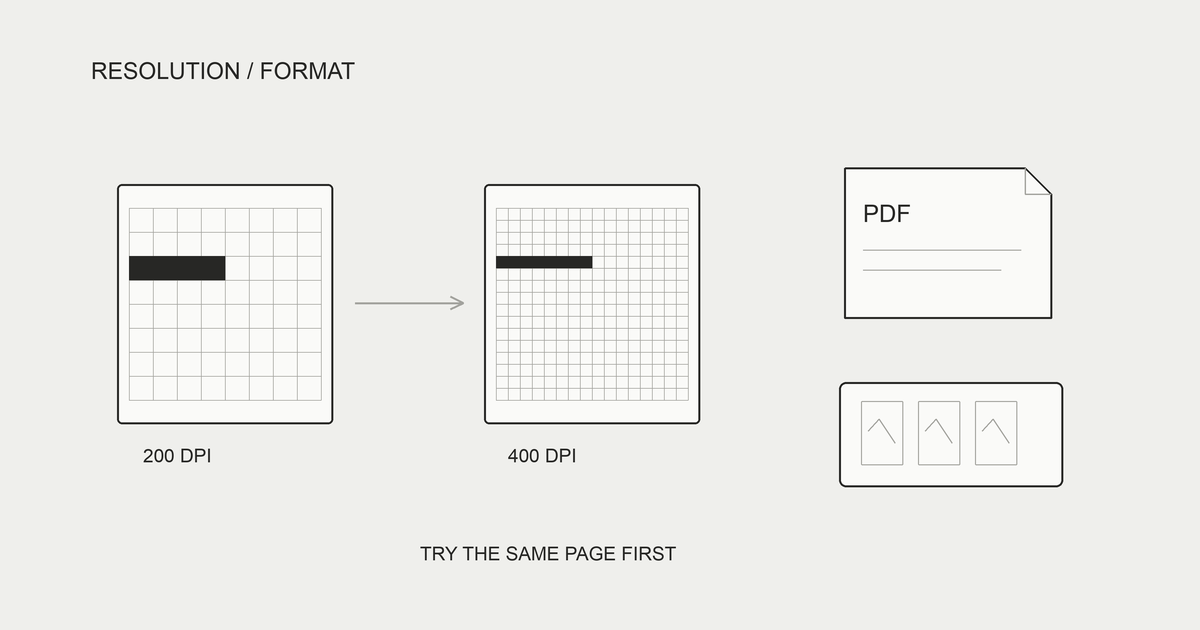
自動補正は結果で判断する
自動回転や文字列の傾き補正は、写真や装飾文字の多い誌面で意図通りに働くとは限りません。ScanSnapの説明も文字の少ない写真や図などでは補正を外す条件を挙げています。利用するソフトの設定説明を読み、見た目が整ったことだけで文字の欠けを見逃さないようにします。
印刷の模様が不自然な縞として見える場合は、機器の案内で使える対処を確認し、一度に一項目ずつ変えて比較します。補正機能のないソフトへ、その機能がある前提で手順を当てはめないでください。図の線や写真の細部が消えるようなら、強い補正のまま全ページを処理しません。
薄い紙の裏写りと重送への対処
裏写り軽減の前後を比較する
裏の文字が透ける紙では、裏写り軽減を試せるソフトもあります。効果を強くすると表の淡い印刷も変わることがあるため、注記や写真の明るい部分を原本と比較します。ScanSnap Homeの該当設定には別の設定との有効条件があるので、項目名だけで使えると判断しないようにします。
フラットベッドや撮影で背景を変える場合も、機器の原稿条件を優先します。厚い台紙を原稿送りへ一緒に入れる方法を、一般的な裏写り対策として提案するものではありません。対応しない素材を足さず、別方式で読むか、機器の案内にある方法を使ってください。
二枚以上が一緒に送られたら止める
重送は複数の紙が重なって送られることです。読み取りが終わっても全ページがそろったとは限りません。対応する紙の厚さ、紙質、セット枚数は機種の説明書を確認し、光沢や折れのある紙を通常のコピー用紙と同じ条件で送らないようにします。
重送や詰まりが起きたら作業を止め、機器の復旧手順で原稿を取り出します。検知を外して無理に進めることを標準の対処にはしません。束を小さくする場合も対応範囲を守り、問題の紙は別方式で読めるかを考えます。紙を傷めた場合は、残った原本から内容の欠けを確認してください。
ページ番号と記事のつながりで点検する
紙の枚数と画像の枚数を照合し、表裏と並び順を確認します。白紙除去を使った場合は、薄い印刷のページが抜けていないかも見ます。番号のない広告や写真ページもあるため、画像の数が合うことだけで点検を終えず、記事の始まりから末尾までつながるかを確かめます。
見開きを一枚として残した場合と二ページに分けた場合では、画像数が変わります。分割した箇所を記録しておけば、欠落と区別できます。点検済みのファイルへ目印を付け、未確認のデータと分けると、原本を手放す前にどこまで確認したか分かります。
記事単位での保存とファイル名
掲載号とページを名前に残す
ファイル名には雑誌名、発行年月、記事の短い名前、掲載ページなど、自分が後で探す情報を残します。架空の例なら「暮らしの観察帳_2026-04_庭の記録_p020-029.pdf」のようにできます。号の名前とスキャンした日付を混ぜず、元の出典が分かる情報を優先してください。
記事を抜き出す場合も、目次や奥付の必要な情報を自分用のメモに記録します。特集の一部だけを保存しているなら「一部」と分かる名前を付けます。全号のPDFと記事単位のPDFを両方残す際は、重複している理由と保存用・閲覧用の役割を分けると容量を見直せます。
PDFと画像の保存単位を選ぶ
一記事を順に読むなら、複数ページをまとめたPDFが管理しやすい場合があります。一枚ずつ補正したいなら画像を保存し、後からまとめる方法もあります。拡張子を変えるだけで形式が変換されるわけではないため、出力ソフトの書き出し機能で選んでください。
PDFにOCRの文字情報を付ける機能があるソフトでも、検索できる文字に誤認識がないかを確認します。スキャンした画像が自動でどのアプリでも全文検索できるようになるとは限りません。読み取りから保存までの基本は、次の記事にまとめています。
PFU公式:ScanSnapで本の自炊ScanSnapなら自炊をカンタン・スピーディーに実現!本をデータ化してお部屋もすっきり綺麗に♪www.pfu.ricoh.com ↗機材と保存までの全体像は、自炊の基本ガイドを参照できます。
本の自炊とは?やり方・必要な道具・費用をまとめて解説本の自炊とは何かを、紙の本の準備・裁断・スキャン・保存・読むまでの流れに沿って解説します。裁断する方法としない方法、スキャナーや裁断機の公式価格の目安、私的複製で確認したいこと、最初の一冊の点検とバックアップ、iPhoneで読む環境の整え方を紹介します。makimono.xyz ↗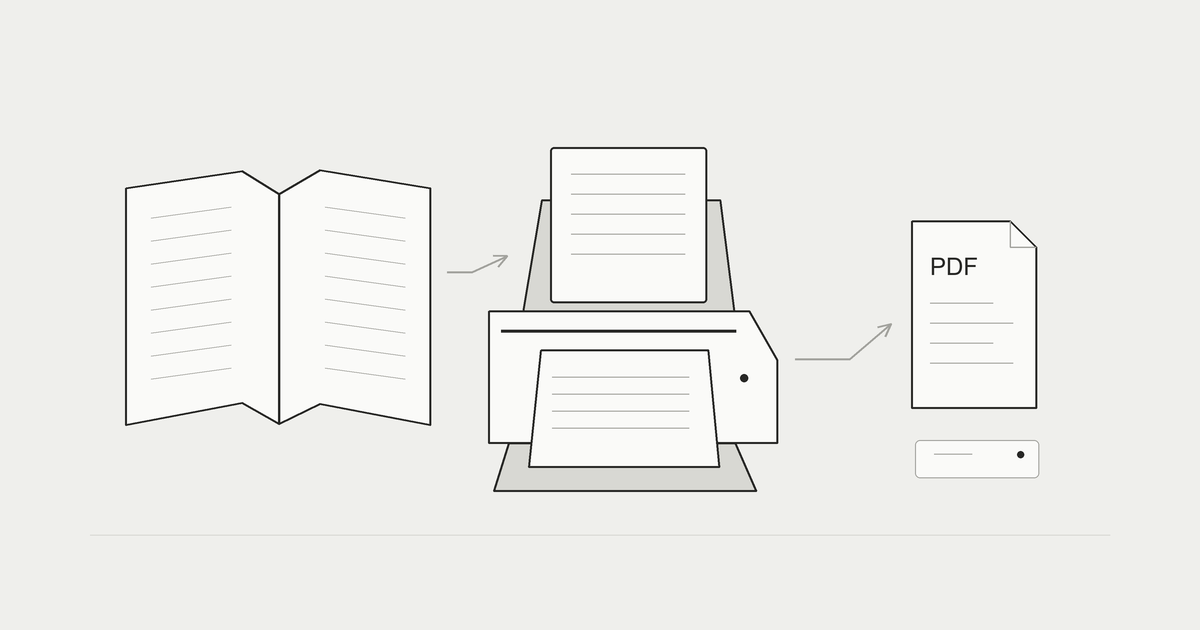
別の保存先から開いてから処分する
作成したファイルは、読む端末で開いて色、順序、細かい文字を確認します。保存先の一覧に名前があることだけで、全ページが正常に読めるとは判断しません。外付け媒体など別の場所にもコピーを置いたら、そこから開いて同じ内容が残っていることを確かめてください。
同期中の場所を二つの独立したバックアップと数えないようにします。一方で削除した変更が他方へ反映される仕組みでは、誤削除への備えが別に必要です。原本を手放す前に、どのコピーが点検済みで、読み直せるかを短い一覧へ残してから整理を終えましょう。
自分の対応ファイルをフォルダで分けて読むならまきもの(Makimono)も選択肢になり、PDFはPro対象なのでまきものの使い方で条件を確認してください。
よくある質問
カラーの雑誌は最高解像度で保存すべきですか?
一律ではありません。小さい文字、淡い色、写真を代表ページで比べ、読む端末で必要な情報が分かる設定を選びます。容量と開く時間も一緒に確認してください。
薄い紙はまとめて送れますか?
機器の対応する厚さや紙質によります。重送や詰まりが起きる紙を無理に送らず、説明書に従い別方式も検討します。検知を外すことを通常の対処にはしません。
必要な記事だけ保存してよいですか?
自分で読む目的や複製の条件を確認し、出典と掲載ページを残します。購入しても誌面の無断配布はできません。
本の断捨離で、スキャンしたらすぐに捨てても大丈夫ですか?
ページの欠落、順番、文字と色を点検し、別の保存先から開けることを確認してから判断します。紙に残す理由がある場合は、データと原本の両方を持つことも選べます。
残したい記事を選び、綴じ方と紙の状態を確認してからスキャンしましょう。
写真と細かい文字で設定を試し、ページの欠落と並び順を点検してください。
別の保存先からも開けることを確かめてから、紙の行き先を決めると安心です。
