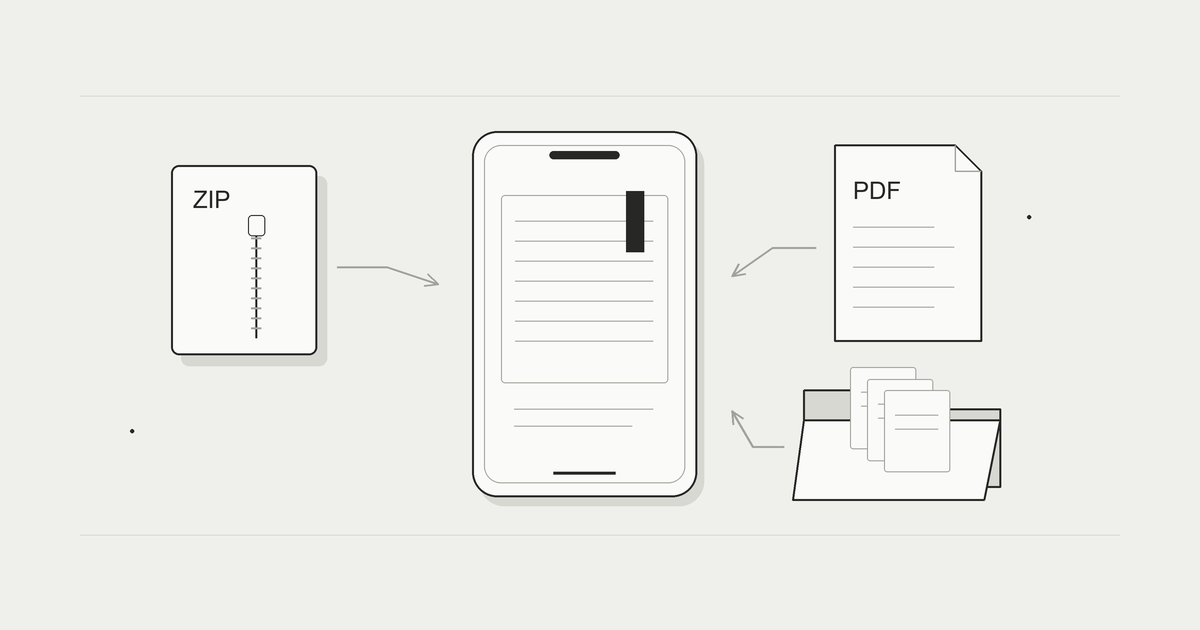
自分で電子化した本や漫画のZIPをiPhoneで読むには、まずファイル形式を確認し、その形式を開けるアプリへ渡します。ZIP・CBZは画像の束、RAR・CBRは別の圧縮方式、PDFはページを持つ文書で、画像フォルダは解凍済みのページ集です。保存場所と読むアプリを分けて考えると、同じ本を何度も解凍したり、写真の中で探したりせずに済みます。
ここでは、自作の資料、利用を許可されたデータ、自分の本を適切な範囲で電子化したファイルを扱います。電子書籍ストアの専用アプリで読む本は、この手順とは別です。操作の説明は2026年10月時点のAppleサポートと、まきものの初回公開版の仕様に基づきます。
本のファイルには大きく4つの形式がある
まず拡張子と中身を確認する
ファイル名の末尾にある「.zip」「.pdf」などが拡張子です。これは扱い方を判断する目印ですが、名前だけで中身の正常さまでは分かりません。受け取ったファイルが想定した本か、ページ画像か、別の資料かを、元の保存先や作成者の説明と合わせて確かめてください。名前が似ていても、画像を圧縮したZIPと文書を圧縮したZIPでは、読むまでに必要な処理が異なります。
| 形 | 中身の考え方 | 読むときの確認 |
|---|---|---|
| ZIP・CBZ | ページ画像などをまとめたアーカイブ | 画像が入っているか、並び順が整っているか |
| RAR・CBR | RAR方式でまとめたアーカイブ | RARに対応するアプリか、分割・暗号化の有無 |
| ページを持つ一つの文書 | ページ数、文字の見え方、閲覧用パスワード | |
| 画像フォルダ | 複数の画像が入ったフォルダ | 一冊分の範囲、連番、表紙と本文の順番 |
たとえば「学習資料_01.zip」を開いて、画像ではなく別のZIPが出てきたなら、外側は配送用の包みかもしれません。一方、数百枚のJPEGが並んでいるなら、ページを束ねた本として扱う準備ができています。最初の一枚、途中の一枚、最後の一枚を見るだけでも、内容の取り違えや抜けを見つけやすくなります。
CBZとCBRは、何を読むための名前か
CBZ・CBRは、ページ画像をまとめたブック用アーカイブでよく使われる拡張子です。名称の背景を知りたい場合は、Wikipedia(英語):Comic book archiveに概説があります。形式の実装や利用可否については、読むアプリの対応表を確認してください。
拡張子を変更しても、圧縮方式や中身は変換されません。「RARをZIPと名付ければ開ける」と考えず、元の形式のまま対応するアプリを選びます。名前を変える必要があるときも、まず元ファイルを残したコピーで試してください。元の作成環境で開くかどうかが、故障とアプリの非対応を切り分ける基準になります。
iPhoneにファイルを入れる方法
保存場所を一つ決める
iPhoneの「ファイル」アプリでは、「このiPhone内」「iCloud Drive」や連携した他の保存サービスを扱えます。写真アプリの写真は別の扱いです。まず「ファイル」の「ブラウズ」で、どこに本を置いたか確認します。よく使う保存先を一つ決めておくと、ダウンロード直後と次に読むときの両方で迷いにくくなります。
保存場所の正式な区分と探し方は、Appleの案内で確認できます。表示名は端末の言語や利用するサービスで変わります。
Appleサポート:iPhoneまたはiPadでファイルを探すiPhoneやiPadのファイルアプリで、ファイル、フォルダ、ダウンロードしたその他の保存済みアイテムを見つける方法について説明します。support.apple.com ↗原本と作業用コピーは分け、連番や形式の変更はコピーで行います。ファイルアプリの保存場所と整理も確認できます。
取り込み前に転送の完了を確認する
転送手段は保存先に合わせて選びます。MacからならAirDropやiCloud Drive、ほかの端末からなら利用中のクラウドサービスなどが候補になります。ただし、転送先でファイル名が見えたことと、本文のダウンロードが終わったことは別です。雲の表示や取得待ちの状態がある場合は、通信が安定した場所で実体を取得してから取り込みます。
- 元の端末でファイル名と容量を確認します。
- iPhoneへ転送し、「ファイル」で保存場所を開きます。
- ダウンロードが必要なら完了させます。
- 小さなファイルで開く操作を試します。
- 成功した方法で、残りの本を移します。
同じ名前のファイルが二つあるときは、容量や保存場所も見て選びます。古い版と新しい版を区別せず取り込むと、ページが足りないのを表示の不具合と誤解することがあります。「資料_改訂前」「資料_改訂後」のように版を明示して、どちらを読むか決めてから転送しましょう。最初から大量に移すより、一冊で経路を確かめる方が修正の負担を抑えられます。
転送からアプリでの点検までは、自炊した本をiPhone・iPadで読む方法でも説明しています。
ZIP・CBZを読む
標準のZIP解凍は、ファイルをタップする
Appleが案内するZIPの開き方は、「ファイル」でZIPを探し、タップしてフォルダを作成する方法です。できたフォルダを開くと、元のファイルを確認できます。これは圧縮をほどく操作であり、読書用の本棚を作る操作とは別です。ZIPの中身が画像なら、一枚ずつ確認する入口になります。
標準機能の操作を確認したい場合は、こちらを参照してください。解凍後のフォルダ名を変える方法も説明されています。
Appleサポート:iPhoneやiPadでZIPファイルを作成する/開く方法大きいファイルをメールで送ったりアーカイブを作成したりする必要がある場合は、ZIPファイルにすると容量を節約できます。ZIPファイルを作成する/開く方法をご紹介します。support.apple.com ↗- 「ファイル」の「ブラウズ」でZIPの保存先へ移動します。
- ZIPファイルをタップします。
- 作成されたフォルダを開きます。
- 中身が想定したページ画像か確認します。
- 元ZIPを残すかどうかは、バックアップの有無を確かめてから決めます。
ZIP解凍をiPhoneで行うと、元のZIPと展開した内容が両方残ることがあります。容量が増えたからといってすぐ原本を消すのではなく、展開した画像が最後まで読めるか先に確認してください。確認のための一時的な展開なら、あとでフォルダだけ整理する方法もあります。
ZIPビューアで、本の単位のまま読む
ページが多い本では、ZIPビューアにアーカイブを直接渡す方法が向いています。解凍済み画像の保存場所を自分で管理する手間を減らし、本として並べたり、読んだ位置から再開したりできます。ただし、ZIP対応という表記だけで、あらゆる圧縮方式や内容が開けるとは限りません。画像アーカイブ向けか、一般的なファイル管理向けかを確認します。
読む前には、表紙から本文へ進むか、途中のページが抜けていないか、縦と横の画像が混ざったときに困らないかを見てください。ページ名を自分で付けるなら「001.jpg」「002.jpg」のように桁を揃える方法が分かりやすく、別の端末で並べるときも意図を伝えやすくなります。
標準のファイルアプリで中身を確認する操作は、ZIPの解凍ガイドにまとめています。読む前の点検や、解凍した内容の保存場所を知りたい場合に使えます。
iPhone・iPadでZIPファイルを解凍する方法|ファイルアプリだけでできるiPhone・iPadでZIPを解凍する方法を、標準のファイルアプリの操作に沿って解説します。受け取ったZIPの保存先、展開したフォルダの探し方、圧縮してZIPを作る手順、容量不足や形式の確認、原本を残すタイミングと、画像の本をZIPのまま読む方法を紹介します。makimono.xyz ↗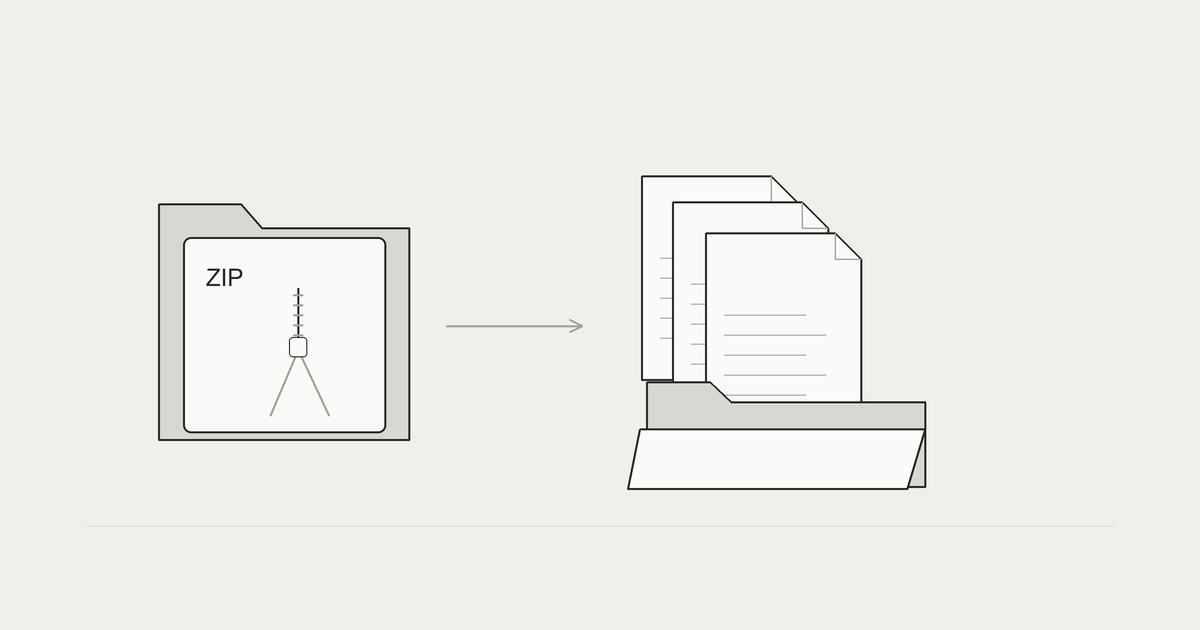
CBZ・CBRの中身と、原本を残して作る方法はこちらです。
CBZ・CBRとは?中身と開き方、ZIPからの作り方CBZ・CBRの中身と開き方を、ZIP・RARとの関係から解説します。原本を残してZIPの拡張子をCBZに変える手順、CBRを作り直す際の違い、ページ順を保つ連番、CBZとPDFの使い分けを紹介。画像の画質や保存場所まで確かめ、自分の本を一冊ずつ安全に読める形へ整理できます。makimono.xyz ↗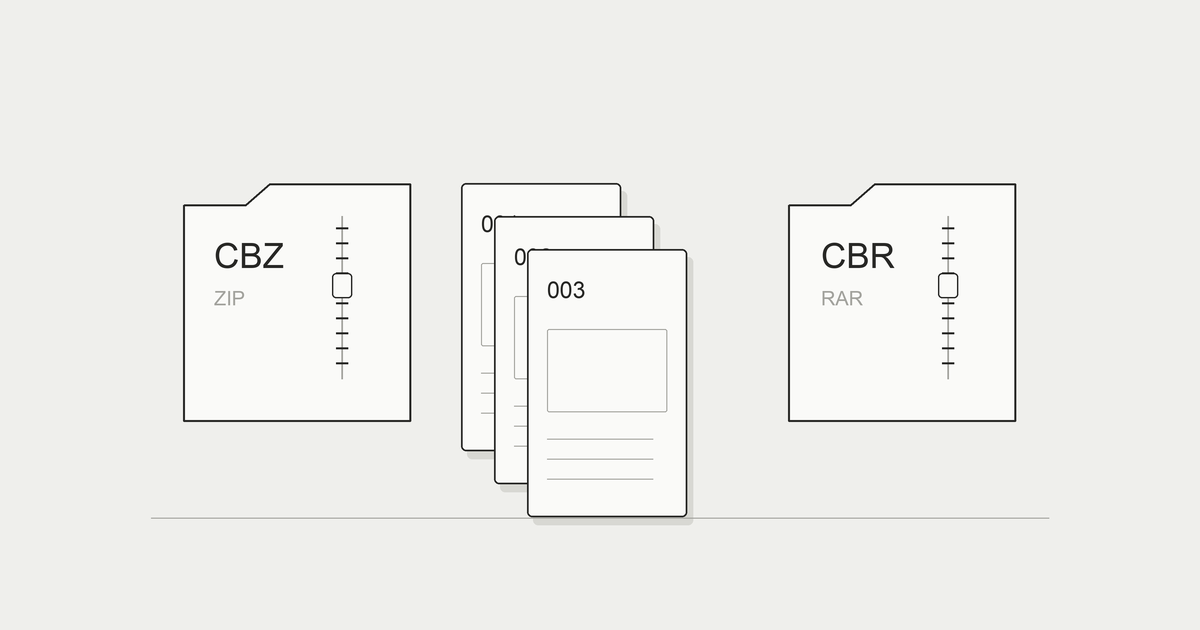
RAR・CBRを読む
RAR対応を別に確認する
RARはZIPとは別のアーカイブ形式です。ZIPが開けるアプリでもRARが開けるとは限らないため、対応形式の一覧でRAR・CBRを確認します。パソコン側で中身を確かめたい場合、7-Zipの公式対応表ではRARは展開に対応する形式として挙げられています。作成と展開の対応は同じではありません。7-Zip公式サイト
自分で作ったファイルを共有するなら、受け手が読める形式を先に聞きます。一冊分の画像を通常のZIPにまとめる選択肢もありますが、変換後にはページ数と順番の照合が必要です。RARから取り出した画像をZIPに入れ直した場合、古い版と新しい版を混ぜないよう別フォルダで作業してください。
RARの解凍方法と、開けない場合の切り分けは専用ガイドで確認できます。
iPhoneでRARファイルを開く方法|標準で開けないときの手順iPhoneでRARファイルを開く方法を、保存場所と対応形式の確認から解説します。対応アプリで取り出す手順、パソコンで解凍して転送する方法、本や画像のRAR・CBRを読む選択肢を整理。分割ファイルの不足、パスワード、破損、空き容量の切り分けと、原本を残して試すコツも紹介します。makimono.xyz ↗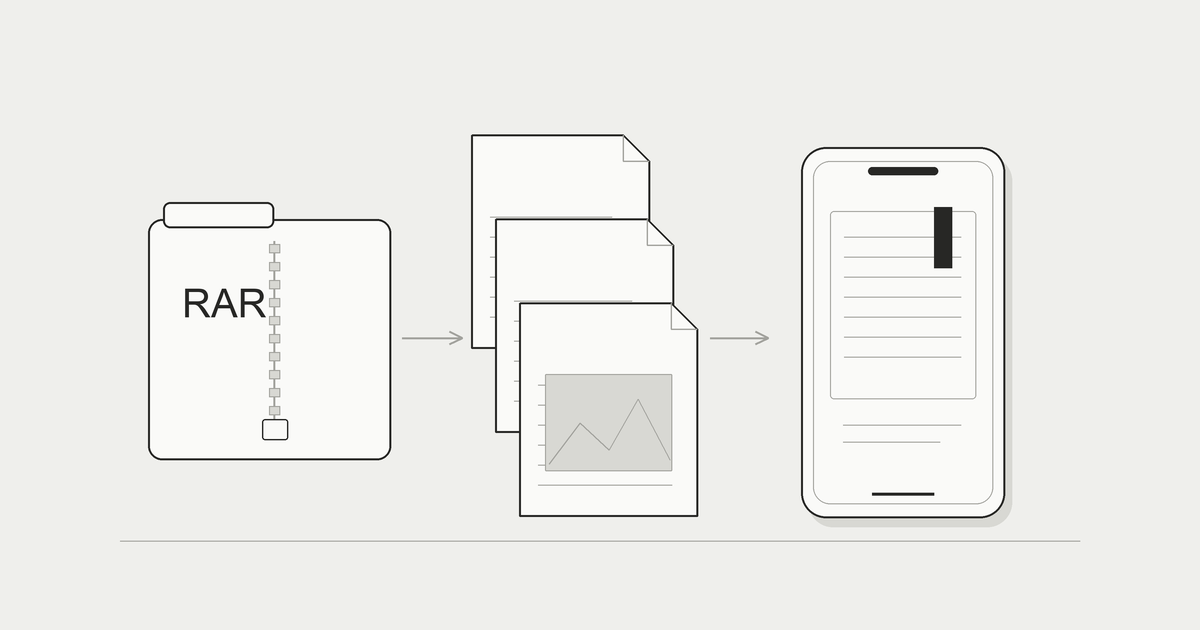
分割やパスワードは、追加の条件になる
RARには複数のファイルに分割されたものや、暗号化されたものがあります。RAR形式の公式技術文書にも、分割されたアーカイブや暗号化のための構造が定義されています。すべての読書アプリがそれを同じように扱えるわけではありません。RAR形式の技術資料
「part1」「part2」などの名前がある場合は、必要な組が揃っているか作成者に確認します。分割の一部だけを持ってきて、ファイル名を変えても不足は解消しません。対応が不明な場合は、自分のパソコンで正当に展開し、一冊分の画像を通常のZIPへまとめる方法を検討します。
パスワードは作成者から確認し、表示されたエラー文と合わせて記録します。空白や文字の取り違えも確認しますが、何度試しても開けない場合は、壊れたファイルを無理に修復しようとせず、元データへ戻ります。機密資料は、内容を確認するためだけに知らない変換サイトへ送らない方が管理の範囲を保ちやすくなります。
PDFを読む
文書として開くか、本棚へ取り込むかを選ぶ
PDFはページを持つ一つの文書なので、読む用途に応じて標準のプレビュー、ブックアプリ、PDFリーダーなどを選びます。AppleはブックアプリでPDFを読む方法も案内しています。操作の詳細は、iPhoneのブックアプリでPDF書類を読むで確認できます。
標準機能と専用アプリの選び方は、iPhoneのPDFリーダーの選び方で説明しています。
| 用途 | 先に試すこと |
|---|---|
| 一枚の案内を読む | 全体を見て必要な文字が読めるか |
| 長い資料を読み進める | ページ移動と再開がしやすいか |
| スキャンした教科書を読む | 図や小さい注記を拡大して確認できるか |
| 語句を探す | そのPDF内の文字を検索できるか |
| 人に渡す | 保存したコピーが別の環境で同じように開くか |
画像PDFは、拡大しても元の解像度に限界がある
スキャン画像から作ったPDFでは、元画像が粗いと、表示を拡大しても細い文字が復元されるわけではありません。文字の欠け、見開きの中央の影、ページの傾きを、取り込み前に数ページ確認しておきます。読みづらさが原本にもあるのか、iPhoneでだけ起きるのかを分けて見るのがポイントです。
一冊すべてを作り直す前に、小さい文字や図が多い一ページを取り直し、同じ端末で比較します。容量が大きくても読みやすいとは限らず、圧縮の程度や撮影のぶれでも見え方は変わります。「容量」「字の輪郭」「ページの欠け」の三つを並べて確認すると、どこを改善するか決めやすくなります。
読むためのPDFと保存用の原本を分けるなら、軽くした版には分かる名前を付けます。あとで高品質な元データへ戻れるようにしておけば、別の端末や別の用途でもやり直せます。閲覧用のパスワードや利用制限があるPDFは、その条件を守り、制限を解除する方法を探すのではなく、許可された閲覧経路を使ってください。
画像フォルダを読む
一冊の範囲とページ順を揃える
画像フォルダは、一冊分の画像だけを入れると扱いやすくなります。複数の巻、作業用のスクリーンショット、表紙の別案が混ざっていると、読書アプリへ渡した後で何が本文か分かりにくくなります。保存用の親フォルダと、実際に読む一冊のフォルダを分けておく方法が有効です。
たとえば「資料集」の下に「第01巻」「第02巻」を置き、それぞれの中に「001.jpg」から始まるページ画像を入れます。番号を付け直すときは、先に一覧を見て、表紙、扉、目次、本文、奥付の順序を決めます。あとから表紙を追加しても順序が崩れないよう、採用する規則を一冊の中で統一してください。
ファイル名を変える前に、コピーで試し、変更前の枚数を控えます。枚数が同じでも、二枚が同じ名前になって片方を上書きすると欠けが生じます。変更後は名前だけでなく、冒頭、見開きの前後、最終ページも確認します。画像の向きを直した場合も、元画像を残して比較できるようにしておくと安心です。
フォルダのまま扱うか、ZIPにまとめるか
画像フォルダに対応する自炊ビューアなら、圧縮せずに読む選択肢があります。別の端末へまとめて渡したいときは、ZIPにすると一冊の単位が分かりやすくなります。圧縮したから画質がよくなるわけではなく、まとまり方を変える操作と考えると判断しやすくなります。
写真アプリへ全ページを保存する方法もありますが、日常の写真と混ざることや、撮影日時とページ順が一致しないことを考慮します。本として読む目的なら、ページ画像を「ファイル」に置き、本の単位で読めるアプリへ渡す方が管理しやすい場合があります。数枚の確認と、一冊を継続して読む用途を分けましょう。
解凍して写真として見る方法と、本として読む方法の違い
数枚を見るなら、解凍後の確認でもよい
解凍後に画像を確認する方法は、中身が想定どおりかを見るのに向いています。表紙の画像を探す、ページの傾きを見る、抜けを調べる、といった作業では、個々の画像へ直接アクセスできる利点があります。一方、毎回どこまで読んだか覚える必要があると、一冊を読む作業としては手間が増えます。
読む単位を決めると、重複したコピーを減らせる
| 方法 | 向いている作業 | 管理するときの注意 |
|---|---|---|
| 解凍して画像を見る | 中身や並びの点検 | 元ZIPと展開先の両方が残ることがある |
| 写真として保存する | 少数の画像を参照する | 本以外の写真と混ざる場合がある |
| ブックリーダーへ取り込む | 一冊を継続して読む | アプリ内のコピーと原本の違いを把握する |
| PDFリーダーで開く | 文書を参照・検索する | 画像PDFと文字PDFの違いを確かめる |
本棚アプリへ取り込んだ後も、元ファイルをバックアップとして残しておくと、アプリを替えるときの選択肢を保てます。ただし、同じファイルをいくつも別の名前で保存すると、どれが最新版か分からなくなります。原本の場所を一つ決め、読むためのコピーだけをアプリに渡す運用にすると整理しやすくなります。
まきものでまとめて読む
対応形式と無料・Proの違い
まきもの(Makimono)は、iPhoneで自分のブックファイルを取り込み、縦スクロールで読むアプリです。iOS 17以上が対象で、初回公開は日本のApp Storeを予定しています。本そのものを配信するサービスではありません。
| 項目 | 無料 | Pro |
|---|---|---|
| 画像フォルダ・ZIP・CBZの取り込み | 対応 | 対応 |
| PDF・RAR・CBRの取り込み | — | 対応 |
| パスワード付きアーカイブ | — | 対応 |
| 縦スクロール・拡大・フォルダ整理 | 対応 | 対応 |
| 追加できる冊数 | 1シリーズと単体10冊 | 冊数制限なし |
| 自動スクロール・表示の調整 | — | 対応 |
| しおり・メモ・切り抜き・フォルダロック・iCloud同期 | — | 対応 |
無料の1シリーズには巻数の制限がありません。無料枠を超えて追加するときは、先にProが必要です。Pro終了後に枠を超えていても本は削除されず、枠内まで整理するかProを再開すると開けるようになります。価格と更新期間は、アプリの購入画面で確認してください。
一冊を取り込み、読める状態を確かめる
- 「ファイル」で読みたい原本の保存先を確認します。
- まきものの本棚の追加ボタンを押します。
- ファイル、または画像が入ったフォルダを選びます。
- 取り込みが終わったら表紙を開きます。
- 冒頭、途中、最後を見て、順番と表示を確かめます。
- 一度本棚へ戻り、開き直して読書位置の再開を確認します。
シリーズは巻のつながり、フォルダは置き場所として分かれています。フォルダを移してもシリーズの所属は維持されます。単体で置きたい資料は自動シリーズ化の対象から外すこともできます。作品、しおり、メモを運営のサーバーへ送信せず、iCloud同期を使う場合は本人のApple Accountの領域を使います。
取り込みから本棚の整理、しおりや同期の設定までを続けて確認したい場合は、使い方ガイドに進んでください。
まきものの使い方|取り込みから、本棚づくり、読書の続きまでiPhoneのブックリーダー「まきもの」の使い方を紹介。ZIPやPDFの取り込み、シリーズとフォルダの整理、しおり・メモ、iCloud同期、無料とProの違いをまとめました。makimono.xyz ↗
EPUB、電子書籍ストアで買ったDRM付きの本、青空文庫のテキスト・XHTML形式は対応対象ではありません。「電子書籍」という名前だけで全部を取り込めるとは考えず、形式と利用条件を確認してから選びます。
うまく開けないとき
保存・形式・原本を順に切り分ける
| 状態 | 最初に確認すること | 次の確認 |
|---|---|---|
| ファイルが選べない | 保存場所とダウンロードの完了 | 対応する形式か |
| 一冊だけ失敗する | 元端末で同じ原本が開くか | ページ画像や暗号化の条件 |
| ページ順が違う | 元画像の名前と並び | 別の巻が混ざっていないか |
| 字が粗い | 原本の画像を拡大して見る | スキャン・撮影時の品質 |
| 容量不足が出る | iPhoneの空き容量 | 原本・展開先・アプリ内コピーの重複 |
容量は「設定」から「一般」「iPhoneストレージ」で確認できます。アプリを「取り除く」と「削除」する操作では、データの扱いが異なるため、表示を読んで判断します。Appleサポート:ストレージ容量の確認
不具合を調べるためだけに、すぐアプリや原本を削除する必要はありません。まず失敗したファイル名、容量、形式、エラーの文章、試した保存場所を控えます。個人の本や機密資料を添付しなくても、この情報だけで操作や対応形式の確認を進められる場合があります。
作り直すときは、小さなコピーから試す
原本を残し、一冊から数ページだけを取り出した確認用コピーで試します。表紙と本文の一枚が開くなら、ページの量や特定の画像を調べる手がかりになります。小さくしても開かないなら、形式や読み込み経路へ戻ります。どの変更が結果に影響したか分かるよう、一度に名前、圧縮方式、保存場所のすべてを変えないでください。
よくある質問
iPhoneでZIPを解凍するだけでも、本は読めますか?
画像が入ったZIPなら、解凍して中の画像を見る方法があります。長い本を何日かかけて読む場合は、ページ順、本棚、途中位置の再開を扱えるZIPビューアを選ぶと管理しやすくなります。まず数枚を見る用途と、一冊を読む用途を分けて考えてください。
CBZを開くには、必ずZIPへ名前を変更しますか?
必須ではありません。CBZに対応するアプリへ、元の名前のまま渡す方法があります。拡張子を変えても中身の圧縮方式は変わらないため、変更する場合は原本を残し、内容が画像アーカイブであることを確かめたコピーで行います。
PDFリーダーで検索できないのは、アプリの故障ですか?
画像だけのPDFでは、選択・検索できる文字が入っていない場合があります。同じPDFを元の端末でも確かめ、文字を含む別のPDFで検索を試すと、原本の性質とアプリ側の問題を分けやすくなります。見た目だけで文字情報の有無は判断できません。
自炊ビューアへ入れたら、元のファイルは消してよいですか?
取り込み直しや別のアプリへの移行に使う原本は、別の場所に保管しておく方法を勧めます。アプリ内のコピーと、復旧に使えるバックアップは役割が異なります。整理するときは、バックアップが実際に開くことを確認してから対象を決めてください。
まず形式と保存場所を確認し、小さな一冊で取り込みから再開までを試してみてください。 原本を残したまま、読むためのコピーだけを整えると、やり直すときに困りにくくなります。 毎回の解凍や検索が負担になったら、本の単位で読める方法へ切り替えるタイミングです。 手元のファイルに合った読み方を選び、次に開くまでの操作を少しずつ減らしていきましょう。
