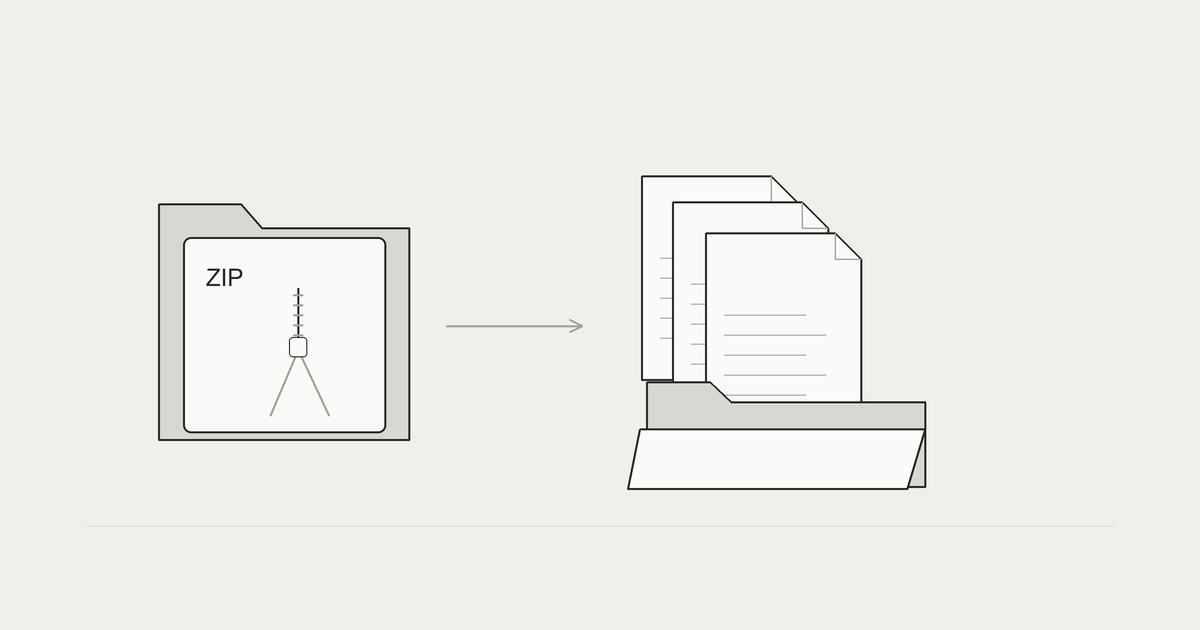
iPhoneでZIPを解凍するには、標準の「ファイル」アプリでZIPを探してタップします。中身を持つフォルダが作られるので、そこから各ファイルを開きます。iPadでも同じ考え方で操作できます。保存場所を先に確かめ、元のZIPを残したまま一度だけ試すと、解凍後のフォルダを見失いにくくなります。
ここでは2026年10月に確認したAppleサポートをもとに、受け取ったZIPの保存、解凍、圧縮、うまく開けない場合の切り分けを説明します。自分の資料や利用を許可されたファイルを扱う前提です。
iPhone・iPadは標準のファイルアプリでZIPを解凍できる
ZIPと、その中のファイルを区別する
ZIPは、ファイルやフォルダを一つにまとめるための形式です。解凍すると、中身を取り出して個別に扱えます。ZIP自体が文章や写真の閲覧形式というわけではなく、取り出したものを開くには、中身の形式に対応するアプリが必要です。PDF、画像、文書などが混ざっていることもあります。
iPhoneやiPadの標準のファイルアプリは、通常のZIPを開く入口になります。最初から別の解凍アプリを探す前に、受け取ったものをファイルへ保存し、ZIPであることを確認します。RARや7zなどは別の圧縮形式なので、ZIPと同じ手順で開けると決め付けないでください。
拡張子は名前の末尾にある「.zip」などです。長い名前で末尾が見えにくい場合は、ファイルの情報を確認します。文書の名前をZIPに変更しても、中身が圧縮されるわけではありません。受け取ったファイルの種類が不明なら、送信元に内容と必要なアプリを確認する方が先です。
写真ではなく、ファイルの保存場所を見る
メールやブラウザで受け取ったZIPは、写真アプリに現れるものとは限りません。ファイルアプリのブラウズから、保存した場所を開きます。「このiPhone内」「このiPad内」「iCloud Drive」などの場所と、その中のフォルダを確認してください。ダウンロード先は受け取った方法や設定によって変わります。
最近使った項目や検索で見つけることもできますが、作業前に元の保存場所を覚えておくと、出来上がったフォルダを探しやすくなります。たとえば「iCloud Driveの資料受け取り」というフォルダへ保存したなら、ZIPを解凍した後もそこを確認します。作業用のフォルダを一つ決める方法もあります。
Appleサポート:iPhoneまたはiPadでファイルを探すiPhoneやiPadのファイルアプリで、ファイル、フォルダ、ダウンロードしたその他の保存済みアイテムを見つける方法について説明します。support.apple.com ↗保存場所とコピー・移動の違いを確認したい場合はこちらを参照できます。
iPhoneの「ファイル」アプリの使い方|保存場所・フォルダ・iCloud DriveiPhoneのファイルアプリで、保存したPDFを探す方法を紹介します。このiPhone内とiCloud Driveの違い、フォルダ作成、コピーと移動、ダウンロード先、雲マークと通信なしでの利用を整理。他社のクラウドを追加し、原本を残して読書アプリへ取り込むまでを案内します。makimono.xyz ↗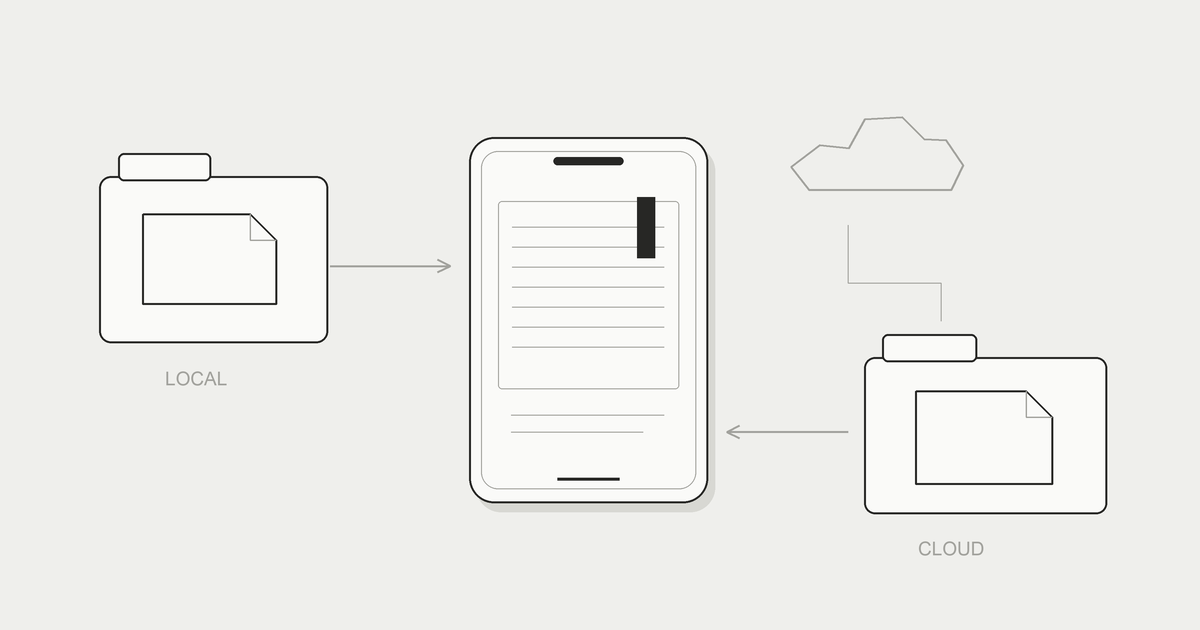
ZIPを解凍する手順
保存したZIPを一度開き、中身を確認する
- ファイルアプリを開きます。
- ZIPを保存した場所とフォルダを開きます。
- 対象のZIPをタップします。
- 作成されたフォルダを開きます。
- 中にあるファイルを選び、対応するアプリで表示を確認します。
Appleの案内では、ZIPをタップすると中のファイルを持つフォルダが作られます。フォルダを開いて、期待した資料があるか見てください。同名のものが多い場合は、元のZIPと展開したフォルダの違いを確かめてから、必要なら名称を分かりやすく整えます。ZIPを削除する作業は、解凍の手順には含めません。
Appleサポート:iPhoneやiPadでZIPファイルを作成する/開く方法大きいファイルをメールで送ったりアーカイブを作成したりする必要がある場合は、ZIPファイルにすると容量を節約できます。ZIPファイルを作成する/開く方法をご紹介します。support.apple.com ↗フォルダが出来ただけで終わりにせず、中の一つを実際に開きます。資料が複数あるなら、題名と件数、必要な範囲を確認します。受け取った説明には三つの資料があるのに、一つしか見えない場合は、別の下位フォルダがないか、元のZIPが完全かを確認しましょう。
大きいZIPでは、待ち時間と保存容量を分けて見る
ファイルの取得中と、解凍の処理中は別です。クラウドに置いたZIPなら、端末へ取り出せる状態かを先に確認します。取得がまだ終わっていないときに何度もタップしても、足りない内容を補えるとは限りません。接続と取得状態を見てから、中身を開きます。
解凍では元のZIPに加えて展開後の内容を保存する場所が必要になります。ZIPの容量だけを見て、同じ容量の空きで十分と決めないでください。画像などは圧縮前後で容量があまり変わらないこともあります。必要な余裕は内容によるので、端末の空きと受け取ったファイルの規模を確認します。
うまく進まない場合は、同じZIPのコピーを何個も作るより、小さい自作のZIPで標準の操作ができるか試す方法があります。小さいものが開き、大きいものだけ失敗するなら、内容、容量、取得状態へ確認を絞れます。対象のファイルを壊さずに、問題の範囲を分けるための試験です。
解凍したファイルの保存場所
元のZIPがあるフォルダから探す
解凍後の内容は、元のZIPを開いた場所にできたフォルダから確認します。iCloud DriveのZIPを開いたのか、端末内のZIPを開いたのかを分けて覚えておきます。最近使った項目から操作した場合も、元の保存場所へ戻ると、ZIPと新しいフォルダを並べて見られます。
中身が写真だったとしても、自動的に写真アプリへ整理されると考えないでください。まずは展開したフォルダの画像を確認します。必要な画像だけを写真へ保存する場合と、資料や本のページとしてファイルのまま残す場合では、後の探し方が違います。
| 見えるもの | 意味 | 次にすること |
|---|---|---|
| 元のZIP | 受け取った束 | 確認が済むまで残す |
| 展開したフォルダ | 取り出した内容の入口 | 中身と件数を見る |
| 下位のフォルダ | 内容の分類や一冊の単位 | 必要な範囲へ進む |
| 開けない個別ファイル | 閲覧形式の問題の可能性 | 拡張子と対応アプリを確認 |
読むコピーと、保管する原本を整理する
作業が終わったら、保管用と作業用の役割を決めます。元のZIPは再取得ややり直しの出発点、展開したフォルダは内容の確認や編集に使うもの、と分ける方法です。必ず両方を永続保存する必要はありませんが、消す判断は中身が揃ったことと別の保存先を確認してから行います。
同じ題名のZIPやフォルダが増えたら、日付や版を見てどれが必要か確かめます。「新しい」「完成」だけの名前より、資料名と版が分かる名前を付けると、別の端末へ移したときも判断できます。中のページ画像の名前を一括で変える場合は、順番が崩れないかを小さなコピーで先に試してください。
クラウドに置いたものを削除すると、他の端末で使う内容にも関わる場合があります。端末だけの空き容量を増やしたいのか、クラウド上の原本を消したいのかを分け、使うサービスの操作を確認します。解凍したから元のZIPを消す、という一つの流れにまとめない方が、戻れる場所を残せます。
ZIPを作る(圧縮する)手順
選んだファイルを同じ場所へまとめる
iPhoneでは、ファイルアプリで保存場所を開き、詳細メニューの「選択」から対象を選び、右下の詳細メニューで「圧縮」を使います。iPadでは保存場所で「選択」し、対象を選んで詳細メニューの「圧縮」を使います。画面やOSによる表示の違いは、Appleの案内も確認してください。
一つを選ぶと同じ名前のZIP、複数を選ぶと「アーカイブ.zip」が同じフォルダに作られると、公式案内で説明されています。必要ならZIPを長押しして名称を変更します。元のファイルが消えたことにはならないので、出来上がったZIPと元の内容を区別して確認します。
圧縮する前に、対象の範囲を見ます。提出する資料に別の個人ファイルが混ざっていないか、すでにZIPになったものを重ねて束ねていないかを確認してください。送る予定なら、出来上がったものを自分で一度解凍し、期待した内容だけが入っているか見ます。
容量が小さくならなくても、束ねる役割はある
ZIPにすると、必ず大幅に小さくなるわけではありません。すでに圧縮された画像などでは、減る幅が小さいことがあります。容量の変化だけで失敗と決めず、一つにまとまっているか、中身が揃っているかを確認します。
複数の資料を一緒に渡すときは、フォルダ名やファイル名に資料の関係が分かる情報を残します。「資料1」「資料2」だけより、内容と順序が分かる名前の方が、受け取った人が探しやすくなります。送信前に宛先と共有する権利のある範囲を見直してください。
解凍できないときの確認点
取得、形式、容量を順に切り分ける
まずZIPの取得が終わっているかを見ます。送信元の説明と容量が極端に違う場合や、取得中の表示がある場合は、元のファイルを確認します。次に拡張子と形式、端末の空き容量を見ます。非対応の形式をZIPへ改名する方法では、正常なZIPにはなりません。
| 状態 | 確認すること | 避けたい判断 |
|---|---|---|
| ZIPが見つからない | 保存先、ダウンロードの完了 | すぐに消えたと決める |
| フォルダが作られない | 形式、取得状態、容量 | 同じコピーを大量に作る |
| 一部だけ開けない | 中の拡張子と対応アプリ | ZIP全体が壊れたと決める |
| 名前や順番がおかしい | 元の命名と文字コード | 原本を一括で改名する |
エラーの文言、ファイル名、容量、保存場所を控えると、提供元へ状況を伝えやすくなります。個人情報や機密がある内容を、原因調査のためだけに不明な変換サイトへアップロードする必要はありません。まず自分の端末と正規の配布元で確認します。
暗号化や分割は、通常のZIPと別に扱う
パスワードや分割を伴うものでは、標準の手順だけで扱えない場合があります。配布元から正しく受け取ったパスワード、必要な各ファイル、対応するアプリの条件を確認します。パスワードが分からない場合は送信元へ聞き、解除を回避する方法を試すことは扱いません。
ファイルが壊れている疑いがあるなら、元を残して再取得し、別のコピーで試します。別の端末で開けるかを確認する場合も、内容を渡してよい相手や自分の端末の範囲で行います。解凍後の内容が揃うまでは、修復や削除を何度も繰り返さず、戻れる状態を保ちます。
本や画像のZIPは、解凍せずに読む方法もある
数枚の確認と、一冊の読書で方法を分ける
画像を一枚ずつ確認するだけなら、解凍してファイルから開く方法が使えます。一冊を何日かかけて読む場合は、ページの順序と途中の位置を扱える読書アプリへZIPのまま渡す方法もあります。どちらでも、権利のある自分のページや許可された資料を対象にします。
ZIPを渡せるアプリでも、中身が何でも本になるわけではありません。画像の束か、TXTや別の文書を含むものかを確かめます。複数の本が一つのZIPに入っている場合も、一冊の範囲を見直してください。形式全体の違いは、次のガイドで説明しています。
iPhoneで自分の本のファイルを読む方法|ZIP・CBZ・RAR・PDF・画像フォルダiPhoneで自分の本や漫画のZIPを読む方法を、CBZ・RAR・CBR・PDF・画像フォルダとの違いから解説します。ファイルの保存場所、転送、解凍、ページ順、容量不足の確認まで、原本を残して一冊ずつ試す手順と、まきものの対応形式・無料とProの違いを紹介します。makimono.xyz ↗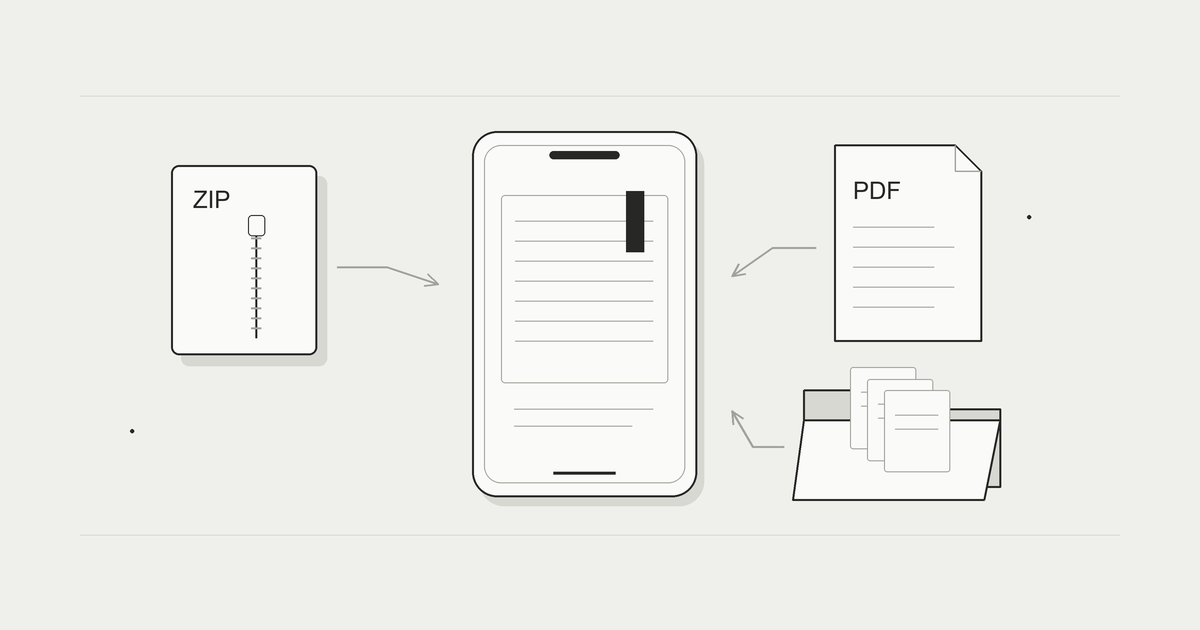
まきものでは、本のページをZIPのまま取り込める
まきもの(Makimono)は、手元の画像フォルダやZIP・CBZを一冊として取り込み、縦に読み進めるiPhone向けのアプリです。ユーザーが先にZIPを解凍する工程を省けます。本文の保存や読むコピーの準備はアプリ側でも必要になるため、端末の空き容量が不要になるという意味ではありません。
初回公開はiPhone・iOS 17以降が対象です。無料では画像フォルダとZIP・CBZを扱い、1シリーズは巻数を問わず、それとは別に単独の本は10冊までです。PDF・RAR・CBRや暗号化アーカイブなどはProの対象です。操作と対応範囲はまきものの使い方をご覧ください。
画像の本をZIPのまままとめるなら、CBZ・CBRの中身と作り方で、拡張子とページ順を確認できます。
RARを受け取った場合は、iPhoneでRARファイルを開く方法で対応形式と手順を確認してください。
よくある質問
iPhoneのZIPファイルの開き方は、追加アプリが必要ですか?
通常のZIPの解凍は標準のファイルアプリで試せます。取り出した内容を読むには、その形式に対応するアプリが必要です。暗号化や分割などがある場合は、元のファイルと対応条件を別に確認します。
iPadでZIPを解凍する場合も、保存場所はファイルですか?
ファイルアプリでZIPを探して開き、作成されたフォルダを確認します。端末内かiCloud Driveかなど、元の場所を先に見てください。この説明は標準アプリの操作であり、まきもののiPad対応を示すものではありません。
スマホでZIPを解凍すると、元のZIPは削除してよいですか?
中身が揃い、必要なファイルを開けることと、別の保存先を確認してから判断します。解凍できたことだけで、原本を消す必要はありません。クラウド上の削除か、端末内だけの整理かも区別してください。
ZIPの作業は、保存場所を確かめ、解凍し、中身を一つ開く順番で進めてみてください。 元のZIPは点検が済むまで残し、読書と保管の役割を分けましょう。 一冊のページなら、ZIPのまま読める環境を選ぶ方法もあります。 必要な内容をまた開けることを、作業の完了条件にしてください。
