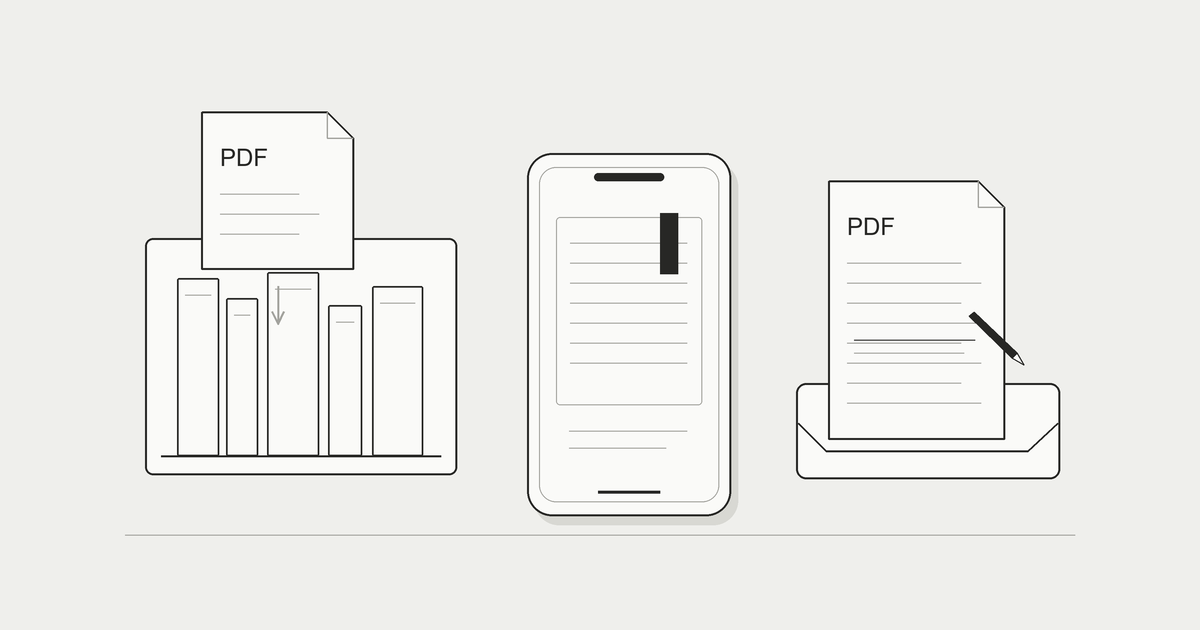
iPhoneのPDFリーダーは、標準機能で一枚の書類を開くところから、何百ページもの本を続けて読むところまで、用途によって選び方が変わります。最初に考えたいのは「どのアプリが有名か」より、見る、読む、探す、書く、のどれをしたいかです。短い案内を確認するだけなら標準機能で足りることがあります。
この記事では、ファイルアプリとブックアプリの使い分け、追加のアプリを試す基準、縦スクロール、容量への対処を整理します。ZIPや画像も含めた形式ごとの入口は、別のガイドで確認できます。各社の公式案内は2026年10月に確認しました。画面の名前はiOSの版によって異なる場合があります。
iPhoneで自分の本のファイルを読む方法|ZIP・CBZ・RAR・PDF・画像フォルダiPhoneで自分の本や漫画のZIPを読む方法を、CBZ・RAR・CBR・PDF・画像フォルダとの違いから解説します。ファイルの保存場所、転送、解凍、ページ順、容量不足の確認まで、原本を残して一冊ずつ試す手順と、まきものの対応形式・無料とProの違いを紹介します。makimono.xyz ↗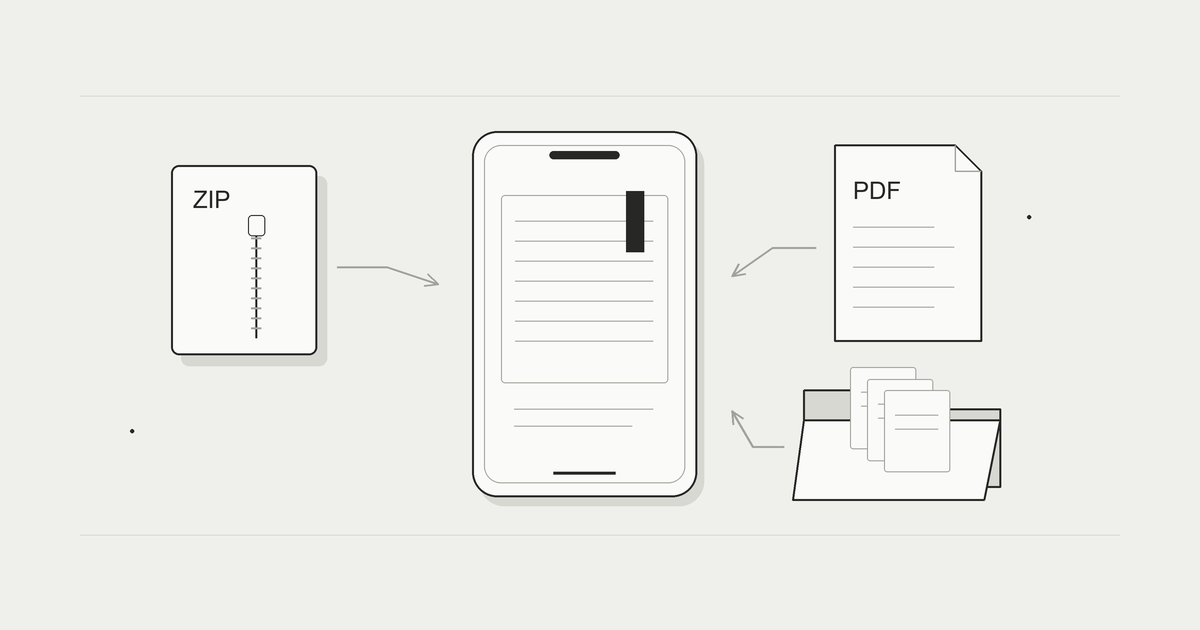
iPhoneは標準でPDFを開ける
保存したPDFをファイルアプリから探す
受け取ったPDFをまず一度表示したいなら、保存先を確認し、ファイルアプリから開いてみます。「ブラウズ」で「このiPhone内」や「iCloud Drive」などの場所を選び、目的のファイルをタップします。名前が分かるときは検索も使えます。メールの添付を開いただけの状態と、ファイルとして保存した状態は分けて考えてください。
保存先を忘れやすい場合は、自分で決めた「読書用」などのフォルダに集めると、次から同じ入口を使えます。これから読む本と提出する書類を同じ場所へ置くより、用途で分ける方が探す手順を決めやすくなります。ファイル名にはタイトルや版など、後で区別したい情報を入れます。本文の内容をすべて名前へ詰め込む必要はありません。
Appleサポート:iPhoneまたはiPadでファイルを探すでは、端末内、iCloud Drive、外部ストレージなどを探す方法が案内されています。場所の表示は実際に利用しているサービスによって違います。「最近使った項目」に見えないだけで削除されたと判断せず、元の保存場所も開いて確かめましょう。
開けたことと、目的を果たせたことを分ける
PDFの一ページ目が表示されても、最後まで同じように読めるかは別です。長い文書では、途中の図、末尾の付録、小さい注記も開きます。表示を拡大して文字が見えるか、画面の向きを変えたときに読みたい範囲を追えるかを確認してください。試すページを決めておくと、別のアプリでも同じ条件で比べられます。
本文の語句を探したい場合は、そのPDFに検索できる文字情報が入っているかも確認します。紙を撮った画像だけのPDFでは、文字が見えていても検索に使えないことがあります。ファイルが開けない問題と、開けるが検索できない問題を同じ扱いにしない方が、次に試す手段を選びやすくなります。
ファイルアプリとブックアプリの違い
保存場所を扱うか、ライブラリから読むか
ファイルアプリでは、どの場所にある何というファイルかを意識して開きます。複数の書類を受け取り、名前やフォルダで管理したいときの入口になります。ブックアプリは、PDFを読書のライブラリへ置いて開く選択肢です。同じPDFでも、保存場所から探す方が自然か、本棚から選ぶ方が自然かで使い分けられます。
| 比べる点 | ファイルアプリを入口にする | ブックアプリを入口にする |
|---|---|---|
| 探す単位 | 保存場所、フォルダ、ファイル名 | ライブラリに保存したPDF |
| 向きやすい場面 | 受け取った書類の確認、原本の管理 | 何度も読むPDFをまとめる |
| 最初に確かめること | 保存先とダウンロードの完了 | ライブラリに追加されたか |
| 原本との関係 | 保管場所を自分で把握する | 追加元の原本も別に残す |
共有からブックへ渡し、追加後を確認する
Appleの公式案内では、他のアプリで受け取ったPDFを開き、共有の選択肢から「ブック」へ渡す方法が紹介されています。また、ブック内のPDFを共有・プリントする方法やマークアップの案内もあります。詳しい画面は、利用しているiOSに対応するガイドで確かめてください。
Appleサポート:iPhoneのブックアプリでPDF書類を読むsupport.apple.com ↗追加を試すときは、まず一つのPDFで行います。共有先を選んだ後、ブックのライブラリから同じタイトルを探し、数ページを開いて確かめます。何度も共有すると同じ本を重複して入れる場合があるので、見つからないときも先にライブラリを確認してから再操作します。
書き込みを試すなら、読み取り専用の原本とは別のコピーを用意します。複数のアプリで編集したコピーが増えると、どれに最後の注釈が入っているのか分からなくなりがちです。読書用、記入用、提出済みなど用途を名前に入れ、完成した書類は別の表示環境でも開くと、後から見直しやすくなります。
標準機能で足りないと感じる場面
長い本を続けて読むときの動作を試す
一枚の案内を読むときには気にならなくても、長い本ではページの移動、戻る位置、繰り返し開くまでの手順が負担になることがあります。「表示できる」を越えて「毎回読む動作が続けやすいか」を確かめるのが、専用のPDF閲覧アプリを検討するきっかけです。
例えば、十ページほど読んで一度閉じ、後から同じ場所へ戻ってみます。続きの位置がどう扱われるかは、アプリとファイルの利用方法で変わるので、説明文だけで決めず実際の本で試してください。横向きの図を拡大し、本文へ戻ったときの操作も、自分の読み方に合うかの判断材料になります。
不便さを一行で書くと、比較が具体的になります。「PDFが使いづらい」より「開くたびに第七章を探す」「拡大後に次の段へ移りにくい」の方が、欲しい機能を絞れます。解決したい動作が明確なら、使わない機能まで揃える必要はありません。持ち歩く本が多い人は、本棚の一覧や整理の方法も一緒に見ます。
検索、注釈、署名は個別の条件にする
PDFリーダーという名前のアプリでも、閲覧と編集の範囲は同じではありません。本文検索、手書き、コメント、ページの並べ替え、署名などは、必要な操作を一つずつ確認します。無料で閲覧できても編集には別のプランが必要な場合があるため、アプリ全体を「無料」「有料」の二択だけで判断しない方が確実です。
書類を提出する目的なら、入力内容が保存され、相手の環境でも見えることまでが確認の範囲です。画面に文字が見えているだけでは、記入結果がファイルへ保存されたとは限りません。コピーを閉じて再び開き、別の端末や表示環境でも内容を確認します。正式な署名や提出方法は、相手から指定された条件に従います。
一方、本を読むためのしおりや読書メモは、PDFのページ自体へ書き込む注釈とは別の仕組みの場合があります。アプリを変えたときにメモも移るかは、その保存・書き出し仕様を確認してください。読書の記録と、外部へ渡す書類の編集結果を分けて選ぶと、必要な機能を取り違えにくくなります。
PDFリーダーアプリを選ぶ基準
手元のPDFで確認する項目を決める
PDFビューアを無料で試す場合も、最初に確認する項目を決めます。数ページの文字中心のPDFだけでなく、日頃読む本の図や表を含むコピーを使うと、利用場面に近い比較ができます。個人情報や仕事の機密を含む文書は、知らないサービスの試用へそのまま渡さないようにしてください。
| 確認項目 | 試す操作 | 合っているかの判断 |
|---|---|---|
| 読み方 | 縦に送る、ページを切り替える、拡大する | 自分の視線に合わせて進められる |
| 続きへの戻り方 | 閉じてから再度開く | 読みたい場所を探し直しすぎない |
| 整理 | 本を二つ以上追加する | タイトルや分類で見つけられる |
| 必要な加工 | 注釈を付けて保存する | 求める形式で結果を残せる |
| データの扱い | 保存先と通信の説明を読む | 必要な範囲の保存・送信に納得できる |
「対応PDF」とだけ書かれていても、暗号化、フォーム、特殊な内容まで一律に扱えるとは限りません。読みたいファイルに条件がある場合は、その条件を個別に調べます。購入前に試せる範囲と、返金や解約の条件も公式の案内で確認し、利用者のレビューだけを現在の仕様の根拠にしないようにします。
アプリの料金と保存方法を別々に確認する
閲覧、編集、クラウド保存の料金が分かれているアプリもあります。自分が使う操作にどのプランが必要かを、購入画面や公式の機能表で確認してください。最初の画面が無料でも、試用期間が終わった後の条件や、更新の間隔は別に確認します。少数の本だけ読むなら、必要以上に保存サービスを増やさない方法も選べます。
データの保存先も重要です。端末内、本人のiCloud、サービス運営者のサーバーのどこへ置くかで、再インストールやオフライン時の扱いは変わります。バックアップがあること、同期されること、削除しても復元できることは同じ意味ではありません。アプリの説明を読み、原本を残した状態で復元の手順を確認しましょう。
複数の端末で読みたい場合も、アプリが対応する端末やOS、同じ本の続きへ戻れる範囲を確認します。ファイルを共有できることだけで、読書位置や注釈まで同期されるとは判断できません。試用の段階で自分に必要な操作を一度通し、料金とデータの扱いを含めて選ぶと、導入後の取り違えを減らせます。
本の構成に合わせた送り方は、縦スクロールの記事で比較しています。
縦スクロールで本を読む|ページめくりとの違いと向いている本縦スクロールで本を読む方法を、ページめくりとの違いから解説します。縦長に作られた作品と紙のページを並べる読み方を区別し、一段組、見開き、図表、PDFで試す表示を整理。拡大しても戻らない画像の細部、読書位置への戻り方、自分のペースで止める自動スクロールの使い方も紹介します。makimono.xyz ↗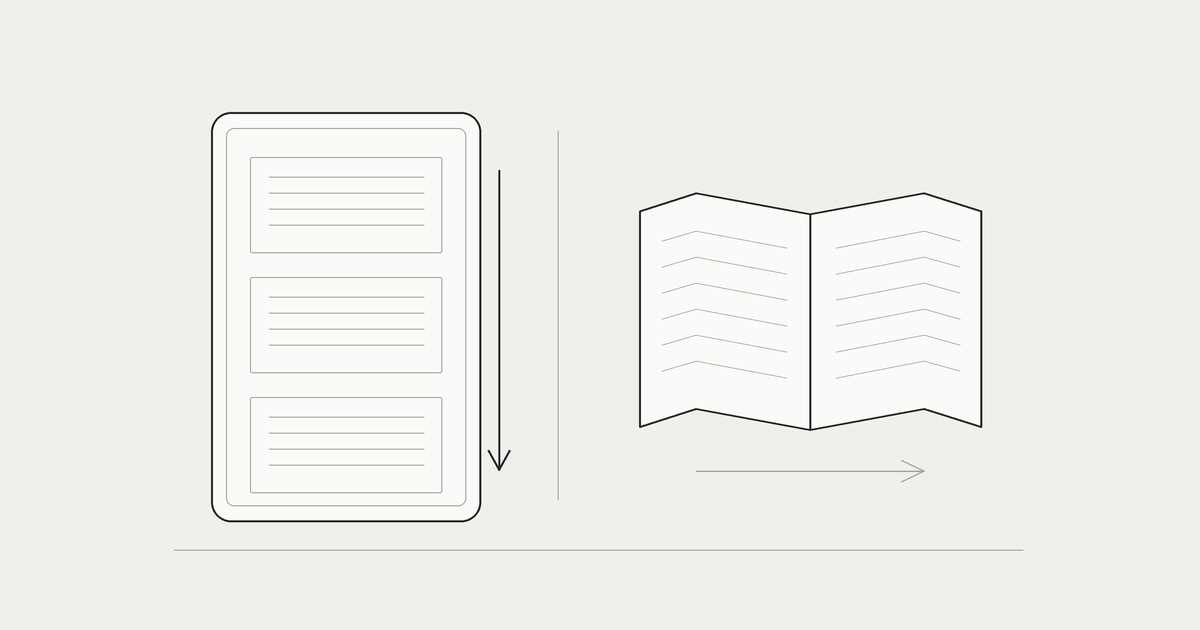
PDFを縦スクロールで読む
連続して送るときは、ページの境目も見る
PDFを縦スクロールで読む方法は、下へ送って続きへ進めるため、スマホで長い文書を読む選択肢になります。ただし、紙のページを画像として並べたPDFは、縦に送っても文字の配置が自動で組み替わるわけではありません。画面幅に合わせて表示すると、元のページにある小さい文字も小さくなる場合があります。
試すときは、本文の途中だけでなくページの境目も見ます。ページ番号、章の見出し、欄外の注記がどこに来るかを確かめ、読み飛ばしや重複した読み返しが起こりにくいかを判断してください。拡大したまま読み進めるなら、次のページへ移った後も必要な範囲を追えるかが確認点です。
読む姿勢に合う表示を一つ選ぶ
通勤中に短く読むなら片手で次へ進める操作、机で資料を参照するなら図を大きく保つ操作が合うかもしれません。同じPDFでも、読む場面によって見やすい表示は変わります。最初に一つの場面を決め、その場面で使いやすいかを比べると、アプリを試す時間を絞れます。
自動送りがあるアプリでも、図や難しい段落で止められるかを確認します。速くページが動くことと、内容を理解できることは別です。速度を上げる前に、停止、戻る、拡大する操作を確かめ、読むペースを自分で変えられるようにしておきます。全てのPDFリーダーに同じ自動送りがあるとは限りません。
縦送りで読んだ後は、閉じてから続きを開いてみてください。読書位置をページ番号で残すのか、表示範囲まで扱うのかによって、戻り方の感覚は違います。読んでいる最中の快適さと、翌日に続きを始める手順を一緒に見ると、長く使う道具として選びやすくなります。
本として読むPDFと、書類として扱うPDF
本棚で読みたいPDFは読書用の扱いにする
自分で電子化した本や、利用条件に従って入手したPDFを何度も読むなら、読書用の本棚に並べる方法があります。まきもの(Makimono)は、ProでPDFを取り込み、縦スクロールで読む用途に対応します。まず一冊を追加してページや順序を確認し、その後に読書用の整理へ進めます。
まきもののフォルダは自分の置き場所を決めるために、シリーズは複数の巻をまとめるために使います。どの単位で探したいかを考えて整理すると、受け取った順にファイルを開く方法から、本を選んで読む方法へ移せます。元のPDFは別に残し、本棚に入ったことだけで保管が十分だとは考えないようにします。
紙の本をこれからPDFにする場合は、アプリを選ぶ前に読み取り結果の点検が必要です。原本の文字や図が欠けていると、別のリーダーへ移しても内容は戻りません。本をPDF化する方法では、読み取り方法、OCR、ページの確認までを説明しています。読み取りと閲覧を別の段階として扱いましょう。
記入・署名する書類は必要な編集機能で選ぶ
申請書や契約書のように、外部へ提出するPDFでは、記入、署名、保存、提出形式の条件を優先します。まきものは本を読むアプリであり、書類への書き込みや署名を目的とする道具ではありません。PDFへ追加する文字や署名が必要なら、その操作に対応する標準機能や編集アプリを選びます。
また、読書のメモが残せることと、PDFに注釈を埋め込んで相手へ渡せることも同じではありません。提出用のコピーには版や日付を入れ、修正途中と完成版を分けます。相手から使うアプリ、署名方式、ファイルの条件を指定された場合は、その条件を先に確認してください。
PDFには文章、画像、フォームなど異なる要素を含められます。Adobeの公式説明は、形式の基礎やOCRについて確認する入口になります。形式として可能なことと、手元の文書・アプリでできることを分けて読むと、説明を機能の保証と取り違えにくくなります。
Adobe公式:PDFとはPDFの定義や意味を紹介します。アドビは、ユーザー間で電子文書のやり取りをスムーズにおこなえるようにするために、Portable Document Format(PDF)を開発しました。www.adobe.com ↗容量の大きいPDFを扱うコツ
保存、転送、表示のどこで止まるかを分ける
大きいPDFが開きにくいときは、最初にファイルの保存が終わっているかを見ます。クラウドにある項目が一覧に見えていても、端末への取得が終わったとは限りません。転送途中のファイル、端末の空き容量、ページ表示の処理は別々の条件です。どの操作で止まるかを記録してから次へ進みます。
例えば、元のパソコンでは全ページを開けるがiPhoneへ保存できないなら、まず保存先や空き容量を確認します。保存できて一ページ目は表示されるが途中で止まるなら、そのページや別のPDFを比較します。すべての原因を「重いPDF」とまとめるより、表示までのどの段階で困っているかを分ける方が切り分けやすくなります。
比べるためのメモには、ファイル名、容量、ページ数、止まった操作、試したアプリを残します。原本と軽くしたコピーを同じ名前で置くと混乱するので、用途を名前に入れてください。大きいファイルを一度に何本も追加する前に、一つで読めることを確認すると、不完全なコピーを増やさず試せます。
軽くする前に、必要な細部を決める
読書用の容量を減らす場合も、原本を直接上書きせずコピーを作ります。画像の圧縮や解像度の調整は、細い文字、図のラベル、色の違いなどへ影響する場合があります。先に「ここは残したい」と思うページを数枚決め、変更後のPDFを実際に読む大きさで比較します。
小さい容量になったことだけでは、読書用として良くなったとは判断できません。本文は読めても巻末の索引が崩れていたり、薄い線が消えていたりすることがあります。保管用と携帯用を分け、携帯用のコピーで読みにくい箇所が見つかったら原本へ戻れるようにします。単純に一つの容量以下へ揃える必要はありません。
ページを章ごとに分ける方法を選ぶなら、権利や文書の利用条件を守り、元のページとの対応を残します。自分用の加工でも、参照に使うページ番号がずれると後で探しづらくなります。読む速度、容量、原本の保存、戻りやすさを一緒に考え、一度に全部を変えず小さいコピーから試しましょう。
よくある質問
PDFビューアを無料で使うなら標準機能だけで十分ですか?
短い書類を開いて確認する用途なら、まず標準機能で試せます。長い本の続きへ戻る、整理する、必要な注釈を残すなど、実際にしたい操作を確認してから追加のアプリを検討します。無料の範囲は機能ごとに確認してください。
PDFリーダーで文字を検索できないのはなぜですか?
画像だけのPDFでは、検索できる文字情報が入っていない場合があります。アプリの対応とPDFの作り方の両方を確認します。OCRの結果がある場合も誤認識はあり得るので、検索結果はページの原文と照らし合わせます。
PDFを縦スクロールにすると文字が大きくなりますか?
縦に送る操作と文字の大きさは別です。固定されたページでは、スクロールの向きを変えても本文の配置が組み替わるとは限りません。拡大、画面の向き、ページ幅の表示を自分の本で試して選びます。
まきものはPDFへの署名や書き込みもできますか?
まきものは読書用のアプリです。PDFの取り込みはProで対応しますが、提出書類への署名や書き込みを目的とする機能ではありません。記入が必要な書類は、その操作と保存形式に対応する道具で扱います。
PDFリーダーを選ぶ前に、一つの文書で表示、続きへの移動、再び開く操作を試してください。
標準機能で困る動作が分かると、追加したい機能を具体的に選べます。
本を読む用途と書類を完成させる用途を分け、原本を残したまま自分に合う表示を確認しましょう。
