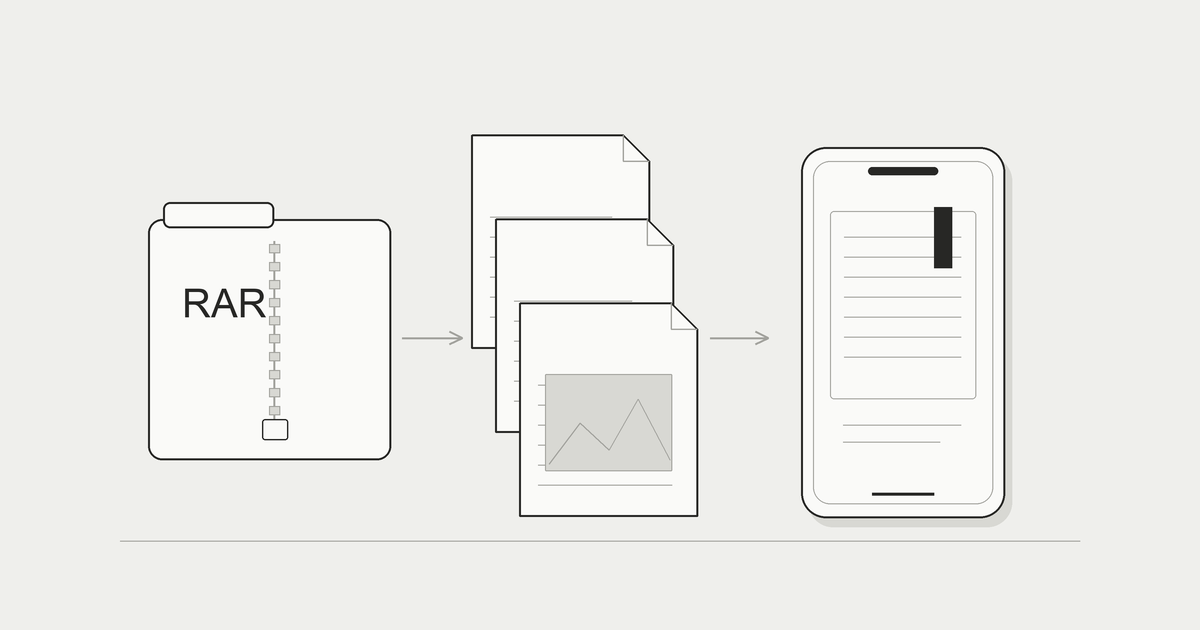
iPhoneでRARを解凍したいときは、まずファイルの保存が終わっているかと、使うアプリがRARに対応するかを確認します。標準の画面で開けない場合は、対応アプリへ渡すか、パソコンで解凍してから必要なファイルを送る方法があります。RARをZIPへ改名するだけでは、中身の形式は変わりません。
この記事では、受け取ったファイルを探すところから、解凍する方法と本として読む方法、分割・パスワード・破損の切り分けまでを説明します。原本を残し、別の保存先のコピーで試してください。iOSの画面や各アプリの対応は版によって変わるため、利用中の環境と公式の案内で確認します。
RARファイルとは
複数のファイルをまとめるアーカイブの一種
RARは、ファイルやフォルダを一つのアーカイブにまとめる形式です。文章、画像、その他のデータなどを含められます。名前の末尾が.rarだからといって、中身が本や画像とは限りません。受け取った人が何を開きたいかに合わせて、解凍後のファイルも確認する必要があります。
解凍は、アーカイブの中にあるファイルを取り出す操作です。本として読むリーダーでは、ページ画像を読み出して表示する方法もあります。保存先へ中身を全部取り出したいのか、画像を読むだけなのかで、必要な道具と空き容量は変わります。最初に目的を決めると、同じ画像のコピーを何度も増やさずに済みます。
RAR形式の開発元であるRARLABの公式案内は、形式やソフトウェアを確認する入口です。この記事では2026年10月に、公式の形式資料で分割や暗号化の構造も確認しました。対応はアプリごとに違うので、「RAR対応」という名称だけで、全ての条件を扱えると判断しないようにします。
RARLAB公式(RAR形式の開発元)WinRAR provides the full RAR and ZIP file support, can decompress CAB, GZIP and other archive formatswww.rarlab.com ↗ZIPやCBRとの違いを確認する
ZIPとRARはどちらもアーカイブですが、別の形式です。RARの名前を.zipへ変えても、ZIP用の解凍方法で扱えるようになるとは限りません。形式を変えるなら、対応する道具で中身を取り出し、必要なファイルを別の形式でまとめ直します。原本の名前だけを繰り返し変える方法で切り分けないようにしてください。
CBRは、ページ画像をRARでまとめた本で使われる拡張子です。画像を読む用途に対応するアプリが候補になります。名前だけで構成や順序が正しいとは判断せず、先頭、途中、末尾のページを開いて確かめます。CBZ・CBRの形式ガイドでは、アーカイブの形式と本の構成を分けて説明しています。
ZIPを受け取った場合の標準の操作は、別の記事で確認できます。ZIPで使える手順をRARへそのまま当てはめず、ファイルの形式を確認してから進めましょう。
iPhone・iPadでZIPファイルを解凍する方法|ファイルアプリだけでできるiPhone・iPadでZIPを解凍する方法を、標準のファイルアプリの操作に沿って解説します。受け取ったZIPの保存先、展開したフォルダの探し方、圧縮してZIPを作る手順、容量不足や形式の確認、原本を残すタイミングと、画像の本をZIPのまま読む方法を紹介します。makimono.xyz ↗
iPhoneの標準機能でRARを開けるか確認する
保存先からファイルを選び直す
メールやメッセージで添付を見ただけの状態と、ファイルアプリへ保存した状態は区別します。受け取ったファイルを保存し、「ブラウズ」で端末内やiCloud Driveなど、保存した場所を選びます。名前が分かれば検索も使えます。一覧に項目があっても、クラウドからの取得が終わっているかは別に確認してください。
Appleの公式案内では、ファイルアプリで場所を選び、ファイルやフォルダを探す方法が説明されています。まず保存先と名前を確認する入口にできます。RARの解凍までを、このファイルの探し方の説明だけで保証するものではありません。
Appleサポート:iPhoneまたはiPadでファイルを探すiPhoneやiPadのファイルアプリで、ファイル、フォルダ、ダウンロードしたその他の保存済みアイテムを見つける方法について説明します。support.apple.com ↗標準ではRARを開けない場合があります。iOS全ての版に同じ対応があるとは断定せず、使っている環境で確認してください。開けないときも、原本が壊れているとすぐに決めず、次に対応アプリやパソコンで同じコピーを試して、保存と形式の問題を分けます。
画面が止まる段階をメモする
ファイルをタップして何も起きない、共有先に目的のアプリが出ない、解凍途中でエラーになる、という状態は別です。どの段階で止まるかを一行で記録しておくと、次に試す操作を選びやすくなります。エラー文が出た場合は、ファイル名と一緒に控えてください。
大きいファイルなら、端末の空き容量やダウンロードの完了も確認します。アーカイブの容量と、取り出した後に必要になる容量は同じではありません。容量が足りない可能性がある場合は、不要なものを慌てて消すより、原本を残したままパソコンで処理する方法も考えます。
ファイルが端末へ保存できているなら、共有やアプリ内の読み込みから、RAR対応の道具へ渡す方法を試します。共有先の表示とアプリの操作は版ごとに違うため、同じボタン名を探し続けず、そのアプリの公式案内で追加する経路を確認しましょう。
対応アプリで解凍する
対応範囲と保存先を導入前に確認する
解凍アプリを選ぶ場合は、RARの対応に加え、パスワード付きや分割されたアーカイブの扱い、解凍後の保存先を確認します。一つのRARを開けることと、全ての条件を処理できることは別です。料金も、解凍、保存、追加機能のどこに必要なのかを、現在の公式案内と購入画面で見ます。
個人的なファイルを扱うなら、端末で処理するのか、サービスへアップロードするのかも確認点です。手軽なオンライン解凍であっても、送信先が変わることには注意してください。自分の資料や私的な画像を、保存先や運営者が分からないサービスへ試しに全部渡す必要はありません。
別のフォルダへ取り出し、中身を確認する
対応するアプリで原本のコピーを選び、新しい保存先へ解凍します。アーカイブの中と同じ名前のファイルが既にある場所では、上書きの確認が出る場合があります。最初は空の試験用フォルダへ出すと、どれが今回の結果か分かりやすくなります。
解凍が終わったら、目的のファイルを開きます。画像なら枚数、先頭と末尾、向き、文字の欠けを確認します。書類なら対応する閲覧アプリで表示します。アーカイブを取り出せたことだけで、入っていた全ての内容をiPhoneで使えるとは判断できません。
パソコンで解凍してから送る
RAR対応の道具で中身を取り出す
iPhoneで扱いにくい場合は、パソコンのRAR対応ソフトで取り出してから必要なファイルを送る方法があります。使うOSに対応する版と、対象のRARの条件を確認してください。標準の展開機能がどの形式を扱うかもOSの版によって変わるため、パソコンなら必ずそのまま開けるとは考えないようにします。
7-Zip公式では、RARは解凍に対応する形式として案内されています。確認日は2026年10月です。RARの作成にも同じように対応すると読み替えず、利用中のOSや版、必要な機能を公式の案内で確認します。RARLABの道具を使う場合も、対象OSと操作の説明を確認してください。
原本を残したまま、新しいフォルダへ取り出します。目的の画像や書類が開けるかを確認し、必要なものだけをiPhoneへ渡します。別の形式へまとめ直す場合も、取り出したファイルを点検してから作業します。解凍途中のフォルダを完成したデータとして送らないようにしてください。
転送後にページ数と順番を確かめる
画像の本なら、一冊の範囲をフォルダへまとめ、順番を確認します。001.jpg、002.jpgのように桁を揃える方法は、ファイルの順序を見分ける手掛かりになります。名前を変える場合はコピーで試し、元の番号やフォルダ構成を残してください。拡張子だけ変えることを形式変換の代わりにしないようにします。
転送はiCloud Driveや、端末とパソコンの利用環境に合う方法を選びます。転送先に一覧が表示されたら、数ページを実際に開き、取得が完了しているかを見ます。元のパソコンで読めることと、iPhoneへ正しく渡せたことは別の確認です。
ページ画像をZIPへまとめ直す場合は、元のRAR、取り出した画像、読書用のZIPをそれぞれ区別します。全てを同じ名前で保存すると、どこをやり直すべきか分からなくなりがちです。軽くしたりまとめ直したりする前のコピーを残しておけば、欠けたページや画質の問題を見つけたときに戻れます。
本や画像のRAR・CBRを読む
解凍して画像を見るか、本の単位で読むか
数枚の画像を見るだけなら、対応アプリで解凍して一枚ずつ開く方法があります。何十ページもの本を続けて読むなら、RAR・CBRのページ画像を扱うリーダーが候補になります。解凍アプリと読書アプリは、目的が違うこともあるので、画面でできる操作を一つずつ見てください。
ファイルの中に文章や実行ファイルなどが混じっている場合は、画像の本と同じには扱えません。まず構成を確認し、読みたい内容を開ける道具を選びます。自分の本を電子化したファイルでは、先頭、章のつながり、末尾、ページの順番を確かめましょう。
iPhoneで自分の本のファイルを読む方法|ZIP・CBZ・RAR・PDF・画像フォルダiPhoneで自分の本や漫画のZIPを読む方法を、CBZ・RAR・CBR・PDF・画像フォルダとの違いから解説します。ファイルの保存場所、転送、解凍、ページ順、容量不足の確認まで、原本を残して一冊ずつ試す手順と、まきものの対応形式・無料とProの違いを紹介します。makimono.xyz ↗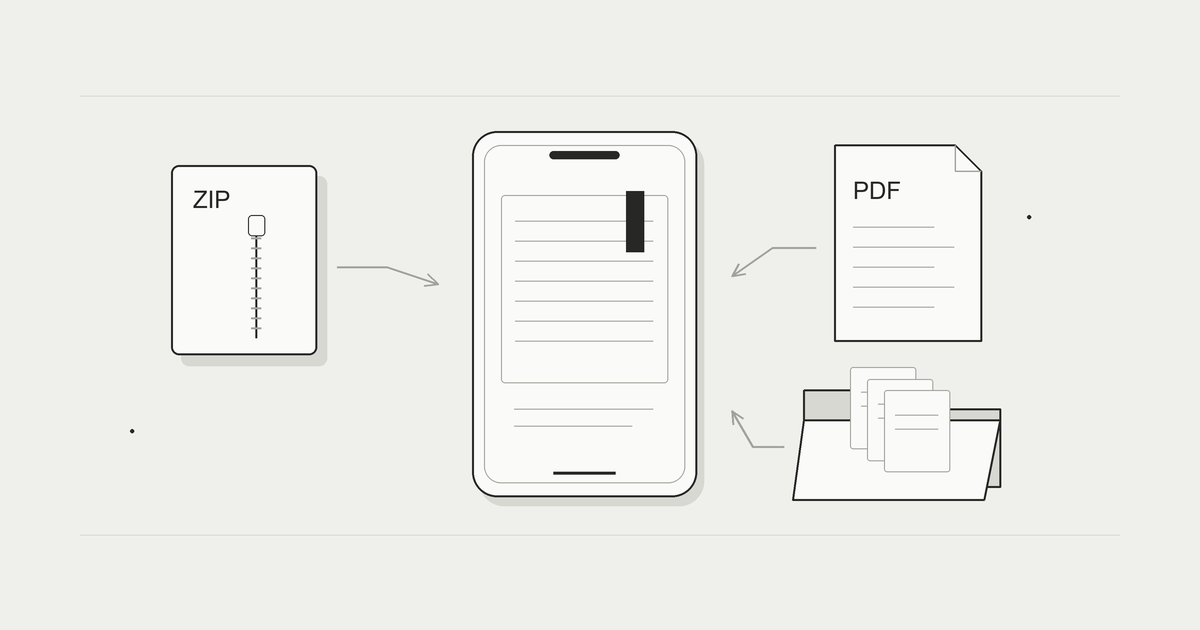
まきものではRAR・CBRの取り込みはPro
まきもの(Makimono)は、Pro機能としてRAR・CBRの本を取り込めるiPhone向けリーダーです。自分のページ画像を本棚へ追加し、縦スクロールや拡大で読む用途に使えます。一般のRARに含まれる全てのファイルを使うための解凍アプリとして紹介するものではありません。
特殊な構成や分割アーカイブまで一律に取り込めるとは考えず、まず一冊で追加と表示を確認します。うまくいかない場合は、パソコンで画像を取り出し、読める構成へまとめ直す方法もあります。元のRARは保管し、読書用のコピーと別に残しておきましょう。
開けないときの確認点:分割・パスワード・破損
分割されたファイルとパスワードを確認する
分割アーカイブでは、一つのデータが複数のファイルへ分かれている場合があります。part1.rarなどの名前だけで全体がそろっているとは判断できません。提供元の一覧とファイル数を照合し、必要な部分を同じ場所へそろえます。どのファイルから開くかも対応ソフトの案内に従ってください。
パスワード付きの場合は、正しい情報とアプリの対応を確認します。パスワードの誤り、暗号化形式への未対応、データの破損が、似た表示になる場合もあります。エラー文だけで一つに決めず、同じ原本を別の対応環境で試すことが切り分けの手掛かりになります。
| 状態 | 先に確認すること | 次に試すこと |
|---|---|---|
| 次の分割ファイルを求められる | 全ての部分があるか、名前が対応しているか | 同じ場所へそろえて公式の手順で開く |
| パスワードで止まる | 表記と対象ファイル、暗号化への対応 | 提供元へ確認し、対応環境で試す |
| 途中で破損の表示が出る | 保存完了、元の容量、全ての分割 | 原本を残し正規の取得元から再取得する |
| 解凍後のファイルが開かない | 中身の形式と閲覧アプリ | 取り出したファイルに対応する道具で開く |
原本と取得の状態を比較する
取得が途中で止まっていると、名前が見えていても使えるファイルにはなっていないことがあります。提供元で示された容量があるなら照合し、パソコンのコピーでは開けるかを確認します。再取得するときは、同じ名前の不完全なコピーと混ぜず、どちらを試したか分かる場所へ置いてください。
同じRARがパソコンで開け、iPhoneの一つのアプリでは開けないなら、アプリの対応や保存の状態を調べます。複数の対応環境でも開けない場合は、提供元へ内容とエラーを確認します。破損の修復が必ずできるとは限らないので、原本や正規の再取得経路へ戻れることが大切です。
取得やパスワードも含め、ファイルが開けない場合の確認順で調べられます。
よくある質問
iPhoneでRARファイルは標準で必ず開けませんか?
全てのiOSの版について一律には断定しません。標準では開けない場合があるので、保存場所と取得の完了を確認し、利用中の環境で試します。扱えない場合は、対応アプリやパソコンで同じ原本を確認します。
RARをZIPへ改名すれば解凍できますか?
名前を変えるだけでは、中身の形式は変わりません。RAR対応の道具で取り出し、必要なファイルを点検してからZIPへまとめ直す方法があります。原本を残し、コピーで作業します。
RAR対応アプリなら分割とパスワードも全て扱えますか?
対応範囲はアプリや版によります。分割や暗号化の条件を公式の案内で確認し、全ての部分と正しいパスワードを用意します。一般的なRAR対応という説明だけで、特殊な条件まで保証されるとは判断しません。
RARが開かないときは、まず保存と取得の状態を確かめてください。
対応する道具で小さいコピーを試し、目的のファイルが読めるところまで確認します。
本として読む場合も原本を残し、形式とページの構成を確認してから読書用の本棚へ追加しましょう。
