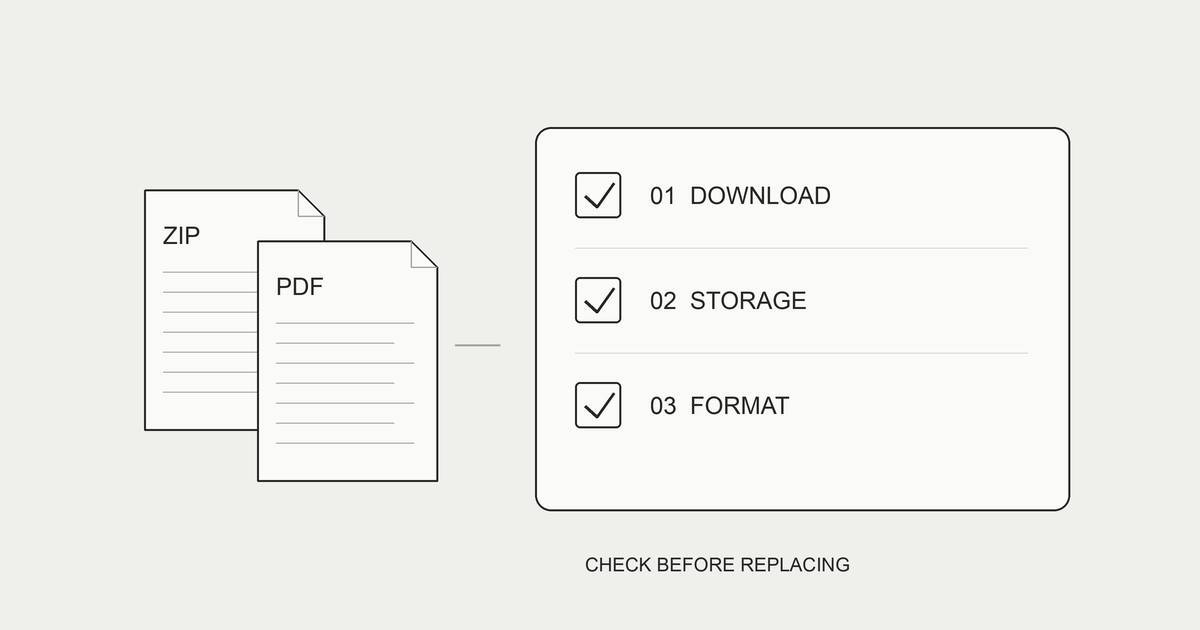
iPhoneでPDFやZIPが開けないときは、まずダウンロードの完了、端末の空き容量、ファイルの種類を確認します。原本を残したまま小さい正常なファイルや別環境と比べると、取得・形式・パスワード・破損のどこを調べるか決めやすくなります。アプリの削除や拡張子の変更を、最初の対処にしないでください。
無反応、停止、白い表示は原因が違う場合があります。保存先、対象ファイル、開くアプリをメモし、順に試して結果の変わった操作を残します。
まず確認する3点:ダウンロードの完了・空き容量・ファイルの種類
一覧に見える名前と、取得済みの本文を分ける
クラウドの一覧に名前があっても、本文が端末へ取得されているとは限りません。通信できる場所でファイルを開き、取得の進行やエラーが出ていないかを確認します。共有のリンクを開いた場合は、閲覧権限と取得期限も見ます。リンクの説明ページを保存しただけなら、本の本文を再取得する必要があります。
Appleサポート:iPhoneまたはiPadでファイルを探すでは、「このiPhone内」「iCloud Drive」など、保存先を選ぶ方法を案内しています。最近使った一覧だけで判断せず、元の保存先を開いて確認します。
ファイルの情報でサイズと種類を確認します。0バイト、または元の案内より明らかに小さい場合は、取得が完了していない可能性があります。ただし、大きさだけで正常と断定はできません。題名が同じでも、PDF、ZIP、RAR、ウェブページでは開く方法が違います。
本体の容量と、作業用の余地を確認する
本体の容量は「設定」から「一般」「iPhoneストレージ」で確認します。クラウドの空き容量とは別です。ZIPを展開する場合は、圧縮ファイルに加えて、中身を保存する領域も使います。アプリへ取り込む際にコピーが作られる場合もあるため、表示された圧縮後のサイズだけで余裕を判断しないでください。
Appleサポート:iPhoneやiPadのストレージを確認する方法iOSやiPadOSでは、デバイス上のストレージが監視され、各アプリで消費されている容量が表示されます。ストレージは、「設定」、Finder、Appleデバイスアプリ、またはiTunesで確認できます。support.apple.com ↗容量を空ける前に、消す対象の保存先とバックアップを見ます。Appleは「アプリを取り除く」と「アプリを削除」でデータの扱いが違うことを説明しています。削除は関連データも消す操作です。読むアプリの再インストールで本棚やメモが戻ると推測せず、同期・書き出し・原本の保存を確認します。
ZIPが開けないとき
標準の展開手順と、結果のフォルダを確認する
Appleの公式手順では、ファイルアプリでZIPを探し、タップすると中のファイルが入ったフォルダが作られます。展開できた後は、そのフォルダを開いて中身を見ます。元のZIPだけを繰り返しタップすると、同名に近い結果が増えて、どれを確認したか迷う場合があります。
Appleサポート:iPhoneやiPadでZIPファイルを作成する/開く方法大きいファイルをメールで送ったりアーカイブを作成したりする必要がある場合は、ZIPファイルにすると容量を節約できます。ZIPファイルを作成する/開く方法をご紹介します。support.apple.com ↗- ファイルを取得済みの保存先で探す。
- ZIPを一度タップし、結果のフォルダやエラーを確認する。
- 作成されたフォルダを開き、中身の種類を見る。
- 画像なら先頭と末尾を開き、ページ数と順番を確認する。
- 正常なら、読む目的に合うアプリへ追加する。
ZIPの中身が画像ではなくPDFやEPUBの場合、画像ビューアで読むためのアーカイブとは扱いが違います。さらに別のZIPが入っている場合もあります。最初の展開結果を見てから次の操作を決めます。詳しい標準手順は次の記事で確認できます。
iPhone・iPadでZIPファイルを解凍する方法|ファイルアプリだけでできるiPhone・iPadでZIPを解凍する方法を、標準のファイルアプリの操作に沿って解説します。受け取ったZIPの保存先、展開したフォルダの探し方、圧縮してZIPを作る手順、容量不足や形式の確認、原本を残すタイミングと、画像の本をZIPのまま読む方法を紹介します。makimono.xyz ↗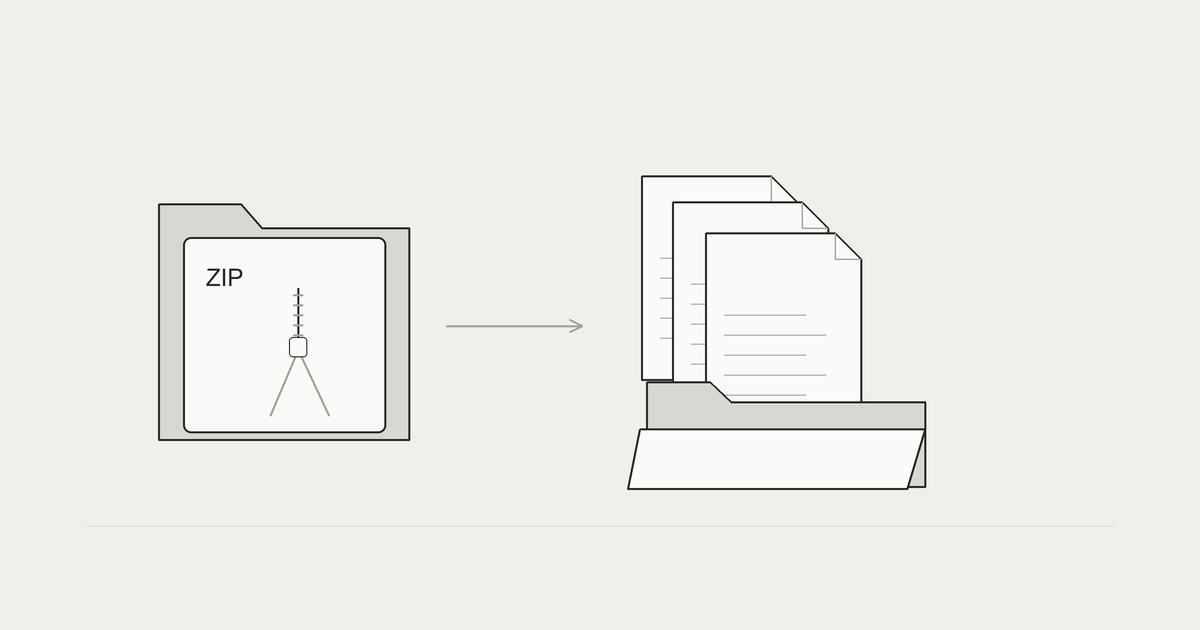
同じZIPだけで失敗するかを比べる
自分で作った小さいZIPなど、正常とわかっているファイルを同じ保存先で試します。それも失敗する場合は、通信、保存先、容量、端末の状態を見ます。一つだけ失敗する場合は、そのファイルの取得や内容の条件を確認します。
エラーが出たら、文面を残します。「対応していない」「データが不足」「パスワードが必要」では次の確認が違います。ZIPという名前だけで、すべての圧縮・暗号化方式が同じ対応になるとは考えないようにします。作成者がわかるなら、作成した形式と方法を確認してください。
パスワード付きZIPを開く
正しいパスワードと、対応する方式を確認する
パスワード入力を求められた場合は、作成者から受け取った正しい文字列を使います。大文字と小文字、全角と半角、コピーした末尾の空白などを見ます。ログイン用のパスワードと、ファイルに設定されたパスワードを取り違えないでください。不明なら、作成者へ確認するのが先です。
Appleの標準ZIP展開手順には、暗号化方式ごとの対応範囲までは記載されていません。通常のZIPを展開する説明から、パスワード付きも必ず同じ結果になると判断しないようにします。使うアプリが必要な圧縮・暗号化方式へ対応するかを、公式の案内と実際のファイルで確認します。
正しい入力でも開けなければ、パスワード間違いだけに絞らず、未取得、破損、非対応方式の可能性を見ます。自分が作成したものなら、元の作成環境で開けるか確認できます。パスワードを解析したり保護を回避したりする方法を、通常のファイルの対処へ混ぜないようにします。
まきものではProの条件と取り込み対象を見直す
まきもの(Makimono)は、正しいパスワードがあるアーカイブをProで取り込めます。ただし、壊れたファイルや非対応の方式を必ず読み込める機能ではありません。iPhone用のブックリーダーであり、ZIPの中が読書用のページ画像かも確認します。
取り込めない場合は、取得済みの原本を選んだか、Proの状態が反映されているか、正しいパスワードか、元の環境でも中身が開くかを見ます。まきものの使い方では、形式と取り込みの確認点を案内しています。価格と更新期間はアプリの購入画面で確認できます。
PDFが開けない・真っ白になるとき
ブラウザの表示と、保存したPDFの表示を比べる
ウェブ上のPDFが白い場合は、読み込みが終わっているか、ログインや閲覧の期限が切れていないかを見ます。取得が許可された資料なら原本を保存し、そのPDFを別の対応アプリで開いて比べます。リンクを別アプリへ渡すだけでは、同じウェブ表示を見ている場合があります。
保存したPDFで先頭が白くても、表紙の前に空白ページが入っている可能性があります。ページ数を確認し、数ページ先と最後を見ます。全ページが白いのか、一部だけなのか、文字は見えるが画像がないのかも分けて記録します。
保護や作成方法の違いも確認する
PDFにも、開くためのパスワード、許可された操作の制限、作成時の不具合などの違いがあります。閲覧できるのにコピーや書き込みができない場合は、開く問題と区別します。拡張子だけをPDFへ変えても、元のファイルの構造はPDFになりません。
AdobeのPDFが開けない場合の案内では、表示する環境とファイル自体の問題を分け、破損した場合は元から作り直す方法を示しています。同ページにはパソコン向けの操作もあるため、iPhoneへそのまま設定手順を当てはめないでください。出所のわからないPDFを開くために、安全の設定を無効にすることも避けます。
読む用途に合うアプリの選び方は次の記事にまとめています。本文のテキストが含まれない画像PDFでは、開けても文章の検索や選択ができない場合があります。
iPhoneのPDFリーダーの選び方|標準機能でできること・足りないことiPhoneのPDFリーダーの選び方を、標準のファイル・ブックアプリの使い分けから解説します。縦スクロール、再開、検索、注釈、保存先を手元のPDFで試す基準を整理。本を読む用途と書類の記入・署名を分け、容量が大きいPDFの切り分けや原本を残した調整、Proでの読書も紹介します。makimono.xyz ↗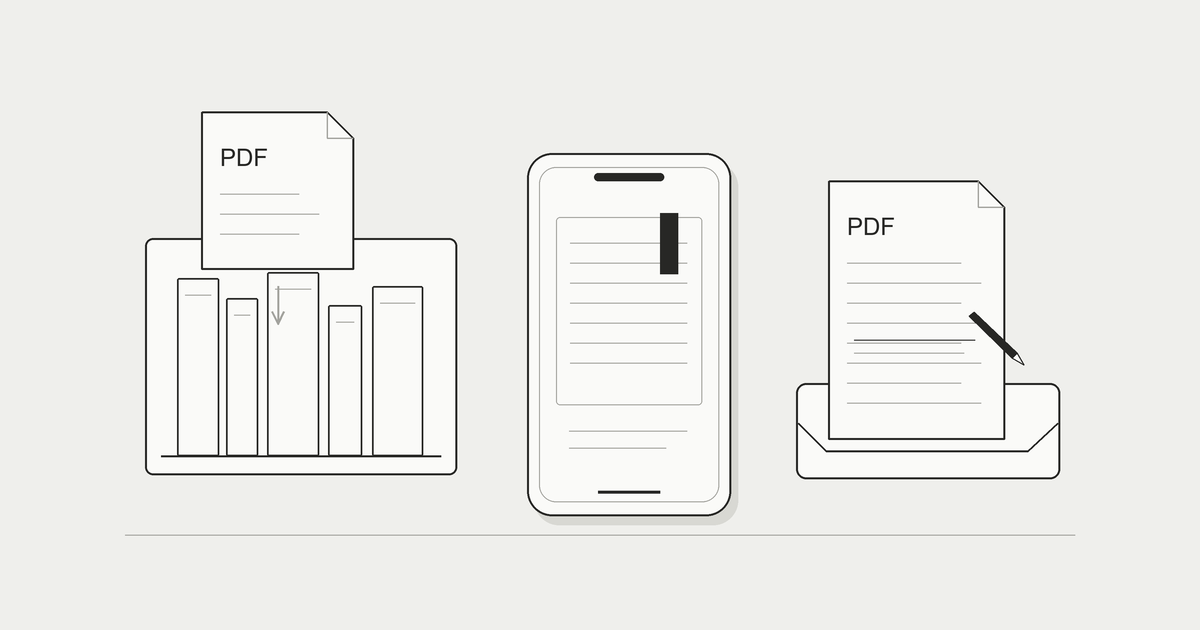
RARなど標準で開けない形式のとき
対応形式と、必要なファイル一式を確かめる
RARはZIPとは別の形式です。名前を.zipへ変えるだけでは変換できません。対応するアプリや作成環境で確認します。まきもののRAR・CBR読み込みもProの対象ですが、ページ画像の読み取り用であり、どんな中身も展開・編集できるという意味ではありません。
iPhoneでRARファイルを開く方法|標準で開けないときの手順iPhoneでRARファイルを開く方法を、保存場所と対応形式の確認から解説します。対応アプリで取り出す手順、パソコンで解凍して転送する方法、本や画像のRAR・CBRを読む選択肢を整理。分割ファイルの不足、パスワード、破損、空き容量の切り分けと、原本を残して試すコツも紹介します。makimono.xyz ↗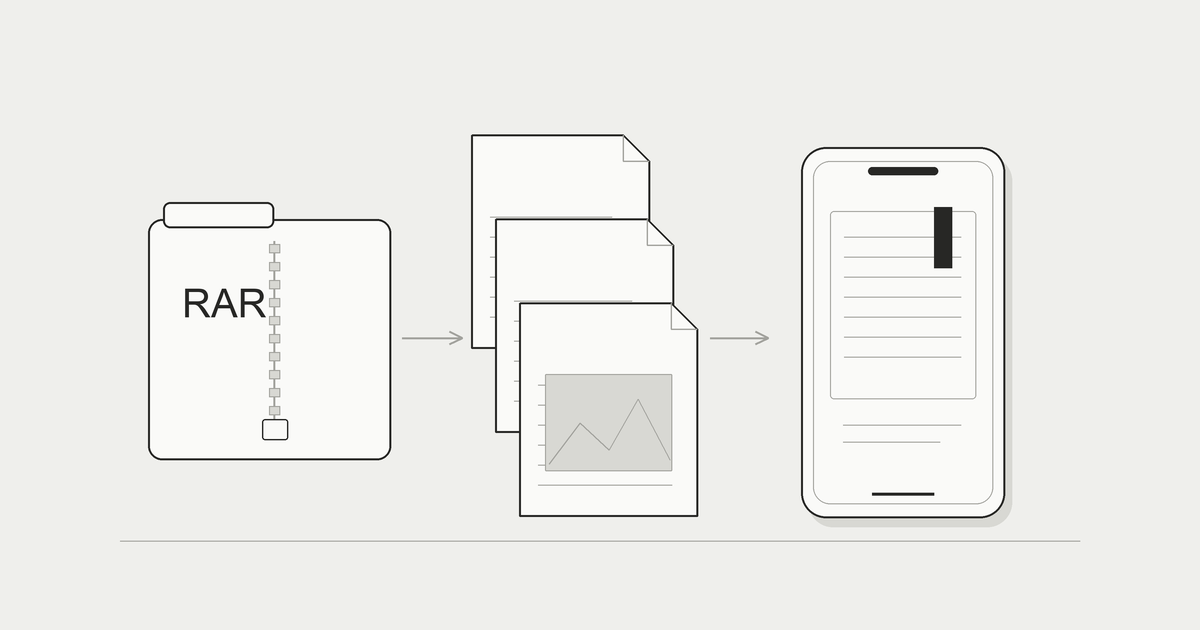
分割された圧縮ファイルなら、一部だけ取得していないかを作成者へ確認します。続きのファイルが不足した状態では、最初の部分のサイズが正常でも中身が足りません。連番を勝手に変えず、案内された一式を同じ場所へそろえ、対応する環境で扱います。
拡張子を変える前に、中身の用途を確認する
アーカイブの中に別形式の本やアプリ用データが入っていることもあります。たとえば、画像用のリーダーへ文章形式を入れても、ページ画像にはなりません。購入ストアの本なら、そのストアの案内に従います。
ファイル名、拡張子、作成した環境、中身の種類がわかると、必要なアプリを選びやすくなります。全体の選び方は手元のブックファイルをiPhoneで読む方法で確認できます。対応表の形式名だけでなく、暗号化や分割などの条件も見てください。
ファイルが壊れているか確かめる
比較は、一度に一つの条件だけ変える
同じファイルを別の対応環境で開く方法と、同じ環境で別の正常なファイルを開く方法を組み合わせます。変更前の原本とエラーの記録は残します。
| 比較した結果 | 次に確かめる点 |
|---|---|
| 一つだけ失敗し、正常な小さいファイルは開く | そのファイルの取得、形式、保護、作成時の状態 |
| 同じ原本が別の対応環境では開く | 最初の環境の対応範囲、容量、アプリの状態 |
| 同じ原本が元の作成環境でも開かない | 作成や転送の途中の問題、原本からの再作成 |
| 再取得すると開く | 保存した版や取得の完了に違いがなかったか |
別環境で失敗しても、両方とも非対応という可能性は残ります。「開かなかった」だけで破損が証明されたと考えず、作成者の環境や対応範囲も照らし合わせます。
再取得と再作成を、別の対処として試す
取得したコピーだけに問題があるなら、信頼できる元から新しい名前で再取得し、以前のコピーと区別して確認します。再取得した版が正常なら、先頭、途中、末尾とページ数を見てから古いコピーを整理します。同期先を含めて消える場所では、急いで削除しないでください。
元のファイル自体が正常でない場合は、送信者へ再作成や再送を相談します。自分が作ったPDFやZIPなら、元の画像・文書から作り直して検証できます。唯一の原本へ上書きする修復操作より、別名で作り、正常な版を選べる状態にします。
それでも開けないとき
端末とアプリの状態を確認してから相談する
必要な作業を保存してからアプリを開き直し、端末の再起動や提供されている更新を検討します。更新後の対応OS、空き容量、バックアップも確認してください。アプリを削除する前には、関連するデータの退避を優先します。
保存場所がわからなくなった場合は、ファイルアプリの使い方に戻り、取得先と開く対象をそろえます。アプリのライブラリへコピーした本と、ファイルアプリの原本を取り違えると、同じ確認を繰り返してしまいます。
内容を送らずに、再現条件をまとめる
問い合わせには、iOSとアプリのバージョン、形式、サイズ、保存先、操作、エラー文、試した比較の結果をまとめます。「PDF、端末内、先頭を含む全ページが白い、別アプリでは表示」のように、結果を具体的にします。
本の全ページ、パスワード、Apple Accountの認証情報を最初から送る必要はありません。権利や機密を確認し、可能なら自分で作った小さい確認用ファイルで再現します。提供元の権限や期限の問題なら、読むアプリではなく配布元へ問い合わせるほうが早い場合があります。
日本語名だけが読めない場合は、ZIPの文字化けを直す手順で名前と中身を分けて確認できます。
よくある質問
拡張子をZIPやPDFに変えると開けますか?
中身の形式は変わりません。元の種類と、必要な対応アプリを確認します。誤った名前を直す場合も、原本を残して作成者の案内に従ってください。
ZIPを開いたのに本を読めないのはなぜですか?
展開された中身が、画像、PDF、文章形式のどれかを見ます。展開の成功と、選んだアプリで読めることを分けて確認してください。
ファイルが大きいと、必ず開けませんか?
サイズだけでは決まりません。端末の作業領域、取得の完了、ページや画像の構造、アプリの対応範囲を確認します。小さい正常なファイルとの比較が手掛かりになります。
最初に読むアプリを削除してもよいですか?
関連データが消える可能性があるため、最初の対処には向きません。原本、同期の状態、書き出せる記録を確認してから判断します。
取得、容量、形式を見てから、同じ条件で小さい正常なファイルと比べます。
開く環境の違いと、原本の問題を分けて記録してください。
再取得や再作成は別名で試し、正常な版を確かめます。
困った場合も、原本と個人情報を守ったまま相談できます。
