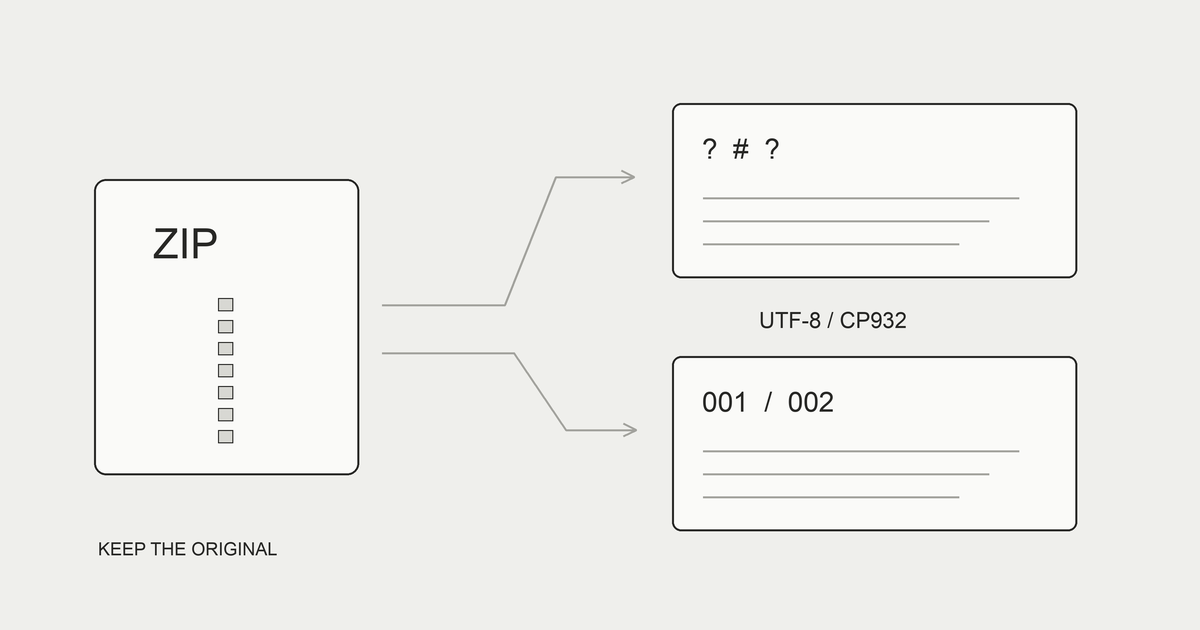
ZIPを解凍した後、日本語の名前だけが意味のない文字になる場合は、ファイル名の文字コードの読み方が合っていない可能性があります。元のZIPを残し、別の展開方法と新しい保存先で試してください。名前が変でも画像や文書を開けることと、ファイル自体が壊れていることは、分けて確認できます。
改名の前に、作成環境とZIP内・展開後の名前を比べます。Windows・Mac・iPhoneでの確認方法を説明します。
文字化けは、作った側と開く側で文字コードが違うと起きる
名前を表すバイトの読み方が合わない
ファイル名は、保存時には数値の並びとして扱われます。日本語の文字をどの数値へ変えるかという規則が文字コードです。作成側がある規則で書いた名前を、展開側が別の規則で読むと、本来と違う文字が並ぶ場合があります。ZIPの外側の名前が読めても、中の各ファイル名まで同じ状態とは限りません。
日本語の古い環境ではShift_JIS系の名前が使われることがあります。Microsoftの説明では、コードページ932はShift JISの日本語文字コードの一種です。単に「Shift_JIS」と表示されるツールでも、CP932の拡張文字の扱いが一致するとは限りません。名前が一部だけ変になる場合も、元のデータを残して比べます。
ZIPのUTF-8指定と、本文の文字コードは別
PKWAREのZIP仕様書APPNOTEの4.4.4と付録Dには、ファイル名とコメントをUTF-8として扱うフラグが定義されています。Unicodeの名前を補助情報へ残す方法もあります。フラグがないから必ず日本語CP932だ、とは判断できません。作成ソフトと補助情報の読み方も関係します。
名前のUTF-8指定は、文書本文やパスワードがUTF-8という意味ではありません。例えばZIPの名前は正常でも、中のテキストだけが文字化けする場合は、文書を読むアプリ側の文字コードを別に確認します。ファイル名の問題を直すために、本文の文字コードまでまとめて変えないようにしましょう。
WindowsとMacで起きやすい組み合わせ
OS名だけで、ZIPの文字コードは決められない
Windowsで作ったZIPをMacへ渡したときや、古いZIPを別の言語環境で開いたときに、名前の読み方の違いが表に出ることがあります。ただし、「Windowsは全部Shift_JIS」「Macなら必ずUTF-8」と決めつけると、かえって違う設定を選ぶことになります。どちらでも作成に使ったソフトと設定を確認してください。
症状を分けて、次の確認を選ぶ
| 症状 | 最初に比べるもの | 避けたい作業 |
|---|---|---|
| 日本語名だけが読めない | 別の展開方法と元の名前一覧 | 全件を推測で改名する |
| テキストの本文だけが読めない | 文書の文字コードと対応アプリ | ZIP名の設定だけ変え続ける |
| 四角い記号で表示される | 別の表示環境・文字対応 | 直ちにデータ破損と判断する |
| CRCやデータエラーが出る | 取得の完了・再取得した別名の版 | エラーを無視して正常版にする |
| 順番だけがおかしい | 数字の桁・並べ方・フォルダ構成 | 文字コードだけを原因にする |
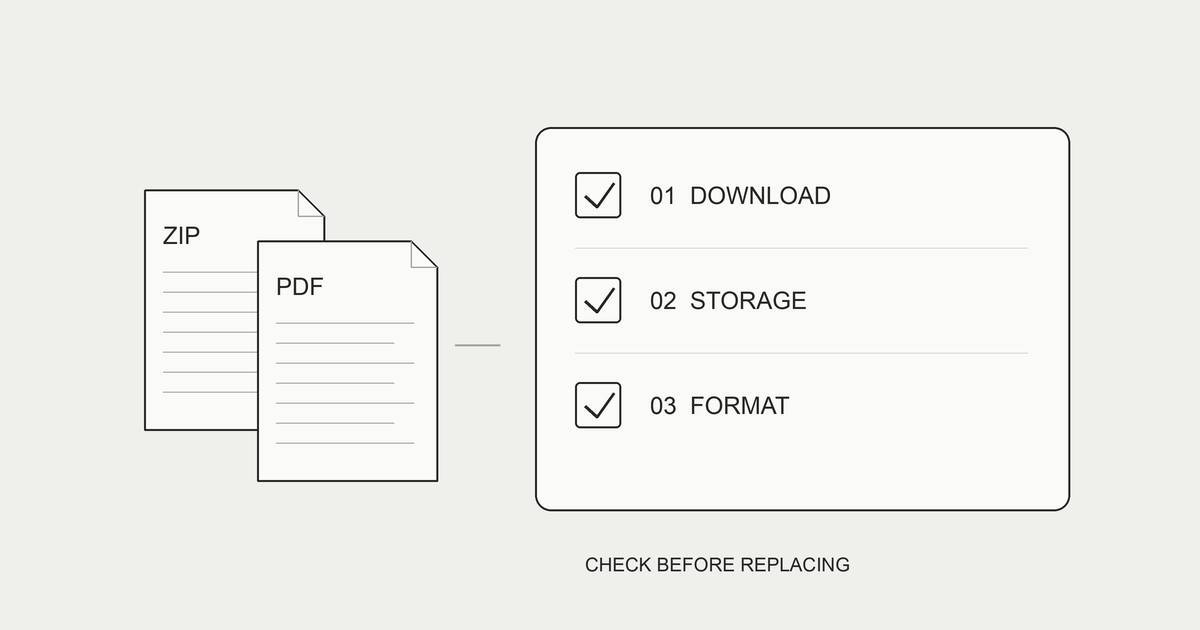
Macで文字化けを避けて解凍する
原本を残して、標準の展開結果を確認する
AppleのMacユーザガイドでは、ZIPをダブルクリックして展開すると、中身が同じフォルダへ表示されると案内されています。まず作業用フォルダへ元のZIPのコピーを置き、その場所で試します。重要なファイルが並ぶフォルダへ直接展開し、同名のファイルと混ぜることを避けてください。
- 元のZIPを残し、作業用のコピーを用意する。
- コピーを新しいフォルダへ置く。
- ZIPをダブルクリックして展開する。
- 日本語名、フォルダ階層、ファイル数を確認する。
- 画像や文書を一つ開き、内容と名前を照合する。
別の解凍アプリでも同じ原本を試す
標準の展開で名前が読めない場合は、非ラテン文字の名前を扱う解凍アプリを別の候補にできます。MacPawのThe Unarchiver公式ページでは、非ラテン文字を含むアーカイブの取り扱いが紹介されています。2026年10月に確認した案内です。すべてのZIPが必ず復元するという保証ではありません。
アプリを用意したら、ZIPのコピーを「このアプリケーションで開く」などの入口から選び、別の出力先へ展開して比べます。名前の文字コードを選べる画面が出る場合は、作成者が使った文字コードの情報を優先します。画面の場所と選択肢はバージョンによって変わるため、実際の表示を確認してください。
日本語の名前が戻った場合も、全部のファイルが揃っているかを確認します。先頭だけでなく、長い名前、記号を含む名前、複数階層のフォルダを見ます。同じ文字へ変換された名前が重なったり、展開時の上書きで一部が失われたりしていないか、元の一覧と照合します。
Windowsで文字化けを避けて解凍する
7-Zipで一覧と展開後を別に確認する
Windowsでは、ZIPに対応する別の解凍ソフトで同じ原本を確認する方法があります。7-Zipを使うなら、公式配布元から対応する版を選びます。OS全体の言語や地域の設定を変える前に、ZIPを開く方法を切り替えて比較してください。一つのZIPのために、他のアプリの表示まで変える必要はありません。
7-ZipでZIPを開き、中の名前の一覧を確認します。読める名前が見えるなら、展開先に新しい空のフォルダを指定して取り出し、一覧と結果を比べます。ドラッグで既存ファイルへ重ねず、「展開」の操作から出力先を確認すると、どの結果を点検しているか把握しやすくなります。
7-Zip公式www.7-zip.org ↗文字コードが分かる場合だけ、指定して試す
上級の確認方法として、7-ZipにはZIPのコードページを指定する方法があります。開発者Igor Pavlovの公式フォーラムでの説明では、-mcpによる指定が展開にも使えるとされています。次はCP932で作られた名前だと分かっているZIPを、PowerShellで別の出力先へ展開する例です。
& "C:\Program Files\7-Zip\7z.exe" x ".\sample.zip" -mcp=932 -o".\check-cp932"
実際のインストール先とZIPの場所へ置き換え、出力先は空の新しいフォルダを選びます。932は日本語のコードページの番号であり、すべての文字化けZIPに合う値ではありません。UTF-8のZIPにも一律に付ける手順ではないため、通常の展開結果と比べ、読める方の内容を点検します。
どのコードページか分からない場合は、無作為に値を変えるより、作成者へ元の名前と作成ソフトを確認します。元のZIPの名前情報自体が置き換えられている場合は、設定を変えても戻せないことがあります。正常な元ファイルから再作成してもらう方が、確実に比較できます。
iPhoneで文字化けしたとき
ファイルアプリで、展開前後を確認する
iPhoneでは、ZIPの保存場所をファイルアプリで確認し、展開されたフォルダを開きます。元のZIPの外側の名前、フォルダの名前、中の画像の名前のどれが違うかを見ます。iCloudなどから取得している場合は、必要なデータのダウンロードが終わっているかも確認してください。
名前が変でも画像を開けるなら、内容をいくつか確かめます。ページの順番が名前に依存する本では、読めた画像だけで完了とせず、前後の番号も点検します。少数のファイルを手で直す場合もコピーで試し、元の順番と名前を記録します。一括変更の前に、重複が出ないかを確かめましょう。
iPhone・iPadでZIPファイルを解凍する方法|ファイルアプリだけでできるiPhone・iPadでZIPを解凍する方法を、標準のファイルアプリの操作に沿って解説します。受け取ったZIPの保存先、展開したフォルダの探し方、圧縮してZIPを作る手順、容量不足や形式の確認、原本を残すタイミングと、画像の本をZIPのまま読む方法を紹介します。makimono.xyz ↗
まきものはUTF-8とCP932の名前を扱う
まきもの(Makimono)は、ZIP内の画像を一冊として読むiPhone向けのブックリーダーです。UTF-8と、Shift_JIS系のCP932のファイル名に対応しています。UTF-8指定がある名前はその指定を優先し、指定がない名前ではUTF-8、次いでCP932として読めるかを扱います。誤った指定や壊れた名前をすべて復元する機能ではありません。
通常のZIP・CBZと画像フォルダは無料で扱い、1シリーズは巻数を問わず、それとは別に単独の本は10冊までです。PDF・RAR・CBR、暗号化アーカイブなどはProの対象です。初回はiPhone・iOS 17以降に向けて公開準備中です。操作はまきものの使い方で確認できます。
iPhoneで自分の本のファイルを読む方法|ZIP・CBZ・RAR・PDF・画像フォルダiPhoneで自分の本や漫画のZIPを読む方法を、CBZ・RAR・CBR・PDF・画像フォルダとの違いから解説します。ファイルの保存場所、転送、解凍、ページ順、容量不足の確認まで、原本を残して一冊ずつ試す手順と、まきものの対応形式・無料とProの違いを紹介します。makimono.xyz ↗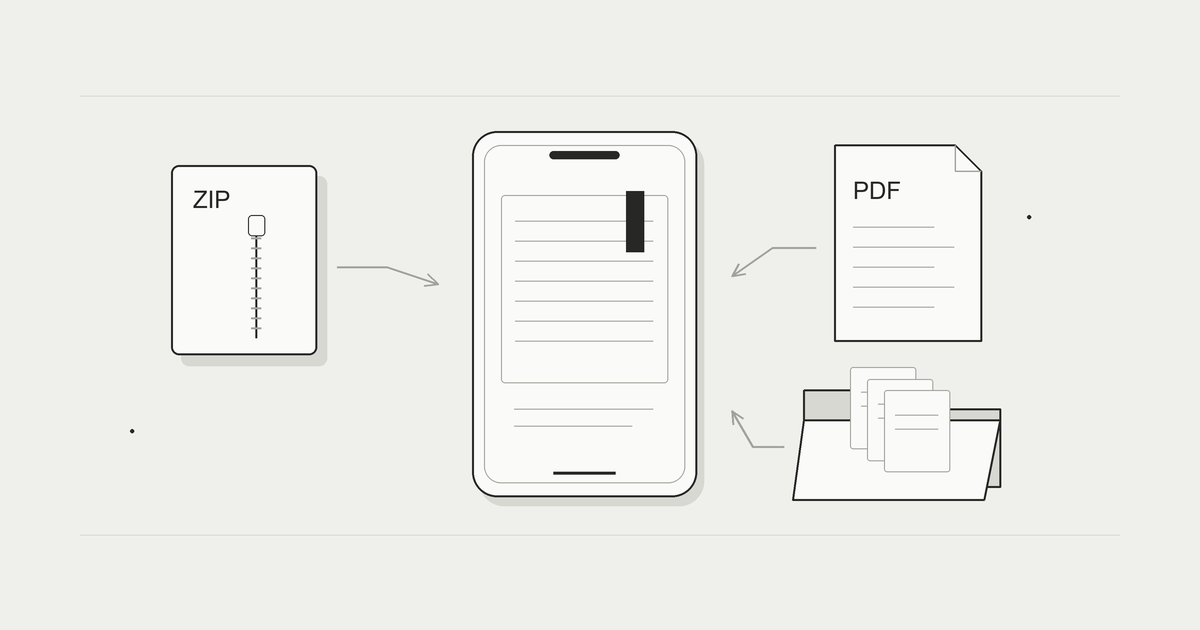
アプリ側で読めることと、ファイルアプリへ正常な名前で展開して保存し直すことは別です。名前を修復して他の環境へ渡す必要があるなら、元のZIPから展開方法を確認します。画像を一冊にまとめる形式と番号の扱いは、CBZ・CBRの説明も参照できます。
これから作るZIPで文字化けを防ぐ
作成設定と受け取り側の確認を組にする
作成時は、日本語などの名前を扱うUnicode対応のZIP機能を使い、UTF-8の名前や対応する情報を保存できるかを調べます。圧縮率を変えることと、名前の文字コードを変えることは別です。「高圧縮」や拡張子.zipだけを見て、どの端末でも名前が一致すると判断しないでください。
少ない確認用ファイルでZIPを作り、渡す予定の環境で展開します。名前には普通の日本語、数字、実際に使う記号を含めます。個人名や重要な文書を試験用に使う必要はありません。「資料01」「資料02」のような自分で作った例で、数と階層、名前が揃うかを確かめられます。
再圧縮の前に、正常な名前を確定する
文字化けしたファイルをそのままZIPにし直すと、読めない名前が新しいZIPへ保存されることがあります。再作成は、元の名前が正常なファイルを揃えてから行います。画像の本なら、001、002のように番号の桁を揃えると、表示順を確認しやすくなります。巻名とページ番号を別の役割で付ける方法もあります。
最後に、作ったZIPを再び開き、ファイル数、名前、ページ順、代表の内容を点検します。元のファイルは、別の保存先と読み直しの確認が済むまで残します。名前を短くする場合は変更前後の対応を記録し、引用元や版など必要な情報を削りすぎないようにしてください。
RARへ変更すれば解決すると決めず、RARとZIPの違いも確認します。
よくある質問
ファイル名が文字化けしたら、中身も壊れていますか?
名前だけの問題の場合もあります。画像や文書を開き、数と内容を比べます。データやCRCのエラーが出るなら、再取得や元のファイルの確認が別に必要です。
日本語のWindowsへ設定を変えれば全部直りますか?
保証できません。ZIPを作ったソフトと文字コード、展開側の対応を確認し、まず別の出力先と展開方法で比べてください。端末全体の設定変更を最初の手順にする必要はありません。
文字化けした名前を自動で一括修復してもよいですか?
原本のコピーで少数を試し、名前の重複と順序を確認します。元の情報が失われている場合は推測での変更になり、必ず元通りにできるわけではありません。
ZIPをCBZへ改名したら文字化けは直りますか?
拡張子を変えても内部の名前の情報は変わりません。名前の読み方と、読書アプリが扱える中身を分けて確認してください。
元のZIPを残し、名前と内容の問題を分けて確かめます。
別の展開方法は、新しい出力先で比較してください。
これから作るZIPは、少数の日本語名で受け取り側も点検しましょう。
正常な名前とページ順が揃ってから、保管用の版を決められます。
