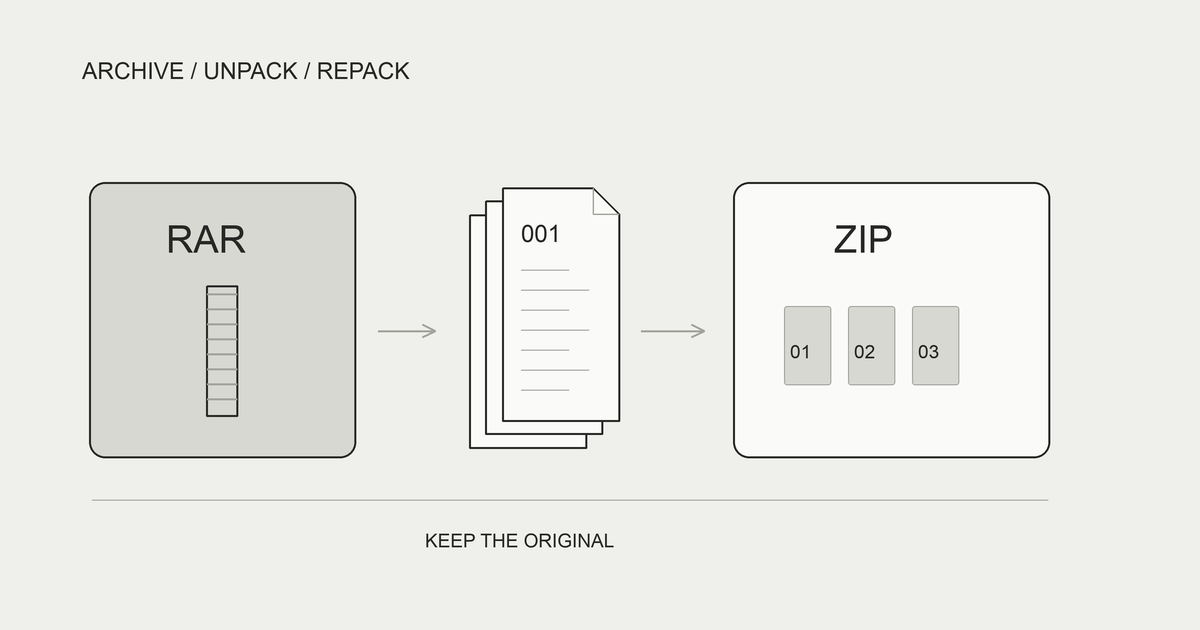
RARとは、複数のファイルやフォルダを一つにまとめられる、圧縮ファイルの形式です。ZIPと同じように見えても、対応するアプリや作成方法は異なります。届いたRARを開くことと、自分で新しいRARを作ることも分けて考えましょう。
中身、分割、パスワードを確認し、原本を残して試しましょう。2026年10月にRARLABなどの公式案内を確認しています。
RARとは、圧縮ファイルの形式の1つ
本文の形式ではなく、ファイルを入れる形式
RARの中には、画像、PDF、テキストなど、さまざまな種類のファイルを入れられます。拡張子が.rarであるだけでは、本の内容や読む順序は分かりません。開いたあとに中身へ対応するアプリが必要になる場合もあります。RAR自体を電子書籍の本文形式だと考えないようにします。
「解凍」「展開」は、中にまとめられたファイルを取り出す作業を指します。対応するリーダーが画像のページを直接読める場合もありますが、一般的なRARがすべて本として表示されるわけではありません。画像形式とフォルダ階層も確認します。
RARLAB公式(RAR形式の開発元)WinRAR provides the full RAR and ZIP file support, can decompress CAB, GZIP and other archive formatswww.rarlab.com ↗拡張子だけを変えても変換にならない
.rarを.zipへ名称変更しても、内部の形式はRARのままです。開くアプリが名前から形式を判断すると、むしろエラーの原因になります。変換したい場合は、一度正しく展開し、取り出した内容を新しいZIPへまとめます。元のRARを上書きせず、別の名前で保存しましょう。
CBRは、RARにまとめたページ画像を本として扱う慣習的な拡張子です。CBZはZIPにまとめたページ画像です。元から正しいRARの画像書庫なら、対応リーダーに合わせてCBRという名前を使うことがありますが、名前だけで画像以外のファイルが本へ変わるわけではありません。
CBZ・CBRとは?中身と開き方、ZIPからの作り方CBZ・CBRの中身と開き方を、ZIP・RARとの関係から解説します。原本を残してZIPの拡張子をCBZに変える手順、CBRを作り直す際の違い、ページ順を保つ連番、CBZとPDFの使い分けを紹介。画像の画質や保存場所まで確かめ、自分の本を一冊ずつ安全に読める形へ整理できます。makimono.xyz ↗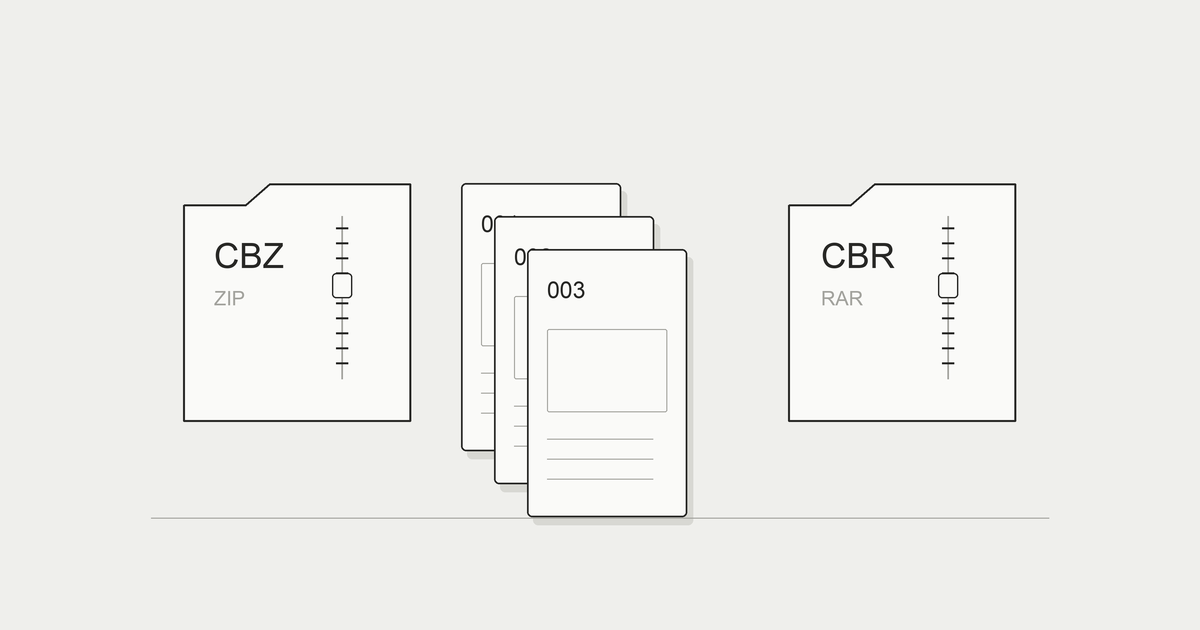
ZIPとの違い:対応環境・圧縮率・ライセンス
使う端末と、作るソフトを確認する
ZIPは、WindowsやMac、iPhoneの標準機能で扱う入口があります。RARは対応アプリを使う場面が多く、OSの版や暗号化の有無でも扱いが変わります。「標準で開ける」という説明を、古いOSやすべての暗号化ファイルへ広げないでください。
| 比べる点 | ZIP | RAR |
|---|---|---|
| 標準機能の入口 | 多くの環境に圧縮・展開の入口がある | OSの版によって対応が異なる |
| 作成ソフト | OSの機能や7-Zipなど | WinRARなどRAR作成に対応したソフト |
| 開くソフト | 多くの展開アプリで対応 | 展開専用アプリでも対応する場合がある |
| 画像の本での名前 | CBZを使う慣習がある | CBRを使う慣習がある |
7-Zip公式の対応形式では、RARは展開のみの対象です。7-ZipでRARを開けることを、新しいRARを作れるという意味にしないでください。ZIPは圧縮と展開の対象として示されています。作成と読み取りの両方を確認することが、ソフト選びの基本です。
圧縮率は中身と条件で変わる
RARだから必ずZIPより小さくなる、と一律には言えません。ファイルの内容、圧縮方法、設定によって結果が変わります。とくにJPEGのように、すでに圧縮された画像を集める場合は、書庫にするだけで大幅に容量が減るとは限りません。
MicrosoftのZIP案内も、JPEG画像をZIPにしても合計サイズが元の画像群とほぼ同じになる場合を説明しています。本の保存では、小ささだけでなく、取り出せる環境、ページ順、開くまでの手間を比較します。数ページの控えで確かめてから全冊へ広げてください。
WinRARの使用許諾では、最大40日の試用期間を案内し、その後の継続利用にはライセンス購入が必要としています。一方、7-Zipは公式に無償利用を案内しています。ソフトのライセンスと、書庫の中の本を複製・配布できる権利は別です。形式を変えたことで本の利用条件が変わるわけではありません。
7-Zip公式www.7-zip.org ↗RARを開く方法(Windows・Mac・iPhone)
WindowsとMacでは、対応する入口を選ぶ
Windows 11の24H2について、MicrosoftはRARなどの対応を案内しています。ただし暗号化された書庫への操作は標準機能の対象外としており、別の対応ソフトを検討するよう説明しています。OS名だけで判断せず、バージョンとファイルの条件を確認してください。
Windowsで7-Zipなどを使う場合は、開く対象を選び、空の作業フォルダへ展開します。保存した一覧と実際のファイルを照合し、元からある同名ファイルへ上書きしないようにします。ソフトは公式配布元から入手し、手元の版で必要な形式へ対応しているか確認しましょう。
Macでは、The Unarchiverの公式案内がRARの展開、暗号化、複数ボリュームへの対応を示しています。対象ファイルをそのアプリで開く入口を使い、展開先を確認します。すべてのRARを必ず開ける保証ではありません。古い版や大きなファイルで失敗する場合は、元ファイルを残して条件を調べます。
iPhoneでは、展開と読書を分ける
iPhoneのApple公式のZIP案内は、ファイルアプリでZIPを作成・展開する手順です。同じ操作でRARにも対応しているという案内ではありません。RARでは、展開アプリに渡すか、中の画像を読めるリーダーへ取り込むかを選びます。
展開アプリを使う場合は、まず対象を端末へ保存し、アプリの読み込みや共有の入口から渡します。展開先がどこか、取り出した画像を別のアプリへ渡せるかも確認してください。クラウドに名前だけ見えている状態と、必要なデータの取得が済んだ状態は別です。
iPhoneでRARファイルを開く方法|標準で開けないときの手順iPhoneでRARファイルを開く方法を、保存場所と対応形式の確認から解説します。対応アプリで取り出す手順、パソコンで解凍して転送する方法、本や画像のRAR・CBRを読む選択肢を整理。分割ファイルの不足、パスワード、破損、空き容量の切り分けと、原本を残して試すコツも紹介します。makimono.xyz ↗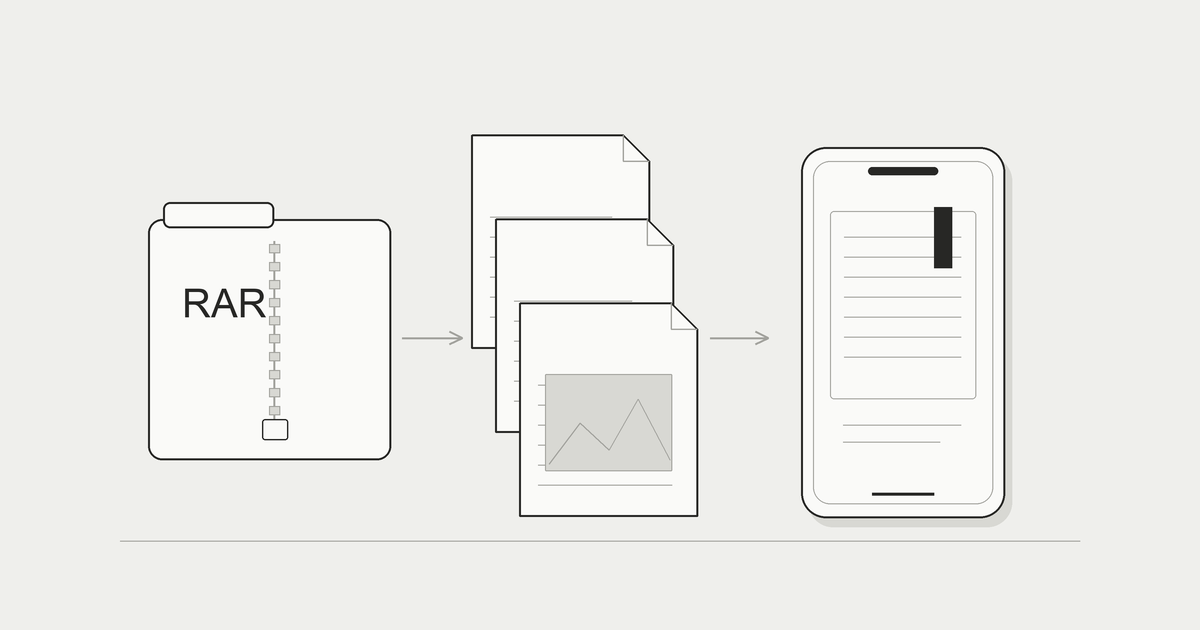
分割RARとパスワード付きRAR
分割された一組をそろえる
分割RARは、一つの書庫を複数のファイルへ分けたものです。例えばpart1.rar、part2.rarという名前が並ぶ場合、二つが別々の本だとは限りません。必要な部分を同じ場所へそろえ、対応ソフトで最初の部分から開きます。名前の規則は作成方法で異なるため、配布元の案内も確認します。
途中のファイルがない、保存が完了していない、異なる一組のファイルを混ぜた場合は、展開できないことがあります。「次のボリュームが必要」と出たら、同じ組の残りを確認してください。関係のないファイルの名前を合わせたり、途中の一つだけZIPへ名称変更したりしても補えません。
RARLABの形式仕様には、複数ボリュームや暗号化の情報を含む構造が示されています。リーダーの「RAR対応」だけで分割RARの結合までできると考えず、PCなどで一組を展開し、単一の読書用ファイルへまとめる方法も検討します。元の一組は、確認が終わるまで残しましょう。
パスワードと展開後の保存を確認する
パスワード付きのRARでは、正しいパスワードと、その暗号化方式に対応したソフトが必要です。ファイルの一覧を見る段階で求められる場合もあります。エラーだけで破損と断定せず、入力の全角・半角、余分な空白、同じ一組のファイルかを確認します。
利用できる権限のあるファイルで、パスワードが分からない場合は作成者へ確認します。保護を回避して開く手順を探すことを、形式変換の一部にしないでください。パスワードを入力して正常に展開できたら、取り出したファイルが暗号化されずに保存される場合がある点も考慮します。
新しいZIPへパスワードが自動で引き継がれるわけではありません。保護が必要なら作成時に設定し、読むアプリでも確認します。
本の保存にはZIP(CBZ)が無難な理由
将来の取り出しやすさを優先する
本のページ画像を長く残す場合、ZIPは複数の環境に標準の作成・展開の入口があり、取り出すための手段を用意しやすい形式です。だからといって、すべてのリーダーが画像の順序まで同じに扱うわけではありません。対象の画像形式、連番、フォルダの深さを確認します。
画像は001.jpg、002.jpgのように桁をそろえ、一冊の範囲をまとめます。表紙、扉、本文、最後のページを開いてみてください。ファイル名が文字化けした場合は、画像の破損と名前の表示の問題を分けて考えます。ZIPのファイル名の文字化けでは、作成環境と文字コードの違いを説明しています。
読むアプリの対応を確認する
まきもの(Makimono)は、初回iPhone向けに公開準備中のブックリーダーです。ページ画像をまとめたZIP・CBZは無料対象、RAR・CBRはPro対象です。無料枠は1シリーズと単体10冊までで、一つのシリーズには冊数制限がありません。まきものの使い方から取り込みの入口を確認できます。
ここでいう対応は、ページ画像を本として読む用途です。任意のファイルを入れたRAR、分割書庫、すべての暗号化条件をそのまま扱う意味ではありません。必要なら対応する展開ソフトで中身を確認し、読む形へまとめます。入口を比較する場合は、iPhoneで本のファイルを読む方法を参照してください。
RARをZIPに変換する
空の作業フォルダへ展開する
変換は、RARを開いて中身を取り出し、その内容をZIPへまとめ直す作業です。元のRARを控えとして残し、空の作業フォルダを用意します。分割されたものなら先に一組をそろえ、パスワード付きなら正しく開けることを確認します。
展開後は、ファイル数、画像の寸法、ページ名の並びを見ます。ファイルが開けることと、ページが全部そろっていることは別です。冒頭、途中、最後を表示し、元の一覧と照合してください。文字化けや重複があるときは、ZIPへまとめる前に原因を確認します。
ZIPを作って、開き直す
確認した一冊分の画像を選び、OSの圧縮機能やZIP作成に対応したソフトで新しい書庫を作ります。元のRARファイルだけをZIPへ入れると、二重の書庫になります。まとめる対象は、展開したページ画像やそのフォルダです。
完成したZIPは別の空フォルダへ展開し、読書アプリでも順序と細部を確認します。元のRARは確認が終わるまで残してください。
iPhone・iPadでZIPファイルを解凍する方法|ファイルアプリだけでできるiPhone・iPadでZIPを解凍する方法を、標準のファイルアプリの操作に沿って解説します。受け取ったZIPの保存先、展開したフォルダの探し方、圧縮してZIPを作る手順、容量不足や形式の確認、原本を残すタイミングと、画像の本をZIPのまま読む方法を紹介します。makimono.xyz ↗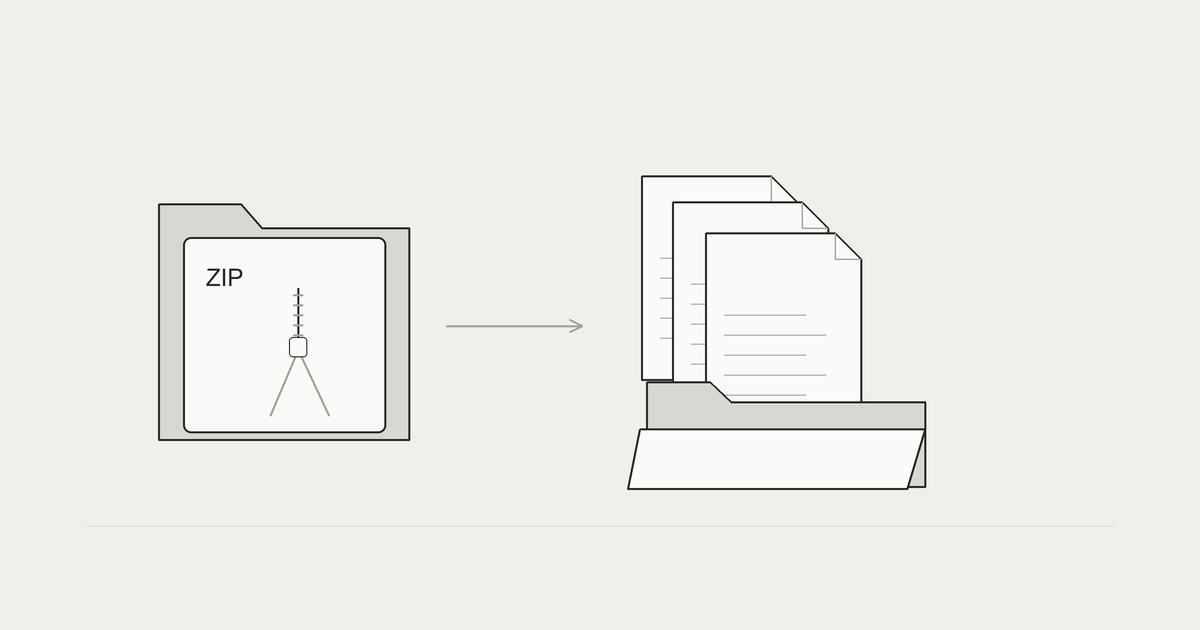
よくある質問
RARは危険なファイルですか?
RARという形式だけで安全性は判断できません。中身と入手元を確認し、必要な画像や資料を扱います。読書のために、見慣れない実行ファイルを起動する必要はありません。対応ソフトは公式の配布元から入手してください。
RARをZIPへ変えると画質が落ちますか?
正しく展開し、画像を加工せずZIPへまとめ直す操作なら、画像の再圧縮を行う必要はありません。変換アプリが画像の縮小や再保存も行う場合は別です。出力を開き、寸法と細部を確認しましょう。
7-ZipでRARを作れますか?
公式の対応一覧では、RARは展開のみです。ZIPの作成とRARの展開ができることを、RAR作成にも対応していると読み替えないようにします。使うソフトの作成形式を確認してください。
分割RARの一つだけで読めますか?
必要な一組がそろっていないと、内容を完全に取り出せない場合があります。分割の残りと保存状態を確認し、対応ソフトで展開します。一部分の名称変更では、欠けたデータを補えません。
RARの中身、分割の有無、パスワードの条件を確認します。
開く機能と作成する機能を分け、対応するソフトを選びます。
ZIPへまとめ直すときは、元ファイルを残してページを点検します。
保存した書庫と読むアプリの両方で、完成版を開き直しましょう。
