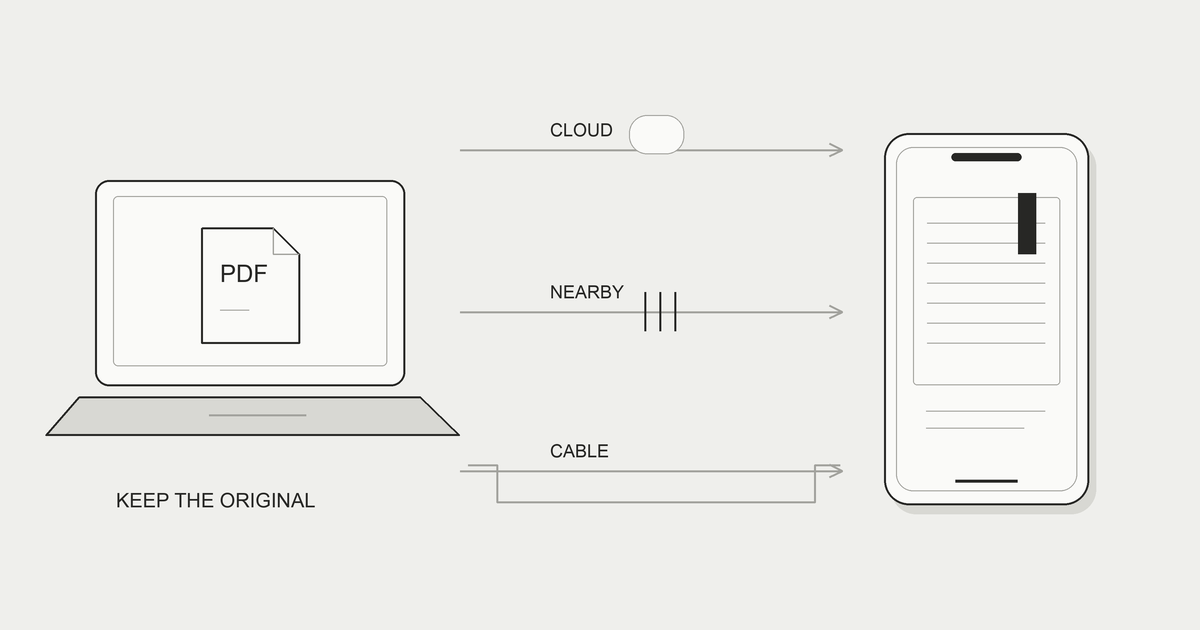
クラウド、MacのAirDrop、対応アプリへのケーブル転送、メールで送れます。小さいファイルで保存先を確認し、転送後の取り込みを試します。
形式とサイズを確認し、原本を残してコピーを送ります。通信、保存、読み取りを分けましょう。
送る方法は4つ:クラウド・AirDrop・ケーブル・メール
使う端末と、送る頻度で選ぶ
MacとiPhoneが近くにあり、一つだけ渡すならAirDropが候補です。日常的に同じフォルダを使うならクラウド、オンラインへ置かず対応アプリへ渡すならケーブルのファイル共有を検討できます。WindowsでAirDropをそのまま使えると考えず、クラウドかAppleの対応する方法を選びます。
| 方法 | 向いている場面 | 先に確認する条件 |
|---|---|---|
| クラウド | 端末が離れていて、同じ保存先を使う | アカウント、通信、クラウドと本体の容量 |
| AirDrop | 近くのMacとiPhoneで少数を送る | Wi-Fi、Bluetooth、受信設定、送信先 |
| ケーブル | 対応アプリへ直接コピーする | OS、データ転送用接続、アプリの共有対応 |
| メール | 小さいファイルを自分の端末へ渡す | 添付の上限、保存先、受信容量 |
どの方法でも、扱える権利があるファイルを対象にします。購入ストアの保護された本や、アプリ専用のデータでは転送や開く方法が制限されることがあります。見えているものが本文なのか、リンクや専用アプリの項目なのかも見てください。
メールは、小さい添付とリンクを区別する
メールで送るなら、自分の受信先を確認し、添付をiPhoneで取得して保存します。送受信の上限はサービスごとに違うので、大きい本を何度も送る前に条件を見ます。送信済みの表示だけで、受信や保存が成功したことにはなりません。
大きいファイルを自動的にクラウドのリンクへ置き換えるサービスもあります。リンクなら閲覧・取得の権限と期限を確認します。本文を添付で受け取った場合とは保存の状態が違うため、後日メールを開けば必ず同じファイルを取得できると推測しないようにします。
iCloud Driveで送る
同じApple Accountの保存場所を使う
iCloud Driveにパソコンからファイルを置き、iPhoneで同じApple AccountのiCloud Driveを開く方法です。MacではFinder、Windowsでは対応するWindows用iCloudやiCloud.comが入口になります。パソコンの任意のフォルダが自動でiCloudへ上がるわけではないので、置いた場所を確認します。
Appleサポート:iPhoneでiCloud Driveを設定するsupport.apple.com ↗Appleの現行案内では、iPhoneの「設定」から自分の名前、「iCloud」「Drive」へ進み、「このiPhoneを同期」を確認します。ファイルアプリでは「ブラウズ」の「iCloud Drive」を開きます。OSによって表示が違う場合は、公式案内のバージョンと画面を照らし合わせてください。
端末ごとに別のApple Accountを使っているなら、同じ個人用Driveへ置いたつもりでも見えません。アカウントをむやみに切り替える前に、保存先と自分の利用環境を確認します。共有フォルダで渡す場合は、個人用の同期とは別に、共有相手と権限を見ます。
アップロードと、iPhone側の取得を分けて見る
パソコンで保存が終わっても、アップロードが途中ならiPhoneで取得できない場合があります。ファイル名、サイズ、保存先をそろえ、クラウド上の反映を待ってから開きます。iPhoneの一覧に名前があっても、本文がまだ端末にない場合があるので、読む前に取得を確認してください。
クラウドの空き容量と、端末本体の空き容量は別です。原本、読書用コピー、アプリへ取り込んだコピーが複数あると、その分の作業領域も必要になります。整理するときも、iCloud上から消す操作か、端末内のダウンロードだけを減らす操作かを区別します。
保存先を見つける基本は次の記事で確認できます。「最近使った」にある名前だけではなく、元のフォルダを開くと、同名のコピーを区別しやすくなります。
iPhoneの「ファイル」アプリの使い方|保存場所・フォルダ・iCloud DriveiPhoneのファイルアプリで、保存したPDFを探す方法を紹介します。このiPhone内とiCloud Driveの違い、フォルダ作成、コピーと移動、ダウンロード先、雲マークと通信なしでの利用を整理。他社のクラウドを追加し、原本を残して読書アプリへ取り込むまでを案内します。makimono.xyz ↗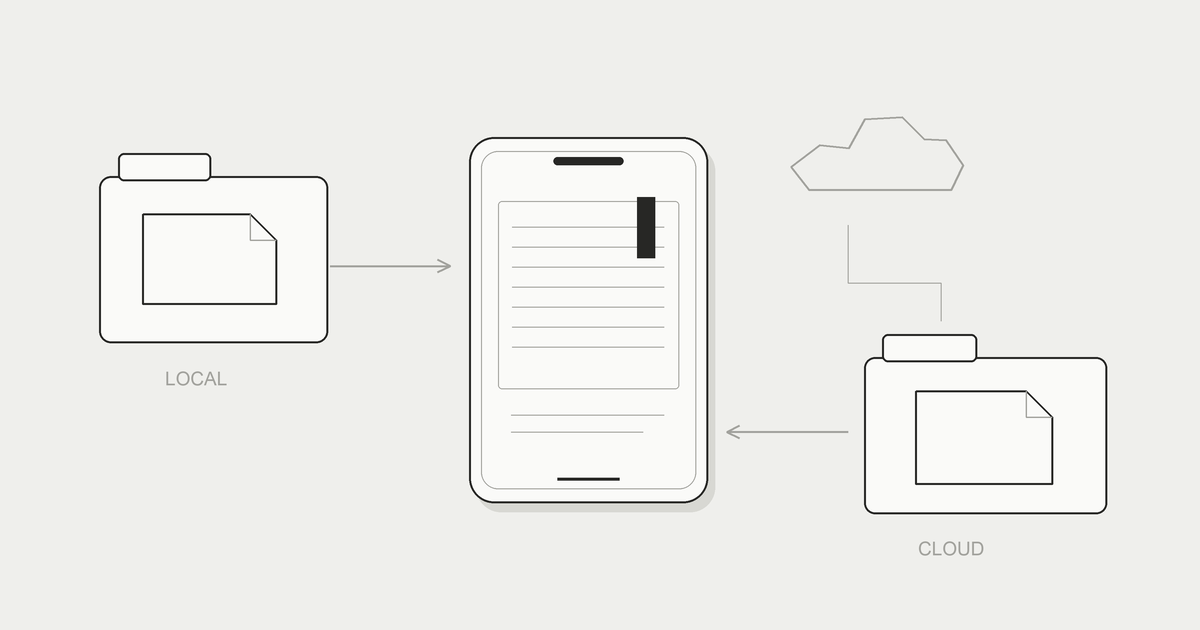
AirDropで送る(Macの場合)
近くのデバイスと、受信設定を確認する
AirDropでは、送るMacと受け取るiPhoneでWi-FiとBluetoothを確認します。端末を近くに置き、iPhoneが受け取れる設定かを見ます。Appleの案内ではインターネット共有を使っている場合の確認も必要です。通信の条件を整えてから、正しい端末が候補に出るかを見ます。
Appleサポート:iPhoneやiPadでAirDropを使う方法AirDropを使うと、近くにあるほかのApple製デバイスと写真や書類などのコンテンツを共有し、相手からも受け取ることができます。support.apple.com ↗iPhoneの受信範囲には「連絡先のみ」などの条件があります。必要な場面だけ受信の設定を確認し、送信先がわからないまま近くの候補へ渡さないでください。同じ名前の端末が複数ある場合は、自分のiPhoneの名前と照らし合わせます。
Macの共有から送り、受信後の場所を確認する
MacのAirDropの公式案内では、項目の共有メニューやFinderのAirDropを使う方法を示しています。Macで対象を選び、共有からAirDropを開き、自分のiPhoneを選びます。受信側の確認が表示されたら、対象を見て受け入れます。同じApple Accountなら自動で受け入れる場合もあります。
コードの入力が求められたら、受信する端末に表示された案内に従います。現行のMacガイドには、連絡先にない相手とのAirDropコードの説明があります。古い説明のまま「候補を押すだけで必ず完了」と考えず、実際の通知を確認してください。
受信した項目の保存先は種類と端末によって違います。すべてが同じフォルダへ入るとは限りません。ファイルアプリや、開く先として選んだアプリで対象を探し、本文を開いて確認します。転送できた通知が出ても、読むアプリへの登録が済んだとは限らないので、続きの操作を分けます。
ケーブルでつないで送る(Windows・Mac)
WindowsはAppleデバイスのファイル共有を確認する
Appleデバイスを使うWindowsの公式手順では、Windows 10以降の環境と最新のAppleデバイスアプリ、対応するiOS、ファイル共有に対応するアプリが必要です。自分のWindowsの更新状況と、Appleデバイスの導入条件を確認してください。
- データを転送できるUSB接続でiPhoneをつなぐ。
- Appleデバイスで自分のiPhoneを確認する。
- 「ファイル」の一覧から、共有に対応するアプリを選ぶ。
- 「Add File」で、そのアプリが扱えるファイルを追加する。
- iPhoneで選んだアプリを開き、コピーしたファイルを確認する。
「ファイル」が表示されない場合は、Appleは共有に対応したアプリがないことを案内しています。ケーブルだけで本体全体へ何でもドラッグできる方法ではありません。共有したアプリを削除すると関連するファイルも失われる場合があるため、パソコンの原本を残します。
MacはFinderで、対応するアプリへコピーする
Finderを使うMacの公式手順では、macOS Catalina以降のFinderから接続した端末を選び、「ファイル」で対応アプリを確認します。そのアプリが扱えるファイルを選び、アプリへドラッグしてコピーします。転送先は、ファイル共有に対応するアプリです。
端末が認識されない場合は、充電だけでなくデータが通る接続か、端末の確認が必要か、対応するOSとアプリかを見ます。接続に使うコンピュータを信頼する確認は、自分が使うコンピュータかを確かめてから行ってください。反応しないからと、知らない共有アプリへ原本を渡す必要はありません。
この節は一般の対応アプリへの方法です。特定の読書アプリへケーブルで入れられるかは、そのアプリの案内と実際の一覧で確認します。ファイルアプリから取り込む方法が目的なら、クラウドなどでそこへ保存し、読み込みに対応する形式を選ぶ方法もあります。
GoogleドライブなどiCloud以外のクラウドで送る
パソコンでアップロードし、同じ保存先を開く
Googleドライブなど、すでに使っているクラウドを経由する方法もあります。パソコンで自分のフォルダへアップロードし、iPhoneで同じアカウントのそのフォルダを開きます。名前だけが同じ別のアカウントや、他人と共有するフォルダへ入れないよう、保存先を確認します。
共同作業の資料を読む場合は、そのファイルを取得してよい権限があるかも確認してください。共有リンクからプレビューできても、ダウンロードできるとは限りません。自分が持つ本を読む用途なら、まず自分専用のフォルダで少数を試すと、権限の問題と転送の問題を分けられます。
プレビューと、端末への保存を区別する
Googleドライブ ヘルプ:ファイルをダウンロードする(iPhoneとiPad)では、Driveアプリのその他メニューからダウンロードする方法と、「アプリで開く」から「ファイルに保存」して場所を選ぶ方法を案内しています。対象の種類や画面に応じて、保存した結果を確かめます。
ここで読むアプリへ渡したいのは、扱える形式の本文です。クラウドで編集する文書、共有リンク、PDFやZIPでは保存の仕方が異なることがあります。自分のPDFを画面でプレビューできた場合も、別のアプリから選べる保存場所へ取得したかを見ます。ダウンロードしたものが目的のファイルか、名前とサイズで照らし合わせてください。
大きなファイルを送るときの注意
一冊で、容量と通信の条件を試す
大量に送る前に、普段読む一冊で転送と表示を試します。たとえばパソコンにある数百MBのPDFを送るなら、送信側、クラウド側、iPhone側、取り込み先のアプリという順に確認します。途中で別のコピーを作る場合もあるので、元ファイルのサイズだけを本体の空き容量と比較して終わらせません。
- パソコンで原本の形式、サイズ、本文を確認する。
- 送る先に十分な空き容量があるかを見る。
- 通信の安定した場所で、一冊だけ転送する。
- 受け取ったファイルを取得し、先頭と終わりを開く。
- 読むアプリに取り込み、途中のページも確認する。
メール添付の上限やクラウドの容量は、利用サービスの現在の条件を見ます。転送を小さくする必要があれば、原本を残して読書用のコピーを作り、文字や図が読めるかを確認してください。画像中心の本では、圧縮したZIPをさらにまとめても、大幅には小さくならない場合があります。
途中のコピーを、完成した原本と混ぜない
同じファイルを繰り返し送ると、保存場所によって末尾に数字が付いたコピーが増える場合があります。転送をやり直すときは、日付や保存先で今回のコピーを区別します。サイズの差は確認の手がかりになりますが、同じサイズだけで内容が完全に一致したと断言はできません。
開けない場合は、少し待って取得が終わるか、同じ原本がパソコンで開けるか、小さい通常ファイルなら転送できるかを見ます。拡張子を別の形式へ変える操作は、転送の修復にはなりません。原因の切り分けはファイルがiPhoneで開かないときの確認手順に整理しています。
送ったファイルを読む
ファイルアプリで、保存先と内容を確認する
iPhoneへ送った後は、ファイルアプリや転送先として選んだアプリで内容を確認します。「送れた」「一覧にある」「本文を開ける」「読書用アプリへ登録できた」を、一度に同じ意味で使わないことが大切です。クラウドの一覧から取得を待つ場合と、すでに本体へコピーされている場合も違います。
PDFなら対応するビューア、画像の束なら画像を読むアプリなど、形式に応じて選びます。ZIP・CBZを展開してから読むか、そのまま取り込めるアプリで読むかによって、保存するコピーの数も変わります。画像中心の本を送る手順は自分で電子化した本をiPhoneで読む流れでも説明しています。
読むアプリへ取り込み、原本は残す
まきものでは、ファイルアプリから対応する本を取り込んで読みます。無料枠は画像フォルダ・ZIP・CBZを1シリーズとバラの10冊まで。PDF・RAR・CBRなどはProの対象です。EPUBや購入ストアの保護された本を一般のファイルとして読む用途には対応していません。初回公開はiPhone向けに準備中です。
取り込み方と保存の考え方はまきものの使い方ガイドで確認できます。アプリに本が並んだら、数ページ読んで閉じ、再開する場所まで試すと、転送から普段の読書へのつながりを確認できます。アプリから取り込んだ本を消す場合も、パソコンの原本や独立した保管用のコピーは残してください。
iPhoneで自分の本のファイルを読む方法|ZIP・CBZ・RAR・PDF・画像フォルダiPhoneで自分の本や漫画のZIPを読む方法を、CBZ・RAR・CBR・PDF・画像フォルダとの違いから解説します。ファイルの保存場所、転送、解凍、ページ順、容量不足の確認まで、原本を残して一冊ずつ試す手順と、まきものの対応形式・無料とProの違いを紹介します。makimono.xyz ↗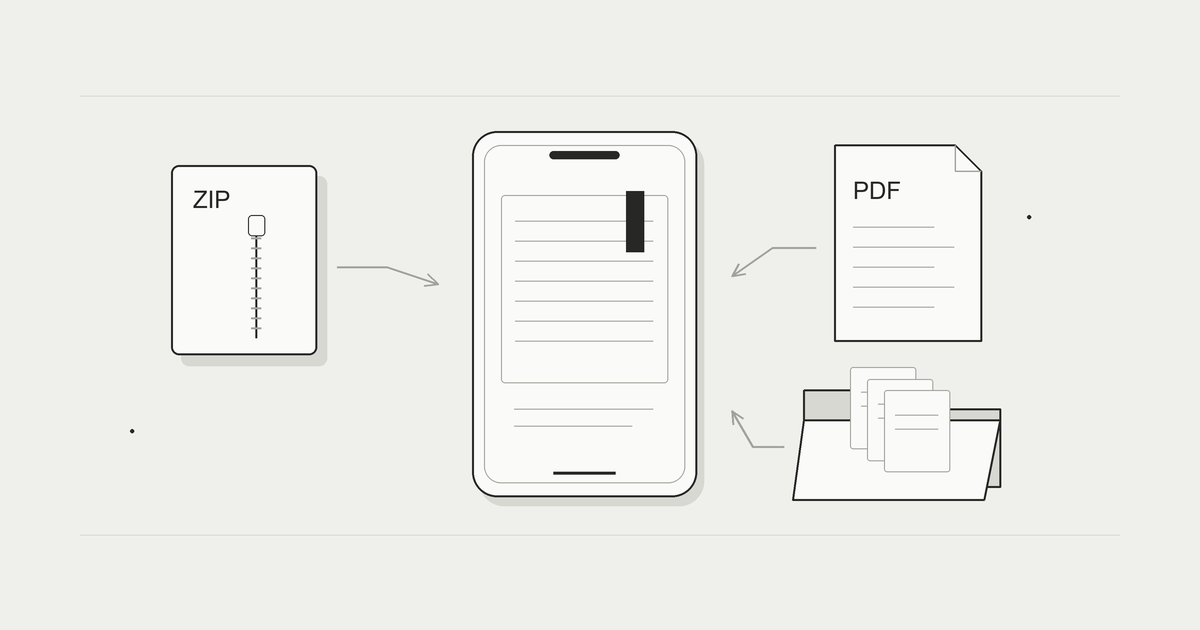 GoogleドライブのファイルをiPhoneで開く・保存する方法GoogleドライブのファイルをiPhoneで開く方法と、本体へダウンロードして保存する方法を解説。ドライブアプリの表示、ファイルアプリへの追加、オフライン用の保持、別アプリへの取り込みを区別します。保存先とアカウントを確認し、通信なしで本のZIPやPDFを読む流れを紹介します。makimono.xyz ↗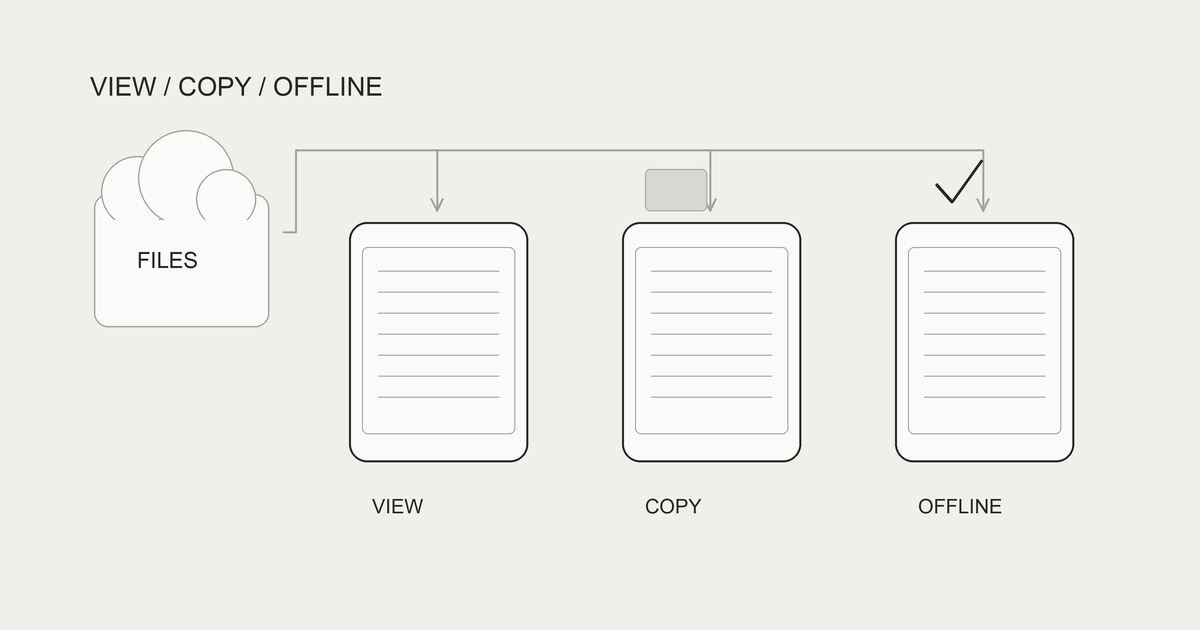
よくある質問
WindowsからAirDropで送れますか?
AppleのAirDropをWindowsの標準機能として使う方法ではありません。iCloud Driveなどのクラウドや、Appleデバイスと対応アプリのファイル共有を選びます。
ケーブルなら、どのアプリにも直接送れますか?
ファイル共有に対応するアプリと、扱えるファイル形式が必要です。AppleデバイスやFinderの一覧に対象が出るかを確認してください。
転送したファイルをパソコンから消してよいですか?
本文が読めても、独立した保管用コピーを残す方が再作成しやすくなります。クラウド同期内の削除は他の端末にも反映される場合があるので、端末のダウンロード削除とは区別します。
一覧にあるのに開けないのはなぜですか?
まだ本文を取得していない、容量が足りない、アプリが形式に対応しないなど、確認する条件があります。小さい通常ファイルで転送を試し、取得と表示を分けて見ます。
まず一冊で、保存先と本文を確かめます。
原本を残し、送るコピーと読むコピーを区別します。
転送後に読むアプリへ取り込むところまで進めます。
その流れが通ったら、いつもの本を順に増やしてください。
