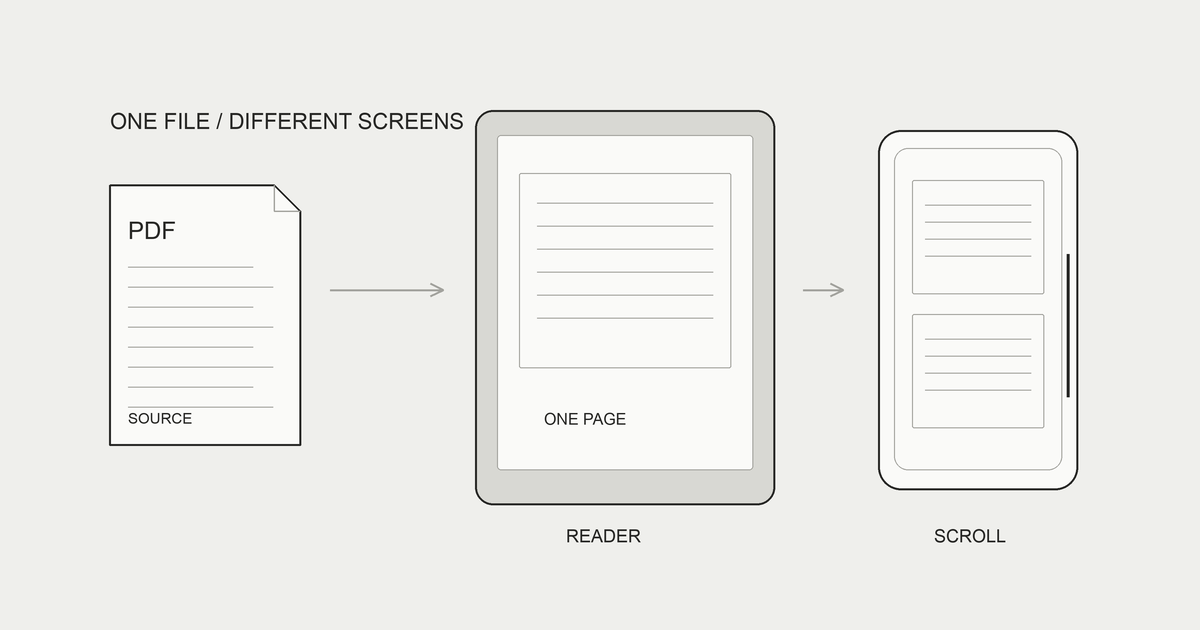
Kindleへ自炊したPDFを送ることはできます。ただし、スキャンしたページは画像として文字の大きさが固定されていることが多く、読みやすさは端末と本の組み合わせで変わります。全冊を転送する前に、文字と図が混ざった一冊で確かめましょう。
結論:PDFは送れるが、画像中心の本は読みにくい場合がある
自分のPDFと購入したKindle本を分ける
ここで扱うのは、自分で読むために用意した、送信・利用する権利のあるPDFです。Kindleストアで買った本のデータを別のアプリへ移す話ではありません。ストアの本と自分のファイルは入口や形式が異なり、同じ端末で開けるからといって保存や共有の条件まで同じにはなりません。
Amazonの「Kindleライブラリへのドキュメントの送信について」を2026年10月8日に確認すると、Send to Kindleの対応形式にPDFとEPUBが含まれています。ウェブの送信画面でもPDFが案内されています。送信できる形式と、その本に合った表示が得られるかは別々に判断してください。
送り方はAmazonの公開ヘルプと送信画面をもとにしています。全機種での実測ではありません。Kindle端末とスマートフォンでは表示も異なるため、使う環境で一冊を試します。
Amazon公式:Kindleライブラリへのドキュメントの送信についてKindleライブラリにPDF、EPUB、Wordのようなドキュメントを送信する方法を解説します。ファイルをライブラリに追加するには、ウェブブラウザ、iOSまたはAndroidアプリ、メール、Chromeの拡張機能から、Send to Kindleサービスを使ってアップロードしてください。www.amazon.co.jp ↗スキャンした文字は、文字データとは限らない
紙のページを撮影・スキャンして作るPDFには、ページ全体が一枚の画像になっているものがあります。その場合は、小説の電子書籍のように本文だけを取り出して大きな字で組み直せるとは限りません。ページ全体を画面に合わせると、小さい文字まで一緒に縮小されます。
PDFは画像だけを収めることも、文字や図形を含めることもできる形式です。OCRで検索用の文字情報を追加しても、画面上の元のページが自動的に読みやすい段組へ変わるとは限りません。検索のしやすさ、文字の選択、表示の組み直しを別の機能として確かめる必要があります。
PDFの基本と、内容による違いはAdobeの説明で確認できます。作成したファイルがどのような状態か分からない場合は、まず元のPDFを開き、文字を選択できるか、図版の細部が見えるかを調べてください。
Adobe公式:PDFとはPDFの定義や意味を紹介します。アドビは、ユーザー間で電子文書のやり取りをスムーズにおこなえるようにするために、Portable Document Format(PDF)を開発しました。www.adobe.com ↗読みづらさは解像度だけでは決まらない
画像を高解像度にしても、小さな画面に一ページを丸ごと収める表示では字が小さくなります。解像度は拡大時に確認できる細部へ関係しますが、画面寸法、余白、ページの縦横、二段組なども読む負担に影響します。容量を増やせば解決すると考える前に、実際の表示を確かめます。
自炊の作業自体が初めてなら、本の自炊の全体ガイドから、裁断、スキャン、保存の順序を確認できます。まず欠けや順序違いのない原本を作り、そのコピーを読む環境に合わせると、後から設定を変えてもやり直しやすくなります。
自分のファイルをKindleへ送る方法
ウェブのSend to Kindleを使う
Amazonのウェブ版は、2026年10月8日の公開画面で一ファイル最大200MBと案内されています。この数字はウェブ版で確認した上限です。メールや別の送信方法にも同じ値が適用されると読み替えないでください。表示される対応形式と上限を、利用時にも確認します。
- 元のPDFを保存し、転送用のコピーを作る。
- Amazon公式ヘルプから、ウェブ版Send to Kindleを開く。
- 読む端末で使っているAmazonアカウントでサインインする。
- コピーを選び、題名や送信対象の設定を確認する。
- Kindleライブラリへの保存を使う場合は、その設定を確認して送信する。
- 読む端末をネットにつなぎ、ライブラリから対象の文書を取得して開く。
画面が変わっていて項目を見つけられない場合は、その場のヘルプを優先します。Kindleライブラリへの保存を選んだ文書は、同じアカウントで利用する対応端末から取得できます。別アカウントの本棚へ自動で届く仕組みではないため、最初に送信元と読書端末のアカウントを合わせます。
共有メニューやメールは、送信先を確認する
AmazonはiOS・Androidからの共有や、承認済みメールアドレスからの送信も案内しています。スマートフォンで読むファイルを選ぶ場合は、対応するKindleアプリと送信方法の案内を確認します。共有メニューに出ないときは、いったんウェブ版の入口とファイルの保存先を確かめてください。
メールには、Kindle用の送り先と送信元の承認設定が関係します。普通のAmazonへの連絡先へ添付する方法ではありません。送信元が承認されているか、宛先が自分の設定と一致するか、添付が各方法の条件に収まるかを確認します。この記事には個人ごとの送り先アドレスを載せていません。
Amazonのサービスへ文書を送る方法なので、仕事の資料などはクラウドへの送信が許可されているかも確認します。自炊した自分の本であっても、配布や他人への共有を許諾された意味にはなりません。元のファイルを手元に残し、必要な一冊から送信する運用にします。
届かないときは、同じファイルを連投しない
対象のライブラリにない場合は、アカウント、対応形式、送信の完了表示、読む端末の接続を順に確認します。転送中とエラーを混同して何度も同じファイルを送ると、題名の同じ文書が増えて見分けにくくなります。確認用に短い固有の題名をつけて、一回の結果を追ってください。
容量が上限を超える場合は、元の高品質ファイルを上書きせず、分冊や適切な圧縮を検討します。拡張子をPDFからEPUBへ書き換えても、中身の形式は変わりません。送り直す前に、元のPDFも開いて確認します。
PDFの作成と保存をやり直す必要があるときは、原本を残す手順から確認しましょう。
本をPDF化する方法|自分でやる手順と代行の使い分け本をPDF化する方法を、スキャナー・スマホ・代行の比較から説明します。数ページで試す手順、解像度・カラー・圧縮の決め方、OCRによる文字検索と認識の点検、ページ順や欠落の確認、読書用の整理とバックアップまでを紹介。紙を残すかも考えながら、自分の本を読めるPDFにできます。makimono.xyz ↗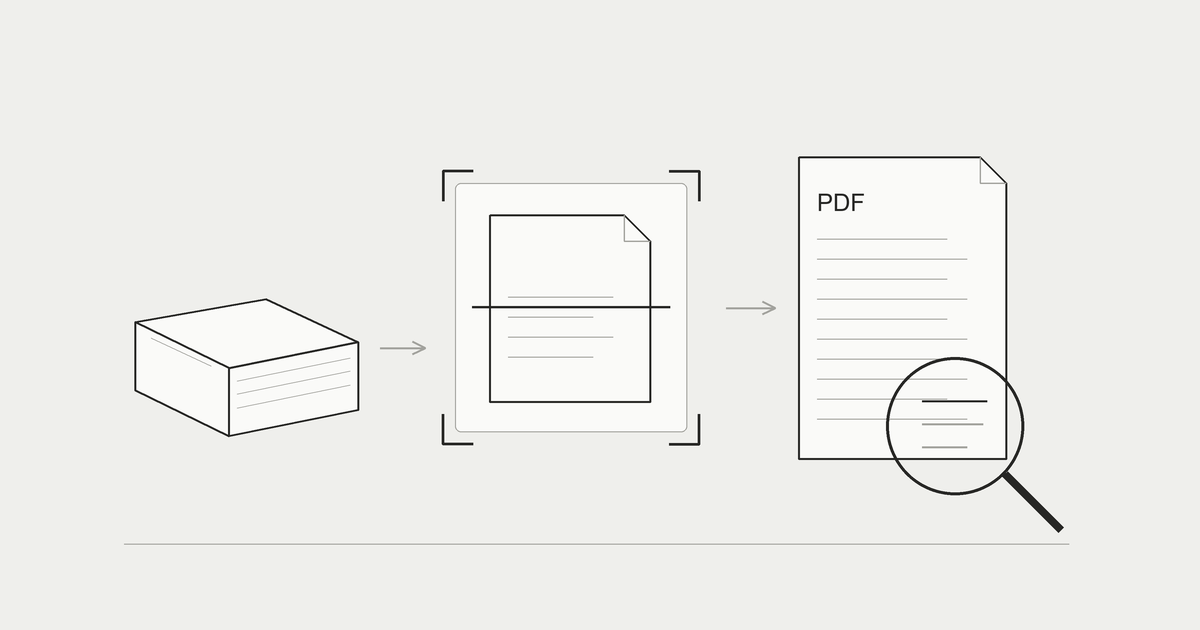
Kindle端末で自炊PDFを読むときの見え方
小さい字、段組、見開きを一冊で試す
試すファイルには、普通の本文だけでなく、脚注、図の凡例、見開きなどを含めます。最初の一ページが読めても、細かい注記が出る章だけ読みにくい場合があります。ページ全体を収めたときと、読むために拡大したときの両方で、内容を追えるか確かめます。
二段組の資料は、上から下へ一度に読める本とは視線の動かし方が違います。見開きを一つの画像にしている場合も、端末の縦画面では全体が小さくなりやすくなります。一枚に何を収めたかを確認し、必要なら作成元で片ページずつのコピーを用意します。
色や画面寸法は機種ごとに確認する
Kindleの端末をすべて同じ画面と考えないようにします。機種により画面の大きさや色の扱いが異なるため、カラー図版の細い線、薄い背景、色分けした凡例などを対象の機種で確認します。白黒で意味を読み取れない図表は、元のカラーを確認できる環境も残しておくと安心です。
行き来の多い資料では、ページ切り替えや画面更新も試します。具体的な操作は機種の最新ガイドを参照してください。
電子書籍リーダーの選び方では、画面寸法、カラーの必要性、手元の形式、読む場所を一緒に比べられます。
電子書籍リーダーの選び方|専用端末・タブレット・スマホの違い電子書籍リーダーを選ぶ前に、専用端末・タブレット・スマホの違いを整理します。電子ペーパーの表示、持ち歩く重さ、文字中心の本と固定ページの違い、漫画・雑誌・PDFの見方を比較。仕様の確認例と、対応ストア・ファイル形式・通信なしで読むための確認をまとめ、購入前の試す順序を紹介します。makimono.xyz ↗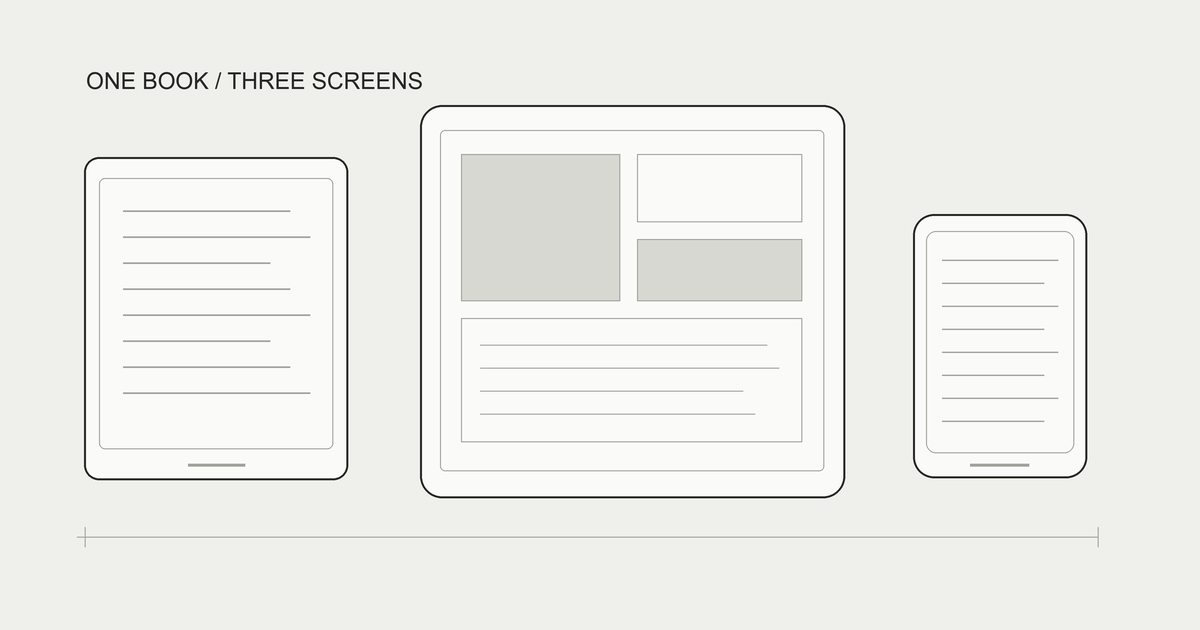
読書位置や注記の扱いは、文書の状態で変わる
AmazonのKindleユーザーガイドは、Kindle形式へ変換されたパーソナル・ドキュメントで、クラウド保存した文書の注記や読書位置の同期を案内しています。一方で、変換しないPDFなども読める形式として記載しています。どのPDFでも注記や位置が必ず同じように同期すると決めつけないでください。
端末をまたいで読む予定なら、同じ文書を開き、移動したページや注記が別端末でどう見えるかを確認します。USB転送も機種・パソコンで方法が異なるため、全機種で同じ外部ドライブとして扱えるとは限りません。Kindleの公式ユーザーガイドなど、自分の機種に合う説明を参照してください。
向いている本・向いていない本
一ページに何が載っているかで判断する
| 本・資料の状態 | 試すときに見るところ | 別の環境も考える場面 |
|---|---|---|
| 大きめの字、単純な段組 | 一ページを自然に読めるか | 拡大を毎回繰り返す |
| 細かい注記のある専門書 | 脚注、式、凡例の判読 | 細部を見る往復が多い |
| 写真・図版中心の雑誌 | 色、見開き、ページの縦横 | 全体と部分を頻繁に切り替える |
| 漫画など画像中心の自分の本 | 台詞と絵の両方が見えるか | ページの一部ずつしか追えない |
初めから順に読む本と、参照のために戻る資料では必要な操作も違います。実際に読む順序で数ページを開き、どこで操作が増えるかを判断します。
文字を大きくしたいなら形式も確かめる
通常のリフロー型電子書籍では、表示する幅や字の大きさに合わせて文章の配置が変わります。スキャン画像のPDFは、それとは異なる固定された紙面を持つことが多くなります。文字中心の本を毎回拡大して読むのが負担なら、正規の文字主体の電子版があるかも選択肢にできます。
EPUBにも固定レイアウトがあり、拡張子だけで全部を判定できません。OCRの有無や紙面の構造も含めて、EPUB・PDFなどの形式の違いを確認してください。自分の画像をPDFにしただけで、ストアの電子版と同じ読み方になるとは限りません。
Kindle以外で読む選択肢
元のファイルを保管して、読むコピーを分ける
タブレット、スマートフォン、パソコンなどを、ページの見え方に合わせて使い分けられます。読書用に余白や解像度を調整するなら、原本を残し、ファイル名で用途を区別します。コピーは、端末ごとに名前を区別します。
PFUの案内では、スキャンから保存・読書までの流れを確認できます。設定は使用する機種で確かめ、スキャナーと読書アプリの機能を分けます。
PFU公式:ScanSnapで本の自炊ScanSnapなら自炊をカンタン・スピーディーに実現!本をデータ化してお部屋もすっきり綺麗に♪www.pfu.ricoh.com ↗iPhoneで画像中心の本を縦に読む
まきもの(Makimono)は、自分のブックのファイルをiPhoneで縦スクロールして読むアプリです。画像フォルダとZIP/CBZを取り込めて、PDFにはProが必要です。拡大や読みかけからの再開を使い、手元の画像中心のブックを自分のペースで読み進められます。
KindleストアのDRM付きの本やEPUBを、まきものへ取り込む用途には対応していません。Send to Kindleで使える形式と、まきものの対応形式を分けてください。初回公開は日本のApp Store、対応はiOS 17以上のiPhoneです。取り込み方はまきものの使い方で確認できます。
転送先と読むアプリを一緒に選ぶときは、iPhoneでの読み方のガイドを参照してください。
自炊した本をiPhone・iPadで読む方法|転送からアプリ選びまで自炊した本をiPhone・iPadで読む方法を、保存形式・転送・閲覧の三段階に分けて解説します。iCloud DriveやAirDropの確認、対応形式と本棚で選ぶアプリ、本文・注記・見開きの表示、途中からの再開と同期の点検、iPhone向けまきものへの取り込み方を紹介します。makimono.xyz ↗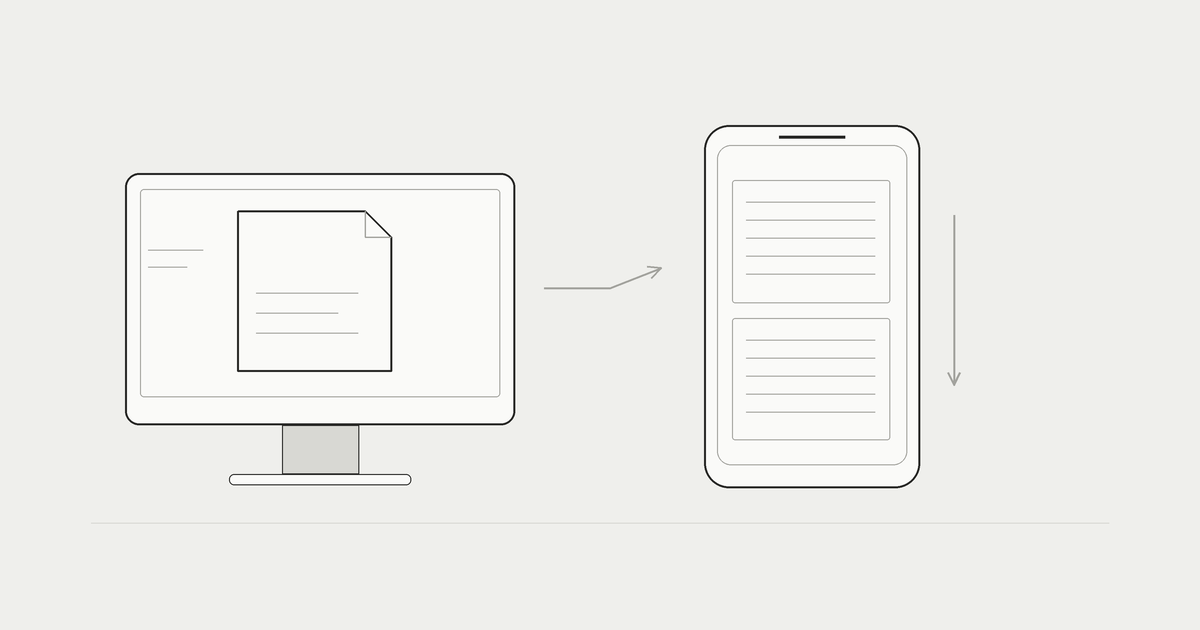
よくある質問
自炊PDFをKindleに送れば、字を自由に大きくできますか?
画像としてスキャンされたページは、本文だけを組み直せるとは限りません。ページの拡大と、文字サイズを変えて文章を再配置する機能は別です。文字、図表、見開きを含む数ページで、対象の端末の表示を試してください。
電子書籍リーダーなら、どの自炊本も読みやすいですか?
画面寸法、色、文書の構造、読むときの往復の多さで変わります。小さい文字の専門書と、単純な段組の本では確認点が違います。PDFを扱えるかと、自分の一冊を自然に読み進められるかを分けて判断します。
自炊PDFの容量が大きい場合はどうしますか?
ウェブ版Send to Kindleは確認時点で一ファイル200MBまでです。上限を超える場合は、原本を残して分冊や読書用コピーを検討します。コピーの文字や図が読めるかを確認し、圧縮したファイルだけを唯一の保存データにしないでください。
自分のEPUBをまきもので開けますか?
まきものはEPUBに対応していません。Kindleでの対応とは別です。対応するアプリを使い、ストアの保護付きの本は指定された読む環境と利用条件に従ってください。
自分の一冊を、使うKindle端末やアプリで試すところから始めましょう。
普通の本文だけでなく、小さい注記や見開きも確かめます。
原本を残し、読みづらい本は別の画面や読む方法を選べます。
