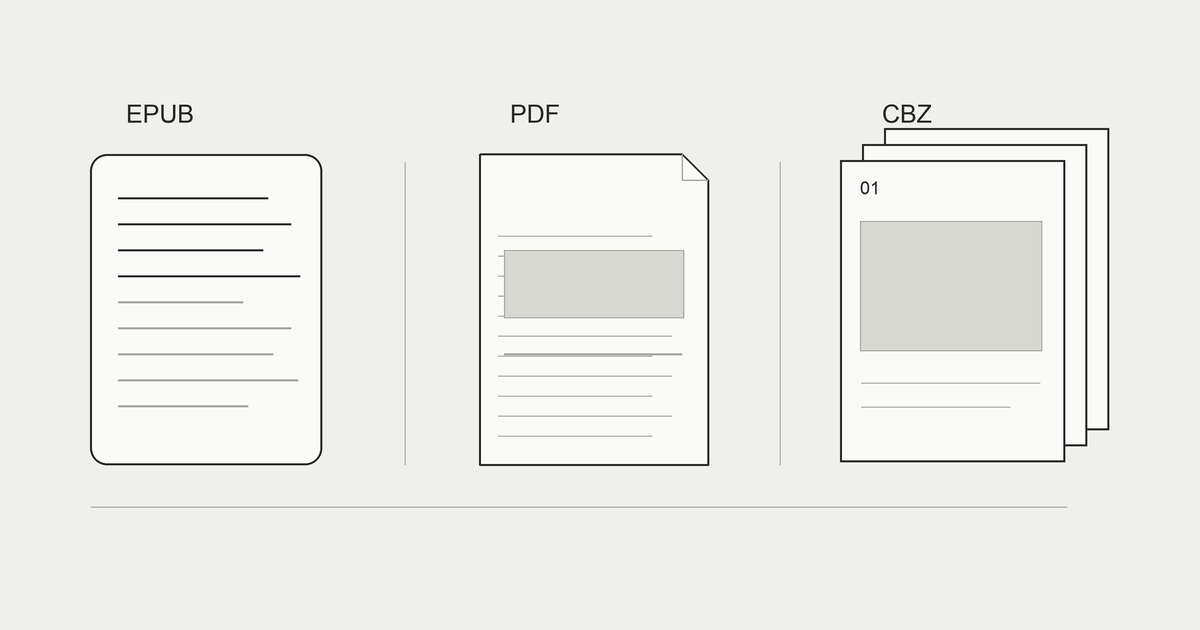
EPUBとは、文章や画像などを一冊として扱う電子書籍のファイル形式です。文章を画面に合わせて組み直す本も、ページの配置を固定した本もあり、PDFやCBZと同じ読み方になるとは限りません。読むアプリは、ファイルの形式と利用条件を確認して選びます。
すべての電子書籍がEPUBという意味ではありません。2026年10月の公式情報をもとに、形式と保存できる範囲を分けて説明します。
EPUBとは、電子書籍のための標準的なファイル形式
一冊の本文と、読む順番をまとめる
EPUBでは本文や画像に加え、目次、題名、読む順番などを一冊の情報としてまとめます。W3Cが仕様を公開しており、EPUB 3.3には文章の流れに合わせた表示と、ページ配置を決めた表示の仕組みがあります。詳しい構造を知りたい場合は、公式の仕様書で確認できます。
W3C:EPUB 3.3(仕様書)www.w3.org ↗自分で保存したファイルは、拡張子と配布元の説明を一緒に確認します。たとえば「学習資料.epub」「学習資料.pdf」「学習資料.cbz」は、同じ内容でも取り込む先が変わる場合があります。端末の画面で拡張子が省略されているなら、ファイルの情報や詳細を開いて見ます。題名が同じでも、形式は別の項目です。
標準形式でも、すべてのアプリで開けるとは限らない
標準として仕様が公開されていることと、使うアプリがそのすべてを表示できることは違います。縦書き、図、表、注釈などを含む本では、本文の作りとアプリの対応が読める範囲に関わります。対応一覧にEPUBがあっても、最初のページだけで判断せず、途中の図や目次まで試すと確認しやすくなります。
また、EPUBという形式名だけで、自由に別アプリへ移せると判断しないでください。購入したサービスの利用条件や保護の仕組みは、形式とは別に確認する必要があります。ダウンロードしたファイルを手元で管理できる本と、購入アカウントで読む本では、保存や移行の手順が違うことがあります。
電子書籍の購入、借りる方法、自分のファイルを読む方法の違いは、全体のガイドから確認できます。まず自分の本がどの種類に当たるかを見てから、EPUBリーダーやPDFリーダーを選ぶと、不要な変換作業を減らせます。
電子書籍とは?仕組み・読み方・紙の本との違いをまとめて解説電子書籍とは何かを、ストアで買う本と自分のファイルの違いから解説します。端末とアプリの選び方、EPUB・PDF・画像の基本、紙の本との比較、購入時の利用条件、無料公開や図書館の入口を整理し、手持ちの端末で一冊を開き、閉じて、再開するまでの試し方を紹介します。makimono.xyz ↗
リフロー型と固定レイアウト型
リフロー型は、文章を画面に合わせて組み直す
リフロー型では、画面の幅や文字の表示条件に合わせて、文章の行を組み直します。たとえば小さい画面で文字を大きくした場合、一行の文字数が減って先の文章が次の行へ回ります。印刷されたページをそのまま引き伸ばす方法とは違います。文字を中心に読みたいとき、どの設定で読めるかを試す候補になります。
ただし、文字サイズや字体、余白などの変更範囲は、本とアプリによって変わります。EPUBなら必ず好きな字体に変えられる、表のすべてが小さい画面で読みやすい、と保証されるわけではありません。購入や取得の前にサンプルがあれば、普段使うサイズで本文を開き、図の近くも見てください。
読書メモでは、画面上のページ番号だけに頼らない方法があります。文字サイズを変えた後も戻れるように、章名、見出し、短い手掛かりを残します。同じ本を別端末で読む人へ場所を伝える場合も、表示の何ページ目かだけでは一致しないことがあります。紙の版に対応した位置表示があるなら、その扱いをアプリで確認します。
固定レイアウト型は、配置を保って見せる
固定レイアウト型では、文章や画像の位置を決めたページを表示します。図と説明の位置関係が意味を持つ本などで、配置を維持する考え方です。拡大できても、本文だけが大きくなって行を組み直すとは限りません。画面の小さい端末では、ページ全体を見てから一部を拡大する操作が必要になる場合があります。
同じEPUBでも、リフロー型と固定レイアウト型の使い勝手は異なります。固定型の本を選ぶときは、ページの文字の細かさ、横長の図、見開きの必要性をサンプルで見ます。スマホで読む時間が多いなら、縦向きで全体を見るだけでなく、拡大後に次の場所へ移る操作まで試しましょう。
PDFとの違い
PDFはページを一つの単位として確認しやすい
PDFは文書のページを扱う形式で、配布された資料や、自分でスキャンした本でも使われます。Adobeの公式案内では、表示、印刷、共有などの用途が説明されています。PDFリーダーは閲覧用の選択肢ですが、文字を組み直す機能や書き込みの範囲は、ファイルとアプリごとに確認します。
Adobe公式:PDFとはPDFの定義や意味を紹介します。アドビは、ユーザー間で電子文書のやり取りをスムーズにおこなえるようにするために、Portable Document Format(PDF)を開発しました。www.adobe.com ↗紙のページを画像としてPDFへまとめた場合、本文はページの画像の中にあります。画面で拡大すると、文字だけでなく余白や図も一緒に大きくなります。撮影やスキャンの解像度が足りなければ、拡大しても元にない細部を取り戻せません。元の画像を残しておくと、再作成が必要になったときに使えます。
文字情報を持つPDFと、画像だけのPDFは分けて考えます。画像の中に文字が見えても、そのまま本文検索や文字選択ができるとは限りません。OCRで認識した文字が付いている場合も、認識結果には誤りがあり得ます。読書メモへ抜き出すなら、元のページと照合してから使います。
レイアウト、検索、参照位置を比べる
EPUBとPDFの比較では、読む目的を項目へ分けると判断しやすくなります。以下は一般的な見分け方で、どのファイルでも同じ機能が使えるという対応保証ではありません。配布版とアプリの表示も確認します。
| 見る点 | リフロー型EPUB | 固定レイアウト型EPUB | |
|---|---|---|---|
| 行の組み直し | 表示条件に合わせる設計 | 固定した配置を重視 | ページの配置を重視 |
| 小さい画面 | 文字の設定を試す | 拡大と移動を試す | 拡大と移動を試す |
| 位置のメモ | 章・見出しも残す | ページと内容を確認 | 印刷番号と一覧番号を区別 |
| 本文の検索 | 本文とアプリの対応を確認 | 画像・文字の構成を確認 | 文字情報やOCRを確認 |
| 向く判断軸 | 文章を読み続けたい | 配置を維持したい | 資料や紙面を参照したい |
たとえば図の番号と説明を行き来する資料なら、配置を保った版が役立つ場合があります。一方、長い文章をスマホで読むなら、文字サイズを調整できる版を試す方法があります。表がページをまたぐ、脚注が小さいなど、内容ごとの違いもあるため、形式だけで決定せず確認するページを選びましょう。
iPhoneでPDFを読む方法や、閲覧と編集の違いは別の記事で整理しています。ファイルを読めること、本文へ書き込めること、保存した書き込みを別アプリで見られることは、一つずつ確認する項目です。
iPhoneのPDFリーダーの選び方|標準機能でできること・足りないことiPhoneのPDFリーダーの選び方を、標準のファイル・ブックアプリの使い分けから解説します。縦スクロール、再開、検索、注釈、保存先を手元のPDFで試す基準を整理。本を読む用途と書類の記入・署名を分け、容量が大きいPDFの切り分けや原本を残した調整、Proでの読書も紹介します。makimono.xyz ↗
CBZ・ZIP(画像をまとめた形式)との違い
画像の束と、本文を組み立てる本を分ける
CBZは、主にページの画像をZIPでまとめたアーカイブとして扱われます。対応ビューアは中の画像を順に表示します。文章を読みやすい行へ組み直すための本文として扱うリフロー型EPUBとは、役割が違います。自分で用意した本の画像を一冊へまとめたい場合と、配布された文章の本を読みたい場合では、形式を分けます。
ZIPには画像以外のファイルも入れられます。「ZIPだから本のページが入っている」とは限りません。説明書、複数のEPUB、別のアーカイブなどが入る場合もあります。中身が何か、どの順で読むものかを配布元の案内で確認します。ファイルの名前を変える前に、まず形式と内容を見てください。
画像を本として読む場合は、ページの順番が大切です。自分で作成するなら、001、002、003のように桁を揃えた連番を使う方法があります。表紙の次に目次があり、途中に別の巻が混ざらず、最後のページまで続くかを確認します。元画像の名前と読み込んだ後の並びを一度比べてください。
CBZ・CBRとは?中身と開き方、ZIPからの作り方CBZ・CBRの中身と開き方を、ZIP・RARとの関係から解説します。原本を残してZIPの拡張子をCBZに変える手順、CBRを作り直す際の違い、ページ順を保つ連番、CBZとPDFの使い分けを紹介。画像の画質や保存場所まで確かめ、自分の本を一冊ずつ安全に読める形へ整理できます。makimono.xyz ↗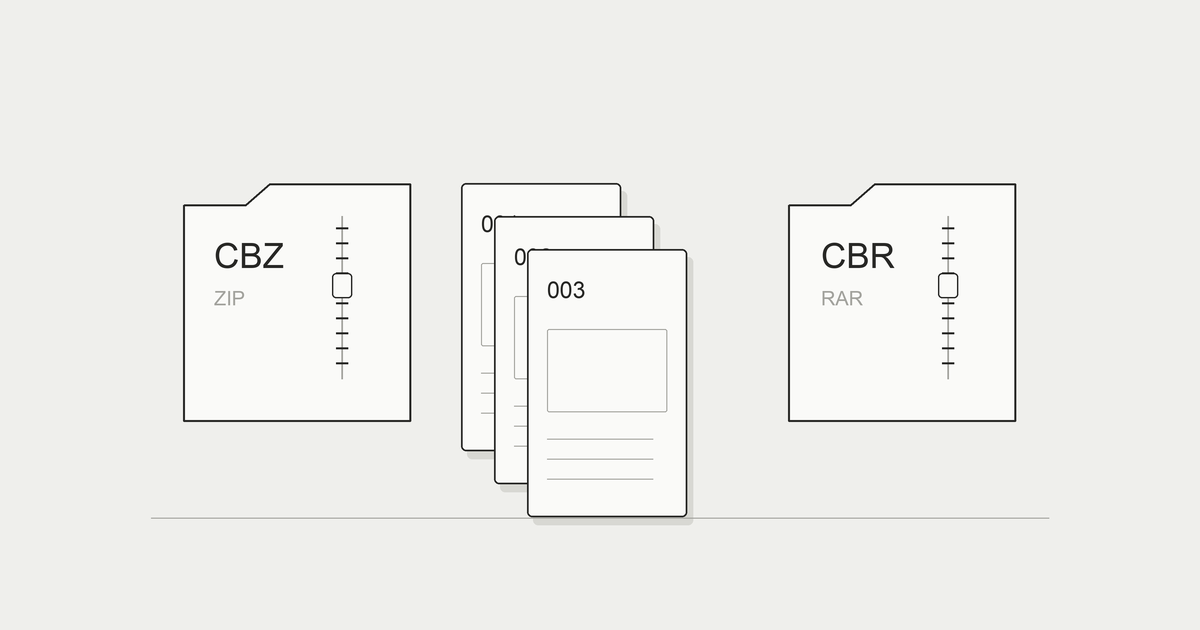
拡張子の変更は、内容の変換ではない
「開けないから.epubを.pdfへ変える」という方法では、内容の形式は変わりません。アプリがファイルを見分ける手掛かりを変えてしまい、かえって原因がわかりにくくなります。EPUB、PDF、CBZを相互に同じものとして扱わず、対応するアプリで元の形式を開くところから始めます。
変換を行う場合は、対応する正規のツールで作成し直す作業になります。自分で作った文書をPDFで出すのか、文章構造を持つEPUBで出すのかでは、確認する項目も変わります。変換前の原本は残し、作成後の目次、図、文字、読む順番を比べます。変換できた表示だけで内容の完全さを判断しないようにしましょう。
画像を文章として組み直すには、文字の認識と確認が必要になる場合があります。画像の束をEPUBという名前に変えるだけで、検索や文字サイズ調整が自動で使えるわけではありません。読みたいだけなら、元画像や画像アーカイブへ対応するビューアを使う方が、作業を少なくできる場合があります。
それぞれの形式を開けるアプリ
EPUBと購入した本は、対応アプリを確認する
EPUBリーダーを探すなら、配布元が案内する対応アプリと、アプリの公式な対応形式を確認します。Apple BooksはEPUBに対応し、iPhoneのブックアプリではPDFも開けます。2026年10月にAppleの公式情報を確認しています。利用する版の条件や、端末での表示は個別に試してください。
Apple公式:Apple Booksと、Apple Booksのブックの準備で、サービスと対応形式を確認できます。PDFの共有からブックへ開く方法は、iPhoneのブックアプリでPDF書類を読むに案内があります。
購入ストアの本は、指定されたアプリやアカウントで読む条件を見ます。EPUBへ対応する別のリーダーを入れても、購入した本の保護や利用条件が変わるわけではありません。読みたい本がストアの一覧にだけある場合は、ファイルを探すより、まずそのストアのヘルプを確認します。
購入する入口とファイルを開く入口の違いは、電子書籍アプリの種類で整理しています。
まきものは画像・PDFなどのブックファイルを読む
まきもの(Makimono)は、自分で用意したブックファイルを読むiPhone用アプリです。対応端末はiOS 17以上のiPhoneで、初回公開は日本のApp Storeに向けて準備中です。EPUBリーダーとしては使えません。形式ごとの対応を次の表で確認してください。
| ファイル形式 | まきものの対応 | 確認する条件 |
|---|---|---|
| ZIP/CBZ | 無料で取り込み | 中身が対応するページ画像か |
| 画像フォルダ | 無料で取り込み | 画像の並び、取り込む範囲 |
| Pro | 文書のページが開けるか | |
| RAR/CBR | Pro | アーカイブの状態、必要なパスワード |
| EPUB | 非対応 | EPUB対応アプリを使う |
| ストアのDRM付きの本 | 非対応 | 購入ストアの条件と専用アプリ |
無料の追加枠は1シリーズ(巻数の制限なし)と単体10冊までです。Proでは追加冊数の制限がなく、PDF・RAR/CBR・パスワード付きアーカイブにも対応します。価格と更新期間はアプリの購入画面で確認できます。まきものの使い方では、取り込みと読書を始める手順を紹介しています。
形式に合うアプリで一冊を開き、ページ順、拡大、閉じた後の再開位置を確認します。対応形式が多いことだけでなく、自分が読むファイルで必要な操作ができるかを見てください。形式ごとの取り込み経路は、iPhoneで本のファイルを読む方法も参考になります。
形式を選べるときはどれを選ぶか
内容と読む場所から候補を選ぶ
同じ本が複数の形式で正規に配布されているなら、読む目的から選びます。長い文章を小さい画面で続けて読む場合は、リフロー型EPUBのサンプルを試します。紙面の図と説明を配置のまま比較したい場合は、PDFや固定レイアウト版で拡大・移動を試します。自分のページ画像がすでにあるなら、画像対応ビューアも候補になります。
たとえば移動中は文章中心、机では図を確認したいという使い分けもあります。複数の版を持つ場合は、同じ内容と版かを確認してください。更新版と旧版が混ざると、ページや章の対応がずれる場合があります。読書メモへ形式と版を書いておけば、後で参照したファイルを探しやすくなります。
ファイルの小ささだけで選ぶ方法にも限界があります。小さくできても図の細部が読めなければ、必要な用途に合いません。反対に高解像度の画像が大量にあり、端末へ置く負担が大きい場合は、読む版と原本を分けて保管する方法があります。どちらを正本にするかは先に決めておきます。
一冊のサンプルで、取り込みから再開まで試す
初めての形式では、本棚全体を移す前に一冊で確認します。本文が表示されるかだけでなく、内容を読める状態か、どこから続きを始められるかまで試すと、後から作り直す範囲を減らせます。自分で作成したファイルの場合も、端末での確認を工程に含めます。
- 配布元の説明で形式と利用条件を確認する。
- 原本のファイルを保存し、試す版を区別する。
- 対応アプリへ一冊だけ取り込む。
- 本文、図、目次、最後のページを確認する。
- 文字設定または拡大・移動を、普段の画面で試す。
- 一度閉じて、続きを開けるか確認する。
- メモや同期が必要なら、保存先と別端末の条件も確認する。
うまく開けなかったら、拡張子、取得の完了、サイズ、対応アプリを見ます。原本を変える前に、配布元で再取得できるか確認します。問題が取り込み経路にあるのか、内容の形式にあるのかを分けると、次に試す操作を選びやすくなります。
形式と利用条件の違いは、DRMフリーの電子書籍でも説明しています。
送信と表示の違いは、自炊PDFをKindleで読む方法で確認できます。
よくある質問
EPUBとは、ZIPを解凍すれば読める本ですか?
EPUBの中にある資源を取り出すことと、一冊として目次や読む順番に従って表示することは違います。通常の読書では、元のEPUBを対応リーダーで開く方法を使います。別の拡張子へ変えるだけでは、PDFやCBZへ変換されません。
EPUBとPDFは、どちらがスマホで読みやすいですか?
長い文章ならリフロー型EPUBの文字設定を試し、図や紙面を参照したいならPDFの拡大・移動を試す方法があります。固定レイアウト型EPUBもあるため、形式名だけでは決まりません。普段の画面で本文と図のサンプルを確認してください。
CBZをEPUBへ変えれば、文字サイズを変えられますか?
拡張子の変更だけでは、画像が文字の本文へ変わりません。画像を組み直せる文章にするには、認識や編集と確認が必要になる場合があります。ページ画像を読みたいなら、元の形式へ対応するビューアを選ぶ方法があります。
まきものをEPUBリーダーとして使えますか?
EPUBには対応していません。ZIP/CBZ・画像フォルダ、ProのPDF・RAR/CBRなどを読むアプリです。EPUBは対応するブックアプリで開き、ストアで購入した保護付きの本はそのストアの条件に従って読みます。
形式を選ぶときは、文字を組み直したいか、ページの配置を残したいかを決めます。
対応アプリで一冊を試し、本文・図・読む順番・再開位置を確認しましょう。
原本と利用条件を残しておけば、読み方を変えるときにも判断の手掛かりになります。
