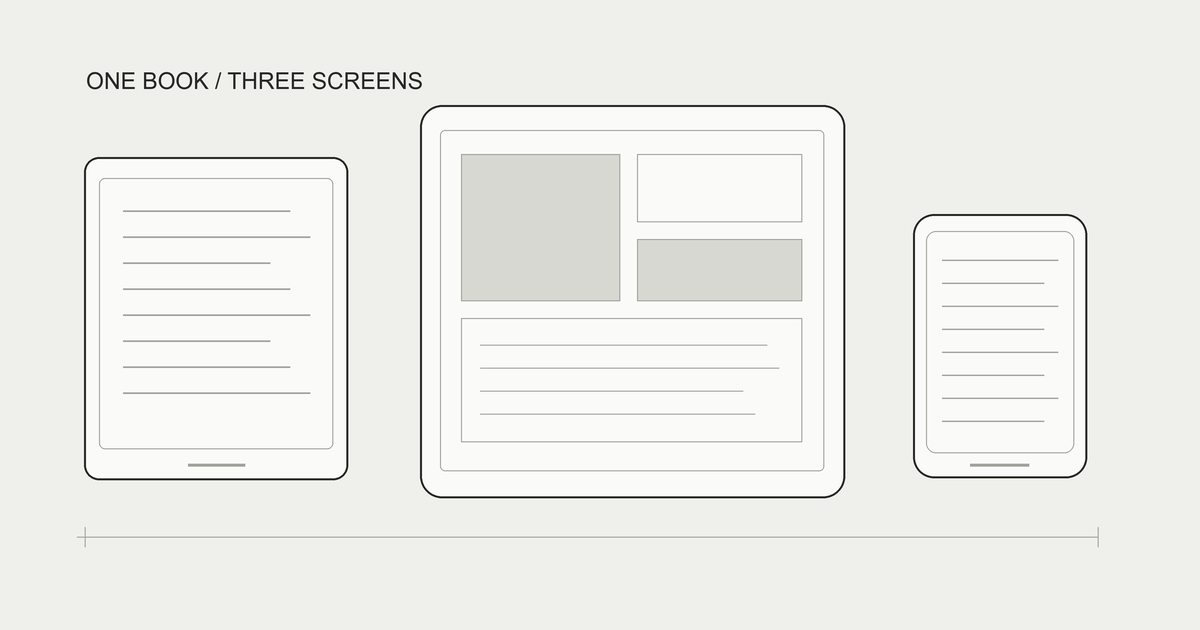
電子書籍リーダーは、読む本と使う場所から選びましょう。文字を大きくできる本と固定された紙面では、必要な画面が違います。専用端末・タブレット・スマホの表示、重さ、対応ストア、形式を比べます。
専用端末を買う場合と手持ちのスマホを使う場合では、費用も違います。公式仕様の例と、自分の一冊で確かめる方法を紹介します。形式とストアの基本は入門ガイドで確認できます。
電子書籍とは?仕組み・読み方・紙の本との違いをまとめて解説電子書籍とは何かを、ストアで買う本と自分のファイルの違いから解説します。端末とアプリの選び方、EPUB・PDF・画像の基本、紙の本との比較、購入時の利用条件、無料公開や図書館の入口を整理し、手持ちの端末で一冊を開き、閉じて、再開するまでの試し方を紹介します。makimono.xyz ↗
読む端末は3種類:専用端末・タブレット・スマホ
端末を、読む場所と一緒に比較する
専用端末は読書を中心に設計された機器、タブレットは比較的大きい画面で複数のアプリを使う機器、スマホは毎日持ち歩く機器として考えられます。ただし機種ごとの差があります。電子ペーパーを使うAndroid端末のように分類が重なる製品もあるため、「専用なら全部同じ」と判断しないようにします。
通勤中に片手で読む、自宅の机で図を見ながら書く、外出先で短い時間だけ続きを読むなど、実際の場面を一つ選びます。手に持つ時間、机の有無、通信できる場所も書いておくと、画面サイズだけでは見えない条件が出ます。大きい画面が便利でも、毎回持ち歩く荷物へ収まるかは別の確認です。
| 種類 | 検討しやすい用途 | 買う前に確認する条件 |
|---|---|---|
| 電子ペーパーの専用端末 | 読書に使う機器を分けたい | ストア、形式、画面更新、ライト |
| タブレット | 図・紙面・資料を広く表示したい | 重さ、置き方、使いたいアプリ |
| スマホ | 持ち歩く機器で短い時間に読みたい | 拡大の頻度、通知、容量、電池 |
用途は機能の保証ではありません。専用端末にも大きい機種があり、タブレットにも小さい機種があります。読みたい本のサンプルと、自分の持ち方で確かめることが選択の中心になります。
新しく買う前に、今の機器で条件を作る
既に使っている端末で、読む予定の一冊を試します。小さい文字が読めるか、見開きの図を追えるか、途中へ戻れるかを見ましょう。「画面が狭い」「持つと重い」「使うストアに対応していない」のように困った点を分けると、次に買う端末へ必要な条件を説明できます。
今の端末で十分に読めるなら、新しく買わずに使い方を整える選択もあります。端末を追加すると、充電、更新、本の取得、メモの同期など管理するものも増えます。読む機会が増えるかを考え、画面の仕様を上げることだけを購入の目的にしない方が判断しやすくなります。
電子ペーパーの専用端末の特徴
紙のように反射する表示と、端末の電源を分ける
電子ペーパーには、周囲の光を反射して表示を見る方式があります。E Inkの技術解説では、表示した画像を維持する際の電力が不要という特性も説明されています。これは表示部分の特性で、端末全体が電池を使わないという意味ではありません。ライト、通信、処理などの使用条件で充電の間隔は変わります。
暗い場所で読むなら、搭載するライトの有無と調整方法を確認します。フロントライトを使う製品もありますが、すべての電子ペーパー端末へ同じ照明機能があるわけではありません。反射の見え方、文字の太さ、背景との違いは、読む環境で試す方がわかりやすい条件です。
電子ペーパーだから誰でも目が疲れない、と効果を保証して選ぶことは避けましょう。文字の大きさ、明るさ、読む姿勢、時間も関係します。仕様の方式と、自分が楽に読み続けられるかの感覚を分けて確認します。疲れを感じる場合は、端末の種類だけで解決しようとせず、使う条件を見直します。
画面更新と、使える機能を実際の動作で見る
専用端末では、ページをめくる、一覧へ戻る、図を拡大する操作を試します。文字中心の本を順に読む場合と、図表の位置を細かく動かす場合では、画面の更新や操作への反応を確認する場面が違います。動画のような動きに使う画面と、静止した紙面を読む画面を、同じ目的だけで比較しないようにしましょう。
カラーの電子ペーパーを使う機種もあります。ただし白黒とカラーで解像度の条件が異なる場合があり、タブレットと同じ色の見え方とは限りません。色が重要な図なら、凡例の違いや細い線を読み分けられるかを見ます。購入前に、白黒で十分な本か、カラーが内容の理解に必要な本かを分けてください。
楽天Koboの公式ラインナップでは、電子ペーパー端末と対応する機能が紹介されています。こうした製品は、任意のアプリを追加できるタブレットと使い方が異なります。自分が利用するストアの本を読めるかを先に確認し、端末へ自由に他社のストアアプリを入れられると仮定しないようにします。
楽天Kobo電子書籍ストアbooks.rakuten.co.jp ↗タブレットの特徴
広い画面を、固定された紙面で試す
タブレットを候補にする理由の一つは、ページを大きく表示できることです。雑誌、見開きの図、PDFの資料など、紙面全体と小さい文字の両方を見たい本で検討できます。ただし画面が大きければ必ず拡大が不要になるわけではありません。原稿の寸法、文字の細かさ、画面の縦横比で見え方が変わります。
縦向きで一ページを読む場合と、横向きで見開きを読む場合を試します。二ページ表示を使うには、アプリと作品の対応も必要です。左右のページの順序、中央で分かれる図のつながり、余白の大きさを見ましょう。作品が一ページ単位の画像でも、リーダーが自動で適切な見開きへ揃えるとは限りません。
机で読む場合には、スタンドで置いた状態と、手に持った状態を比べます。長い文章を読むときと、図を拡大しながらメモを書くときでは持ち方が変わります。画面の大きさが合っても、机へ置くと首を大きく傾けることになるなら、置く高さや角度も調整して確認してください。
読書と別の作業を併用する条件を確認する
タブレットでは、読書アプリとメモ、辞書、ブラウザなどを使う選択肢があります。ただし同時に画面へ並べる機能、ペン入力、書き出しはOSとアプリで異なります。教材を開きながら別の場所へメモしたいなら、その組み合わせが動くかを確かめます。本体がペンへ対応することだけで、すべての読書アプリへ書き込めるとは考えないようにします。
Apple BooksはiPhoneやiPadなどで読むサービスとして案内されており、ダウンロードした本を通信なしで読む使い方も紹介されています。自分の端末で本を取得する手順と、利用するアカウントを確認してください。アプリが同じ名前でも、すべての国や作品で同じ利用条件になるとは限りません。
Apple公式:Apple Booksオーディオブックを聴く。電子書籍を読む。次に好きになる作品を見つける。Apple Booksなら、あらゆるデバイスでシームレスに楽しめます。www.apple.com ↗読む機会だけを増やしたいなら、多機能であることが常に必要とは限りません。通知や別のアプリへ移る操作が気になる場合は、読書中の通知を見直す方法もあります。用途を増やす前に、読みたい一冊を開いて閉じ、次に続きへ戻れることを確認すると、日常の使い方を判断できます。
スマホで読む場合
持ち歩く便利さと、紙面の狭さを比べる
スマホなら、既に持ち歩く機器で読書を始められます。文字サイズを変えられるリフローの本では、画面に合わせて段落を組み直す場合があるため、小さい画面でも自分に合う文字の大きさを試せます。一方、紙面の形が固定された画像やPDFでは、文字だけを大きくできずページ全体を拡大することがあります。
小さい図を拡大してから次の文へ戻る操作が多いと、短い読書でも手順が増えます。一ページを縦幅へ合わせる、横向きで読む、部分を拡大するなど、使うアプリで選べる表示を試します。特定の表示でしか読めない本は、自宅では別の機器を使い、移動中には別の本を読むといった分け方もできます。
電池と保存容量は、通話や地図、写真などと共用です。読む本を端末へ取得すると、その分の空き容量が必要になります。通信なしで読む予定なら、表紙が一覧に出ることだけを確認せず、本文を開いてから通信のない状態で続きへ戻る手順を試しておきましょう。
iPhoneで自分のファイルを読むアプリを選ぶ
購入ストアの本を読むアプリと、手元のファイルを読むアプリは入口が違います。どこにある本を開くのかを先に整理しましょう。アプリの種類の違いは、電子書籍アプリの選び方で説明しています。同じ形式名でも、DRMや利用条件によって使えるアプリが異なることがあります。
まきもの(Makimono)は、iPhoneで自分のブックファイルを読むリーダーです。無料で画像フォルダ・ZIP・CBZを扱い、ProではPDF・RARなども読み込めます。縦スクロールや拡大を、自分で用意したページ画像を読む用途で使えます。初回公開はiPhone向けで準備中です。操作はまきものの使い方で確認できます。
EPUBや購入ストアのDRM付きの本を取り込む用途には対応していません。読む機器だけでなく、ファイルの入手経路と形式からアプリを選ぶことが、買ったのに開けない問題を減らすための確認になります。
読む本の種類で決める(文字中心・漫画・雑誌・PDF)
文字中心の本は、表示を変えても位置を追えるかを見る
文字中心の小説や実用書では、文字サイズ、行間、余白などを変えたときの読みやすさを確認します。リフローの本は画面に合わせて文章を組み直せるため、紙と同じページ数にはならない場合があります。紙のページ番号で読書記録を合わせたいなら、アプリが示す位置や章名も残せるかを見てください。
文字を大きくしたとき、見出しの直後だけが一画面に残る、注記を開くと元の位置がわからない、といった操作上の不便も確認します。本文の表示設定が多いことより、途中で閉じた後に同じ段落へ戻れるかの方が日常では必要になることがあります。目次から章へ移る操作と、履歴やしおりから戻る操作を試しましょう。
辞書や検索が必要なら、その作品とアプリで使えるかを実際の単語で確認します。紙面を撮影しただけのページ画像では、見えている文字を選べるとは限りません。画面の種類を変えても、画像だけのファイルに文字情報が自動で追加されるわけではないため、端末とファイルの条件を分けます。
漫画・雑誌・PDFは、紙面の細部と移動の回数で比べる
漫画では、ページの順序、見開き、吹き出しの細かさを確認します。作品ごとに文字の量やコマの配置が違うので、表紙だけで画面を判断せず、本文の数ページを見ましょう。白黒で読める作品と、色の違いが重要な作品も分けて考えます。見開き表示が合わない場合には、一ページ表示で追えるかも試します。
雑誌は、写真だけでなく、小さい注記、欄外の文章、複数の段組みが判断の対象です。全体を表示すると文字が細かく、拡大すると隣の段へ移る操作が増えることがあります。まず一つの記事を読み切り、縦向きと横向きでどちらの移動が少ないかを確認すると、画面へ必要な広さを具体的に考えられます。
PDFも、ファイル名だけでは読みやすさを判断できません。文字情報がある資料と、スキャン画像の資料では検索や選択の扱いが違います。KoboのPDF操作の案内では、PDFの拡大・移動・回転と、EPUBで使う文字サイズなどの機能が区別されています。これはKoboの例ですが、別の機器でもPDFへの対応と、使いたい操作への対応を別々に確認する考え方は役立ちます。
手元の教材なら、本文から図へ移って、元の説明へ戻るまでを試します。ページを一枚大きく見られることと、二つの場所を比較しやすいことは別の条件です。確認するための紙面を一つ決めておくと、店頭や借りた端末でも同じ内容で比べられます。サンプルの利用や持ち込みは、販売店と提供元の案内に従ってください。
手元のPDFで比較するなら、Kindleへ自炊した本を送る方法も参照してください。
画面サイズと重さの目安
対角線の寸法を、紙面の広さへ置き換えて考える
画面のインチ数は通常、対角線の長さです。縦横比や周囲の余白が違えば、同じインチ数でもページを表示する面積は変わります。数字だけで「この大きさなら雑誌が必ず読める」と決めず、一ページ表示のときに紙面がどこまで広がるかを見ます。画面の向きを変えた場合も、別の条件として確認します。
公式仕様の例として、2026年10月8日に確認したKobo Clara BWの案内では、6.0インチの画面、本体重量174.0gと示されています。iPad miniの仕様では、8.3インチの画面、Wi-Fiモデル293gです。製品の目的や表示方式が違うため、数字だけで優劣を付ける比較ではありません。端末の重さや画面寸法を調べるときの読み方の例です。
この数値にケース、スタンド、ペンなどの重量は含めて考えていません。実際に持つ組み合わせの重さと、片手で支える位置を確認してください。画面の数字が同じでも、本体の幅、厚さ、重心によって持つ感覚は変わります。仕様が改定されたり別のモデルを選んだりした場合は、購入時の公式情報を読み直します。
持ち歩く本数より、持ち続ける時間で確かめる
一台に多くの本を入れられても、その本体を何分持ち続けるかは変わりません。片手で支える、両手で持つ、机へ置く、横向きにするという実際の姿勢で試します。短く持った感覚だけで決めにくいなら、手元の機器で同じ姿勢を試し、負担が出る場面を先に整理してください。
外出用には、鞄へ入る寸法、出し入れ、ケースを付けた状態も見ます。机で使う端末をそのまま毎日持ち歩く必要はありません。大きい画面を自宅で使い、短い文章をスマホで読むように、読む場面で機器を分ける方法もあります。その場合は、同じ本の読書位置をどのサービスで共有できるかを別に確認します。
収納を試すときは、画面を守る方法と、充電する場所も考えます。本体が薄いことと、無理な力をかけてもよいことは同じではありません。鞄の狭い場所へ押し込まず、取扱説明に沿って運ぶ条件を作ります。重さの目安は一つの正解を探す数字ではなく、自分の持ち方で候補を減らす材料です。
端末を買う前に確認する対応ストアと形式
同じストア名でも、端末とアプリの対応を分ける
購入した本がどこで開くかは、端末のOS、対応アプリ、ストアの利用条件で決まります。専用端末に他社アプリを入れられると仮定せず、提供元が案内する対応環境を見ます。スマホで使えているサービスでも、専用リーダーへ同じ手順で移せるとは限りません。使っているストア名と、検討中の型番を並べて確認しましょう。
手元のファイルなら、機器とアプリの双方で形式を確認します。Kobo公式の対応形式一覧でも、リーダーと各アプリは別の一覧になっています。製品全体で一つの対応表だと思い込まず、実際に使う機器の項目を読みます。対応する形式名が同じでも、DRMや暗号化などの条件まで一律に対応するとは限りません。
購入ストアの本を、自分のファイルとして必ず書き出せるわけではありません。別の端末へ移すこと、購入情報を引き継ぐこと、メモを取り出すことは別々の機能です。移行を予定しているなら、現在使うストアの案内を読んでから新しい機器を選びます。保護を外して使うことを端末選びの前提にしないようにしてください。
購入前の確認を、一冊の試読で終える
使う本を一冊選び、次の順で確かめます。手持ちの本を試せない場合は、同じ形式と紙面に近い正規のサンプルを利用します。店頭では通信やアカウントを自由に変えられないこともあるため、操作できなかった項目は「未確認」として残します。確認できない機能を、対応しているはずとして埋めないことが大切です。
- 読む本の入手先、形式、必要なアカウントをメモします。
- 候補の端末の型番と、対応するストア・アプリを公式案内で照合します。
- 本文、細かい図、見開きなど、自分が読む紙面を表示します。
- 拡大、目次、検索、注記など必要な操作を一つずつ試します。
- 本を閉じて開き直し、途中の場所へ戻ります。
- 自分の端末で試せる場合は、本文の取得後にオフライン利用も確認します。
この手順で足りない条件が見えたら、端末を追加する前に、アプリの表示設定や本の形式で解決できるかを見ます。反対に、画面の広さや対応ストアのように設定だけでは変えられない条件なら、候補を選び直します。何が理由で候補を外したかを記録しておくと、次の製品を比較するときに同じ確認を繰り返す量を減らせます。
iPadで電子書籍を読む|画面サイズ別の読みやすさと設定iPadで電子書籍を読むときの画面サイズの選び方を、文章・図版・見開きの違いから解説。明るさやNight Shift、縦横の向き、PDFの取り込み、スタンド、iPhoneとの同期を整理します。大きさだけで選ばず、自分の本と読む場所で試すための確認手順も紹介します。makimono.xyz ↗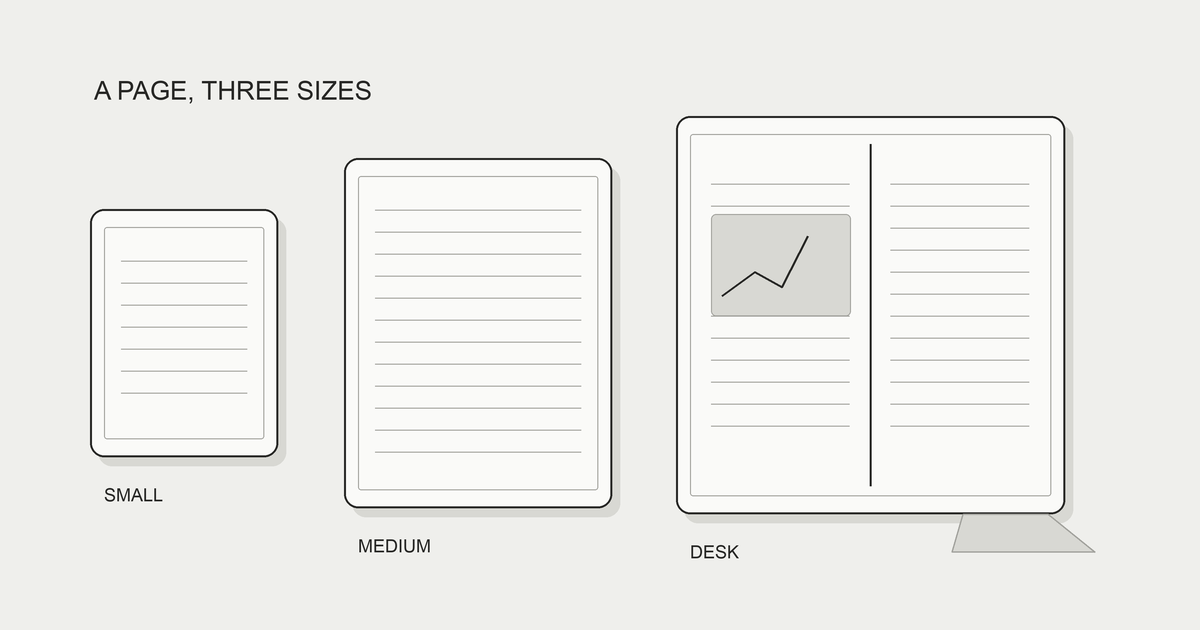 iPhoneで本を読むコツ|小さな画面でも疲れにくい設定iPhoneで本を読むときの文字サイズ、明るさ、Night Shift、集中モードを解説。文字を組み直せる本と画像のページでは設定の効き方が違います。縦スクロールとページめくりの選び方、すきま時間の再開、外出前の保存確認、小さな画面に合う本を選ぶ手順まで紹介します。makimono.xyz ↗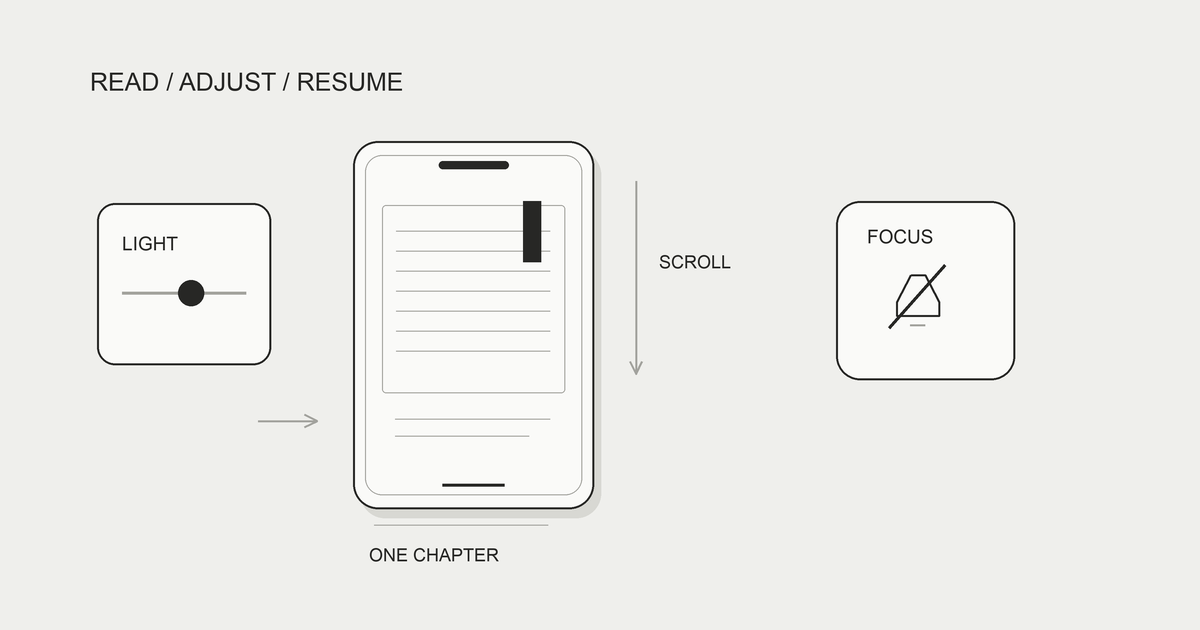
画面と読む環境の見直しは、目の疲れと表示設定へ。
よくある質問
電子書籍リーダーのおすすめは、専用端末ですか?
文字中心の本を読みたいか、図や固定された紙面を広く見たいかで条件が変わります。読書用に機器を分けたいなら専用端末を検討できますが、使うストアへの対応も必要です。今持っているスマホやタブレットで一冊試し、不足する条件を見つけてから比較してください。
電子ペーパーの端末なら目が疲れませんか?
表示方式だけで、誰でも疲れないと保証することはできません。文字サイズ、読む場所の明るさ、姿勢、時間も見直します。ライトや反射の見え方を自分の環境で確かめ、疲れを感じたら無理に読み続けないようにしてください。
PDFを読める端末なら、文字サイズも変えられますか?
対応形式と表示機能は別の確認です。固定された紙面ではページ全体を拡大する場合があり、EPUBと同じ文字サイズ変更に対応するとは限りません。検索、選択、書き込みも機器とファイルで違うので、必要なPDFで試します。
スマホと専用端末で、読んでいる位置を引き継げますか?
使うサービスとアプリの同期機能によります。同じアカウントで購入情報を使えても、任意のファイルの位置やメモまで共有できるとは限りません。対象の本で閉じた位置へ戻る操作を試し、対応範囲を提供元の案内で確認してください。
読む端末は、今の一冊をどこで、どんな姿勢で読むかから選びましょう。
文字と紙面の表示を試し、画面の大きさと持ち続ける重さを比べてみてください。
最後に対応ストアと形式を確認すると、購入後に開けない問題を減らせます。
