電子書籍アプリを選ぶときは、読みたい本をどこから用意するかを先に決めると迷いが減ります。ストアで購入する本と、手元のPDFや画像のZIPでは、使うアプリも確認する項目も違います。検索で評判のよいアプリを見つけても、自分の本を開けるとは限りません。
この記事では、ストア型と持ち込み型の違いから、選ぶ順序、併用するときの本の置き方まで整理します。まず一冊を用意し、購入前・移動前に小さく試すためのガイドです。電子書籍そのものの基本や無料公開と購入の違いは、入門記事で説明しています。
電子書籍とは?仕組み・読み方・紙の本との違いをまとめて解説電子書籍とは何かを、ストアで買う本と自分のファイルの違いから解説します。端末とアプリの選び方、EPUB・PDF・画像の基本、紙の本との比較、購入時の利用条件、無料公開や図書館の入口を整理し、手持ちの端末で一冊を開き、閉じて、再開するまでの試し方を紹介します。makimono.xyz ↗
電子書籍アプリは大きく2種類
本を入手する場所で分けて考える
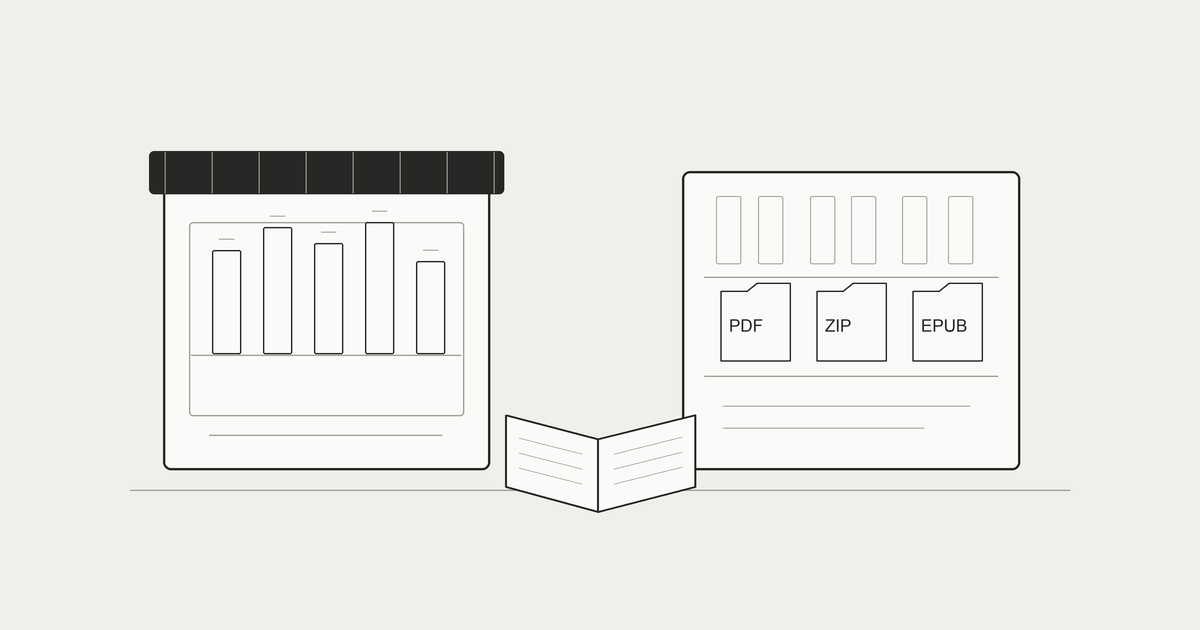
ストア型は、サービス内で本を探して購入し、そのサービスに対応したアプリや閲覧環境で読む方法です。購入した本がアカウントの本棚に並ぶので、利用者はファイル名やフォルダを意識せずに読み始めやすくなります。一方、持ち込み型では、自分が用意したPDFや画像ファイルをアプリへ追加します。本を売る機能と、ファイルを表示する機能は別です。
この区分は選び始めるための整理であり、すべてのアプリが片方だけに当てはまるわけではありません。ストアを備えたアプリに、自分のPDFを取り込む機能がある場合もあります。そのときも「ストアで購入した本の経路」と「持ち込んだファイルの経路」を分けて見ると、対応範囲を読み違えにくくなります。
例えば、読みたい新刊が決まっていて手元にファイルがないなら、まず正規に販売するストアを探します。自分で電子化した本がすでにパソコンにあるなら、その形式を扱える持ち込み型を探します。「本を読むアプリ」という同じ言葉でも、出発点によって候補が変わるのです。
形式と購入条件は別々に確認する
| 確認すること | ストア型で見る点 | 持ち込み型で見る点 |
|---|---|---|
| 本の用意 | 欲しい作品が販売されているか | 自分のファイルを扱えるか |
| 読み始めるまで | 購入・貸出・ダウンロードの手順 | 保存場所から追加する手順 |
| 本棚 | アカウントとサービスの管理 | ファイル名・シリーズ・フォルダ |
| 機種変更 | アカウントや同期の条件 | 元ファイルと状態の復元方法 |
| 別アプリへの移動 | 利用規約や保護方式の条件 | 形式・権利・書き出しの条件 |
EPUBやPDFという形式名だけで、別アプリへ自由に移せるかは決まりません。形式の仕様と、販売サービスの保護方式や利用条件は異なる話です。W3C:EPUB 3.3(仕様書)はファイルの構成や読み順を定めていますが、個々の購入契約を判断する資料ではありません。
本の入手元、形式、開くアプリの三つをメモすると、相談するときも説明しやすくなります。「電子書籍が読めない」だけでは、ストアへのログインの問題なのか、ファイルの対応形式の問題なのかが分かりません。アプリ探しは、その三つを言葉にするところから始めてみてください。
ストア型:買った本をそのストアのアプリで読む
購入した本が並ぶ仕組みを見る
ストア型を使うときは、本を購入するアカウントと、読む端末で使うアカウントの関係が中心になります。家族の端末を借りたり、以前のアカウントを残したりしている場合は、同じサービスでも別の本棚が表示されることがあります。本を買った後に見つからなければ、もう一度購入する前に購入履歴とアカウントを確認します。
ダウンロードして読む方法と、通信しながら読む方法が用意される場合もあります。外出先で読みたいなら、家の通信環境で対象の本をダウンロードし、実際に開くまでを確かめます。本棚に表紙が見えることと、本文が端末に保存されていることは同じではありません。機内や電波が弱い場所で初めて試すより、先に一冊で確認する方が落ち着いて読めます。
本の購入、定額の読み放題、期間のある貸出も区別しましょう。表示された作品数が多くても、読み放題の対象外なら個別購入が必要な場合があります。読みたい本の作品ページで、購入方法、利用期間、対応する読み方を確認してから判断します。アプリが無料で配布されていることは、すべての本が無料という意味ではありません。
公式の売り場から読み方を確認する
Apple Booksの公式案内では、アプリから本やオーディオブックを探して購入でき、アプリの利用に必須のサブスクリプションはなく、本ごとに価格が設定されると説明されています。ダウンロードしてオフラインで読むことや、iCloudによる読書位置の同期も案内されています。機能の確認日は2026年10月です。個々の本の価格や対応環境は購入画面で確かめてください。
Apple公式:Apple Booksオーディオブックを聴く。電子書籍を読む。次に好きになる作品を見つける。Apple Booksなら、あらゆるデバイスでシームレスに楽しめます。www.apple.com ↗楽天Koboの公式ストアにも、作品を検索する入口や無料作品、ジャンル、購入履歴への入口があります。ここでは順位を付けず、読みたい本を探す売り場の例として紹介します。セールや無料表示は期間・対象作品によって変わるので、一覧の見出しだけで条件を決めないようにします。ストアの確認日は2026年10月です。
楽天Kobo電子書籍ストアbooks.rakuten.co.jp ↗試し読みでは、内容だけでなく文字の大きさやページの動きも見ます。説明文を読むだけでは気づきにくい図版の細かさや、横長の表の見え方を確認できるからです。試し読みと製品版で利用できる機能が違う場合は、作品ページや公式ヘルプで補います。買った後の操作を具体的に想像できるかが、比較の手がかりになります。
持ち込み型:自分のファイルを読む
手元の形式を一つずつ調べる
持ち込み型を選ぶ前に、読む予定のファイルを数点見てください。PDF、ページ画像の入ったZIPやCBZ、EPUBでは必要な機能が変わります。画像が入ったZIPを扱えるアプリでも、ZIP内の動画や文書まで読めるとは限りません。アーカイブを開けることと、その中身を表示できることは分けて確認します。
PDFならページ全体を拡大して読む場面、画像なら表示順や見開きを見る場面、EPUBなら文字サイズやレイアウトを変える場面が想定できます。ただし、形式だけで表示方法が一律に決まるわけではありません。写真中心の資料と文字中心の本でも使いやすい動きは違います。自分の一冊の内容に合わせて、読んで確かめることが大切です。
ファイルは、正規に入手したものや、自分が扱う権利のあるものを用意します。購入したストアの保護された本を取り出せると決めつけたり、保護を解除して移す手順を前提にしたりしないでください。持ち込み型を使えることは、入手や共有の条件まで自由になることを意味しません。
まきものの対応範囲を例として見る
まきもの(Makimono)は、自分のファイルを追加して読む持ち込み型のブックリーダーです。本を販売するストア型ではありません。初回公開はiOS 17以降のiPhoneを対象に準備しています。縦スクロールや拡大、フォルダでの整理を使い、手元の本を読むためのアプリです。
| 項目 | まきものの対応範囲 |
|---|---|
| 無料で追加できる形式 | ページ画像のフォルダ、ZIP、CBZ |
| 無料枠 | 1シリーズは巻数にかかわらず利用可能。それに加えて単独の本10冊 |
| Proの形式 | PDF、RAR、CBR、パスワード付きアーカイブ |
| Proの機能例 | 冊数制限の解除、自動送り、しおり・メモ、iCloud同期 |
| 対応しないもの | EPUB、ストアで保護された電子書籍 |
形式だけでなく、追加方法と無料枠を同時に見るための例です。1シリーズと単独の本の数え方を混同しないようにし、必要な形式がProに含まれるなら、購入前に条件を確認します。具体的な追加や読書の流れはまきものの使い方へ進んでください。iPhoneへファイルを用意するところから知りたい場合は、ファイル形式と開き方のガイドも役立ちます。
他の持ち込み型アプリを見るときも、同じ表の項目を埋めると比較しやすくなります。対応形式だけを横に並べるより、無料で試せる範囲、保存される読書位置、移行方法を加える方が、実際に使い続ける場面を考えられます。機能数より、自分のファイルが安定して読めるかを先に見ましょう。
ストア型を選ぶときに見る点
読みたい本の版と購入条件をそろえる
最初に、読みたい本を三冊ほど決めて検索します。新刊、以前から読み返す本、図版の多い本など、自分の読み方が違う候補を選ぶと確認しやすくなります。書名が同じでも、改訂版、分冊版、合本版などが違えば、価格やページ数をそのまま比較できません。著者、出版社、版の情報までそろえてください。
ポイントや割引は購入時の条件として確認しますが、長く使う判断をそれだけで決める必要はありません。一度安く買えても、次に読みたい本が見つからなかったり、使う端末に対応していなかったりすると不便です。通常の購入方法と、現在だけのキャンペーンを分けてメモすると、後から見直しやすくなります。
定額プランがある場合は、対象作品に読みたい本が入るか、更新や解約の条件はどうかを確認します。「加入すれば全部読める」と解釈せず、個々の作品の扱いを見ましょう。支払いを始める前に、プランを使わず一冊買う場合と、プランの対象作品だけ読む場合を比べると、自分の予定に合うか判断できます。
本棚と読書位置の引き継ぎを試す
機種変更を考えるなら、対応する端末、必要なOS、読書位置やメモの同期条件を確認します。本棚が同期されても、端末へ本文を再ダウンロードする必要がある場合があります。読書位置、ハイライト、書き込んだメモも同じ扱いとは限りません。公式ヘルプで引き継ぐ対象を個別に見ます。
複数の端末を使うときは、一方で数ページ読み、通常の終了方法で閉じてから他方を開く、という小さなテストができます。最後の位置が見つかるか、オフライン時にはどの位置が表示されるかを確認します。結果が違ったら、同期の時刻や通信状態を調べ、何度も購入をやり直すような対応は避けます。
メモを勉強に使いたいなら、後から見返す入口も試してください。本を開いた中だけで探すのか、複数冊のメモをまとめて探せるのかで、復習のしやすさが変わります。共有や書き出しが必要な場合も、読書中の画面にあるボタンだけで判断せず、対象データと許される範囲を確認します。
持ち込み型を選ぶときに見る点
一冊で読みやすさとページ順を確認する
最初のテストでは、全ライブラリを一度に追加しません。先頭、中ほど、末尾に特徴がある本を一冊選び、ページの欠落や順序を見つけやすくします。画像ファイルの名前が1、2、10などになっていると、並べ方の違いが表に出る場合があります。画面の読み順を確認してから、必要なら元のファイル名を整理します。
本文では、小さい文字を拡大する、拡大後に少し移動する、元の大きさに戻す、向きを変える、といった普段の操作を試します。ページを送るだけの短い確認では、図の細部を読む場面や端末を持ち替える場面が抜けやすいからです。自分がよく読む姿勢で一節を読んでみると、ボタンの数より操作の相性が分かります。
見開きのある本は、単ページ表示と横向き表示も確かめます。見開きを二枚に分けた画像と、一枚にまとめた画像では表示の都合が違います。アプリの設定だけで解決しないときは、保存するページの作り方も見直します。読みにくさの原因が、アプリ、端末の画面、元画像のどこにあるかを分けて考えましょう。
保存先と復元できる対象を確かめる
「クラウド対応」という表現にも複数の意味があります。クラウド上のファイルを選んで追加できること、元ファイルをクラウドへ保存すること、アプリのフォルダや読書位置を同期することは別々です。ファイルをもう一度追加できても、しおりやメモまで戻るとは限りません。説明の対象を一つずつ確認します。
| テストする項目 | 確認の例 |
|---|---|
| 元ファイル | アプリの外にも取り出せる原本があるか |
| 読書位置 | 通常の終了・再起動後に続きから開くか |
| 整理情報 | フォルダとシリーズが意図どおり残るか |
| しおり・メモ | 対象の本と位置を後から探せるか |
| 同期 | 何が、どのアカウントへ、いつ保存されるか |
| 移行 | 新しい端末で何を戻せると案内されているか |
アプリを削除するテストは最後に回します。削除前に復元方法を読み、原本や必要な書き出しを確保してください。「一度消してみれば分かる」と、唯一のメモがある状態で試すのは避けます。まず通常の再起動や別端末の確認で分かることを調べ、安全に戻せる準備ができた対象だけで試します。
2種類を併用する考え方
購入する本と持ち込む本の入口を決める
ストア型か持ち込み型かを、どちらか一方に統一する必要はありません。正規ストアで買った新刊はそのストアで読み、自分のPDFや電子化した本は持ち込み型で読む、という分担ができます。無理に一つへ集めるより、本を用意した方法に合う入口を残す方が、購入条件や形式の問題を少なくできます。
複数のアプリを使う場合は、本の所在を短く記録します。書名と「どのサービスで購入」「どのフォルダに原本」「どのアプリで読んでいる」の三項目があれば、後から探しやすくなります。全ページの管理台帳を作る必要はありません。読み返す予定の本や、今読んでいる本だけから始められます。
例えば、仕事の資料はPDF、休日の小説はストアで購入、語学の復習用は自分のノート、という分け方です。この例に優劣はなく、入手元を忘れずに読み続けるための方法です。別のアプリへ移せない本を、移せる本と同じ手順で扱おうとしないことが、併用の基本になります。
記録の置き場は小さくまとめる
読んだ本の記録は、アプリの本棚とは別に持つこともできます。書名、読み終えた日、自分の一言、読む入口を一つのノートに残せば、ストアの違いを越えて振り返れます。本の本文をコピーして集めるのではなく、自分の感想と所在を残す方法です。公開する場合は購入状況や私的なメモを見せる必要があるかも考えます。
一方、読書中の細かい位置まで別ノートへ毎回写すと、管理の作業が増えます。続きから読む位置は各アプリに任せ、外のノートには読み終えた記録だけ残す、という分担もできます。自分が何を失うと困るかを基準に、保存する項目を選んでください。
アプリを増やすたびに整理ルールを変えると、以前の記録が見つからなくなりがちです。しばらく使ってから、新しいアプリでも同じ三項目の記録が通用するかを見直します。本を読む時間より管理時間が長くなったなら、項目や入力する頻度を減らしてよいでしょう。
アプリを入れる前に確認すること
比較表を自分の条件で埋める
「電子書籍アプリのおすすめ」や「ランキング」を探す場合も、順位をそのまま採用する前に、自分の条件で読み直します。評価する人が新刊の購入を重視しているのか、手元のファイルを整理したいのかで、同じ機能への評価は変わります。選ぶ理由が自分の本と一致しているかを見てください。
候補は二つか三つに絞り、次の順に確認すると比較が終わりやすくなります。
- 読みたい本の入手元と形式を書く。
- 候補の公式ページで端末・OS・形式を確認する。
- 必要な機能と無料で試せる範囲を照らし合わせる。
- 購入や加入が必要なら、その時点の条件を読む。
- 一冊で表示と保存を試し、残った疑問を公式ヘルプで調べる。
比較表には「分からない」も残して構いません。調べていない項目を対応済みにすると、後でその機能を頼りにして困ることがあります。分からない点が普段の読書に必要なら、問い合わせや試用で確認してから長期の利用を決めます。
試した結果を短く残す
試用後は、「読めた」「続きが残った」「持ち替えても操作できた」のように、実際に確認した結果を書きます。宣伝文や説明にある機能と、自分が試して成功した操作を分けることで、次に端末を変えたときも確認すべき点が見えます。確認日とOSも添えると、古い情報を現在の結果と混同しにくくなります。
困った点は、形式、保存場所、操作、表示された文言の四つで残します。原因が分からなくても、この情報があれば同じ手順を試し直せます。私的な本のページやメモを誰かへ見せる必要がある場合は、必要な範囲に絞り、個人情報や第三者の本文を含む画像をむやみに共有しないようにしてください。
選ぶときの目標は、全機能を使いこなすことではなく、次に読みたい一冊へ無理なく戻れることです。最初の一冊で必要な条件がそろったら、少しずつ本を増やします。すべての候補を同時に試すより、読書の流れを一つ作ってから不足を見直す方が、判断を続けやすくなります。
よくある質問
電子書籍アプリを選ぶなら無料のものからでよいですか?
無料で配布されるアプリや試用できる範囲から確認する方法はあります。ただし、本代、定額プラン、追加機能の課金は別です。無料アプリという表示だけで、読みたい本や必要な形式も無料で使えると判断しないようにします。
電子書籍アプリのランキングで一位なら何でも読めますか?
順位は自分の本の形式や購入サービスへの対応を保証しません。評判を参考にしつつ、読みたい一冊、端末、必要な機能を公式案内で照らし合わせてください。特定の入手元に対応しているかが先です。
ストアで買った本を持ち込み型へ追加できますか?
購入した本の提供方法、保護方式、利用規約、移動先の対応形式によります。自由に取り出せるとは限りません。購入サービスの正式な案内に従い、保護を解除する方法を前提にしないでください。
本を読むアプリは複数使ってもよいですか?
使い分けられます。購入した本は対応ストア、自分のファイルは持ち込み型という入口を決め、必要なら書名と読む場所だけ共通の記録へ残します。同じ本を再購入する前に、購入履歴や原本の所在を確認しましょう。
まず、読みたい一冊の入手元と形式を確認してください。 ストア型は作品と購入条件、持ち込み型は形式と保存方法を見ます。 一冊の表示と読書位置を試してから、本棚を広げましょう。 二種類を併用するときも、読む入口を覚えておけば迷いを減らせます。
