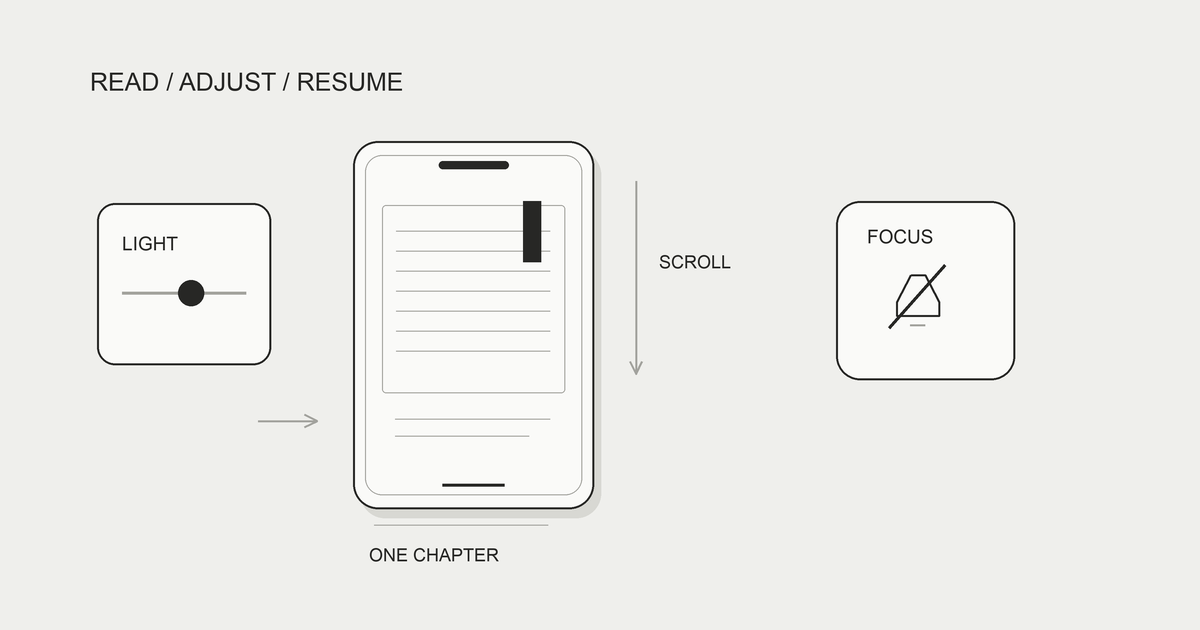
iPhoneで本を読むなら、まず一冊を開き、文字の見え方とページの動かし方を調整しましょう。文字を組み直せる電子書籍と、紙面を画像にしたPDFやZIPでは、同じ設定が使えるとは限りません。本文の文字を大きくする操作と、ページ全体を拡大する操作を分けて考えます。
2026年10月にAppleの公式案内を確認しています。小さな画面へ無理に全ページを収める必要はありません。よく読む場所や時間に合わせ、表示、通知、保存状態を一つずつ確認します。この記事の「疲れにくい設定」は読みやすさを調整するための入口で、疲労や睡眠の問題が特定の設定だけで解決するという意味ではありません。
iPhoneは「いつも持っている本棚」になる
読める形式とアプリを先に選ぶ
スマホで本を読む方法は、電子書籍ストアの対応アプリ、Apple Books、手元のファイルを取り込むリーダーなどに分かれます。購入した本が別のアプリで開けるとは限らないため、入手元と対応形式を確認してください。画面の設定を考える前に、目的の本を読める入口を決めます。
Apple Booksの公式案内では、電子書籍やオーディオブックを探して購入する機能、タイトルを端末へダウンロードしてオフラインで読む方法などが紹介されています。アプリ自体の料金と、個々の本の購入代金は別です。まずサンプルなどで本文の表示を確認すると選びやすくなります。
Apple公式:Apple Booksオーディオブックを聴く。電子書籍を読む。次に好きになる作品を見つける。Apple Booksなら、あらゆるデバイスでシームレスに楽しめます。www.apple.com ↗手元のPDFなら、開けるアプリと、読みかけの位置を残す方法を確認します。表紙が一覧にあるだけでは、本文を端末へ保存できているとは限りません。通勤や外出先で使う場合は、読む予定の章を一度開いてから、通信なしの状態で確かめましょう。
開くまでの手間を小さくする
何冊も並べる前に、いま読む本を一冊決めます。読みかけの一覧や、見つけやすいフォルダに置けば、次に読むときにタイトルを探す手間を減らせます。画面を開いてから別の用事へ移ることが多いなら、本へ戻る入口を決めておきます。
自分の本棚を全部持ち歩こうとして、端末の容量を使い切る必要はありません。必要な本を選んで保存し、原本は別に残しましょう。保存名や版が分かるようにしておくと、仕事用の資料と以前の版を取り違えにくくなります。同期と独立したバックアップも分けて考えます。
形式や保存先から整理したい場合は、電子書籍の基本を参照してください。読むアプリの種類は、ストアの本と持ち込みファイルを分けて比較しています。
電子書籍アプリの種類と選び方|ストア型と持ち込み型の違い電子書籍アプリをストア型と持ち込み型に分け、購入する本と手元のPDF・ZIPで変わる選び方を解説。対応形式、端末、無料枠、オフライン利用、読書位置やメモの引き継ぎを確認する表と、一冊で試す手順を用意しました。ランキングに頼らず、自分の本に合うアプリを選べます。makimono.xyz ↗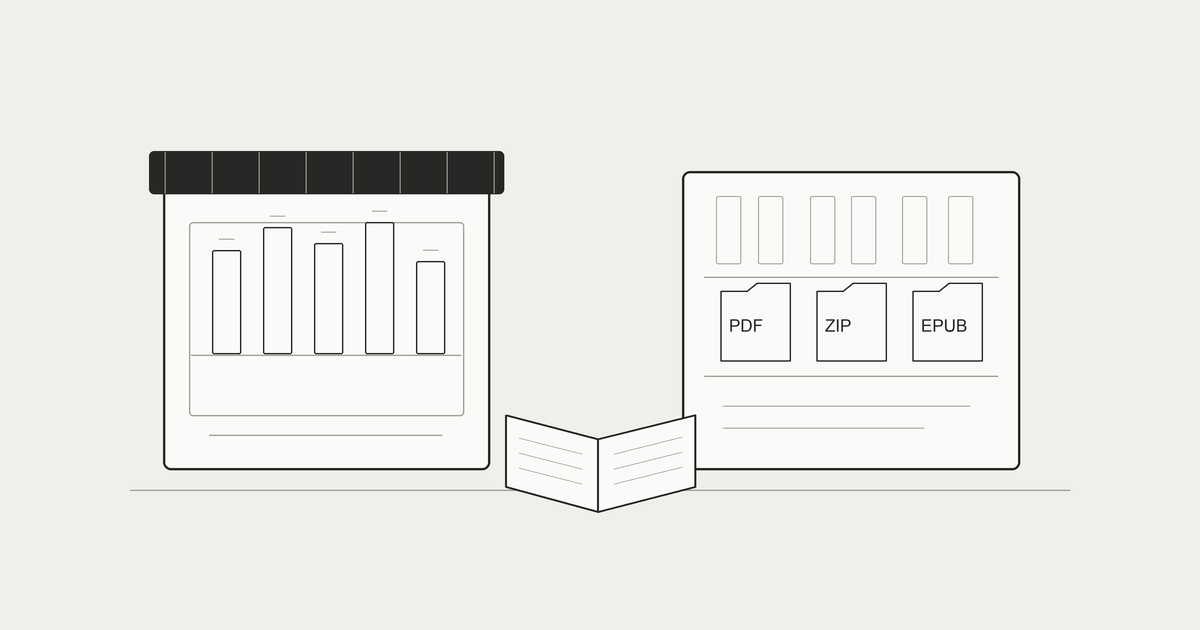
読みやすくする設定:文字サイズ・明るさ・Night Shift
本文の文字と、画面全体の拡大を分ける
文字を組み直せる本では、アプリの読書設定で文字サイズや余白を変えられる場合があります。大きくすると一画面に入る量は減りますが、本文を追いやすいか確認できます。一段階ずつ変え、本文、見出し、脚注を見て、自分が読みやすい表示を選びましょう。
画像や固定された紙面では、文字サイズの変更だけで本文を組み直せません。ページ全体を拡大すると、左右や上下へ動かす必要が出ることがあります。読みやすい倍率にしたとき、次の行へ自然に移れるかも確認します。大きい文字がある表紙だけで判断しないでください。
Appleの表示とテキストの設定では、文字のサイズや太さ、画面全体の拡大などを案内しています。設定の入口はOSで変わるため、使っているバージョンの案内と画面を照合します。システムの文字設定が、画像に写った文字まで変更するとは考えないようにします。
| 困っていること | 先に試す調整 | 確認する場所 |
|---|---|---|
| 本文の文字が小さい | 対応する本の文字サイズを上げる | 本文と脚注、行の長さ |
| 画像の注記が小さい | ページを拡大する | 次の行への移動と図の全体 |
| 画面がまぶしく感じる | 周囲に合わせて明るさを調整する | 本文と背景の見分けやすさ |
| 操作のたびに文字を探す | 余白や画面の向きを見直す | 見出し、ページ番号、再開位置 |
明るさと色調を一つずつ調整する
Appleの明るさの案内では、コントロールセンターの明るさ調整や、周囲に応じた自動調節を説明しています。特定の割合をすべての環境へ当てはめず、実際に読む場所で本文を見ます。極端に暗くして文字を探し続ける状態も、読みやすい設定とは限りません。
Night Shiftは、画面の色調を暖色系へ切り替える機能です。Appleの案内では、コントロールセンターの明るさ調整を長押しして切り替える方法や、時刻と色温度を設定する方法を確認できます。ダークモードとは別の設定なので、同時に何項目も変えず、違いを見ながら試してください。
Appleサポート:iPhone、iPad、iPod touchでNight Shiftを使うNight Shiftは、ディスプレイの色を目にやさしい暖色系の色域に自動的に切り替えてくれます。support.apple.com ↗画像の色を確認したい本では、色調の変化を考慮します。アプリの背景テーマを変えても、白い紙面の画像まで暗くなるとは限りません。本文の読みやすさと、図や写真の見え方を両方確認します。Night Shiftを使うことだけで、長時間読んでも疲れない、よく眠れると保証することはできません。
縦スクロールとページめくりの違い
指の動きと戻りやすさを比べる
縦スクロールは上下へ動かしながら続けて読む方法です。ページめくりは、区切りごとに次へ進む感覚をつかみやすい方法です。どちらが全員に優れていると決めず、本文の流れ、図の全体、読み戻る操作を同じ本で比べましょう。
画像の本を縦に動かすときは、ページの境界をまたいでも読む順番が自然か確認します。注記を拡大したあとに、次の行や前の図へ戻れるかも試してください。ページ数が変わる形式では、紙のページ番号とアプリの位置表示が同じとは限りません。
縦スクロールで本を読む|ページめくりとの違いと向いている本縦スクロールで本を読む方法を、ページめくりとの違いから解説します。縦長に作られた作品と紙のページを並べる読み方を区別し、一段組、見開き、図表、PDFで試す表示を整理。拡大しても戻らない画像の細部、読書位置への戻り方、自分のペースで止める自動スクロールの使い方も紹介します。makimono.xyz ↗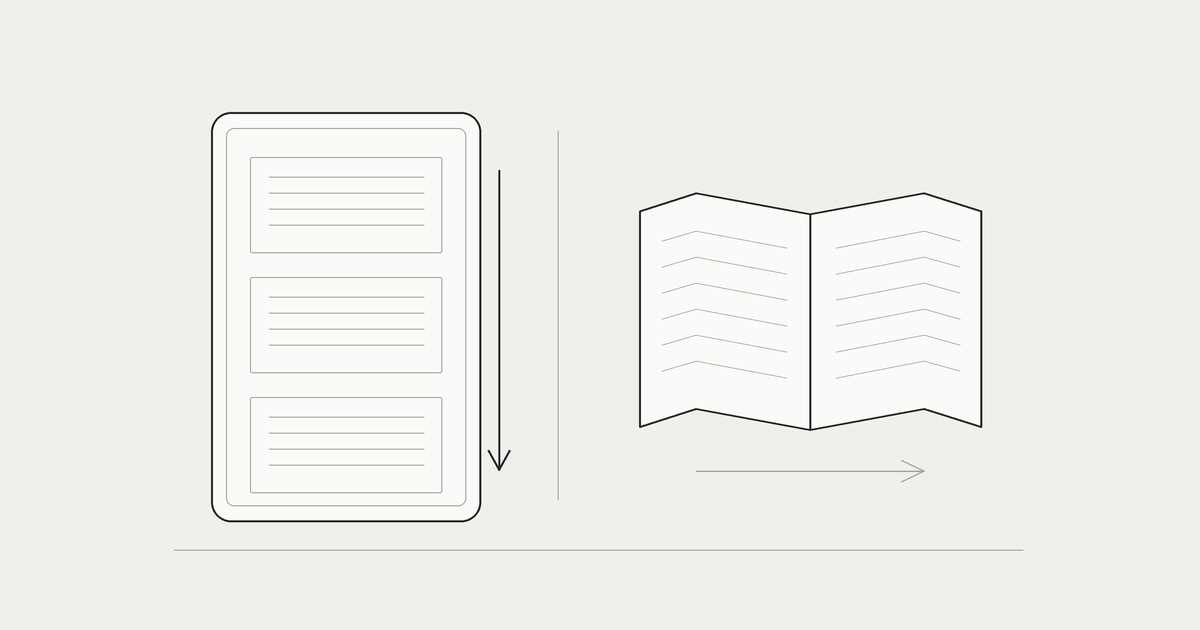
読みかけから再開する流れを確かめる
まきもの(Makimono)は、初回iPhone向けに公開準備中のブックリーダーです。手元の対応ファイルを縦スクロールで読み、読みかけから再開する使い方を想定しています。ZIP・CBZは無料対象、PDFなどはPro対象で、無料枠は1シリーズと単体10冊までです。まきものの使い方で取り込みと再開の入口を確認できます。
最初は自分が利用できる一冊を取り込み、途中まで読んで閉じ、もう一度開きます。戻った場所が自分の期待する位置か、拡大したページを動かせるかを確認します。設定や端末を変える作業の前には、元ファイルの控えも残してください。
短い時間に読む場合には、画面を閉じる直前に一文だけ読み直しておく方法もあります。再開位置に戻れても、話の流れを覚えているとは限らないためです。前の段落へ戻る時間も含めて、一区切りを決めると使いやすくなります。
すきま時間に読む仕組みをつくる
一回で読む範囲を小さくする
短い時間には、章を丸ごと読み切る予定より、見出し一つや数ページを選びます。複雑な図を比べる本は机で読む時間へ回し、移動の待ち時間には短い文章を選ぶ方法もあります。使える時間と本の種類を合わせる考え方です。
例えば昼食の後に一節を読み、分からない言葉を一つ控える予定なら、終える場所を決めやすくなります。続きが気になっても、次の予定や移動の安全を優先します。歩行中、運転中、周囲への注意が必要な作業の最中に画面を読む計画は避けてください。
使える時間が日によって変わるなら、読めなかった分を翌日にまとめて取り戻す必要はありません。読む場面を一つ決め、続けやすかった条件だけ残します。読書習慣の作り方では、時刻だけでなく出来事の後に読む方法も紹介しています。
開く場所と、次にすることを残す
閉じる前に、次はどこから読むかを決めます。「第3章の見出しから」「表の説明を確かめる」など短く控えれば、次回の入口になります。アプリの再開位置と、自分が知りたいことのメモを組み合わせる方法です。
外出前には、読む章が端末へ保存されているかを確認します。クラウドの一覧を開いたまま通信を切った場合、本文の取得がまだ済んでいないことがあります。必要なページを読み込んだあと、通信なしで開けるか一冊で試しましょう。容量不足やダウンロードの途中では、原本を消さずに保存をやり直します。
休止も読む仕組みの一部にします。厚生労働省の情報機器作業の説明は、作業時間、休止、姿勢、環境を合わせた管理を扱っています。職場向けの案内を、全員の余暇読書へ同じ数値で当てはめるものではありません。画面を見続ける前提にせず、いったん閉じる区切りを用意してください。
通知に邪魔されないための集中モード
残したい連絡を先に決める
集中モードは、通知を一時的に減らしたり、特定の人やアプリからの通知を許可したりする機能です。Appleの設定案内に沿い、読む時間に必要な連絡と、後で確認できる通知を分けます。仕事や家族からの連絡を一律に止めることを目標にしないでください。
最初は短い時間だけ手動で使います。予定どおりに通知が届くかを確認し、重要な連絡を見落とす設定になっていないかを見ます。設定名はOSや作成したモードで違うため、自分の画面に出る項目を確かめながら進めてください。
- 設定の「集中モード」で、使うモードを選ぶか作成する。
- 通知を許可する連絡先とアプリを確認する。
- 読むときにコントロールセンターでそのモードをオンにする。
- 終わったらオンのモードをタップしてオフにする。
- 止めていた通知と、次回も残したい連絡を見直す。
自動化と共有は、影響を見てから使う
Appleのオンとオフ・スケジュールの案内では、時刻、場所、アプリを条件にする設定が説明されています。まず手動で役立つかを確かめ、必要なら自動化します。読書アプリを開いただけで通知が減ると困る場面がないかも考えます。
同じApple Accountのデバイスへ共有する設定や、通知を知らせない状況を相手へ示す設定もあります。自分のiPhoneだけを変えるつもりなら、その範囲を確認してください。集中モードを使っていることと、すべての種類の通知や割り込みが絶対に発生しないことは同じではありません。
iPhoneで読みやすい本・読みにくい本
本文の見え方で判断する
文字を組み直せる文章中心の本は、文字サイズを変えて試しやすい場合があります。一方、二段組みの紙面、大きい表、細かい地図や注記では、全体と細部を行き来する必要が出ます。形式の名前だけでなく、実際の本文で判断しましょう。
固定された紙面を読む場合には、縦と横の向き、全体表示と拡大を比べます。図と説明を同時に見られるか、左右へ繰り返し動かすことが負担になっていないかを確認します。毎回同じ箇所で困る本なら、机や大きな画面で読む時間を別に用意して構いません。
サンプルがある本は、購入前に本文を確認します。自分のPDFなら、原本を残し、読みづらいページだけを試してください。書き出し直す場合も、文字の欠けや順番を点検し、低い品質のコピーで原本を上書きしないようにします。
場所に合わせて端末を使い分ける
いつも持っているiPhoneは、短い時間に本へ戻る入口になります。大きな図の比較や長い書き込みをしたい場面では、別の端末や紙の方が使いやすいこともあります。読みづらさを自分の集中力だけの問題と考えず、画面と本の組み合わせを見直しましょう。
iPadでの表示を考える場合は、大きな画面で電子書籍を読む方法も参照できます。この記事は一般的な端末の使い分けを説明するもので、iPhone向けのアプリがすべてiPadでも同じ機能を使えるという意味ではありません。
最後に、設定を変えた本で数ページを読み、戻る、拡大する、閉じて再開する操作を確認します。設定値の見た目だけで決めず、その場で本文を読めるかを確かめると、自分の使い方に合う調整を残せます。
読む場面と次に開く一冊の決め方は、読書時間のつくり方で紹介しています。
電子書籍は目が疲れる?画面設定と読み方でできる対策電子書籍で目が疲れるときは、画面の明るさだけでなく、周囲の照明、文字の大きさ、姿勢、休憩の取り方も見直します。背景色やNight Shiftで変えられることと限界、液晶・有機EL・電子ペーパーの違いを整理。症状を設定だけで判断せず、眼科へ相談する際に残したい記録も紹介します。makimono.xyz ↗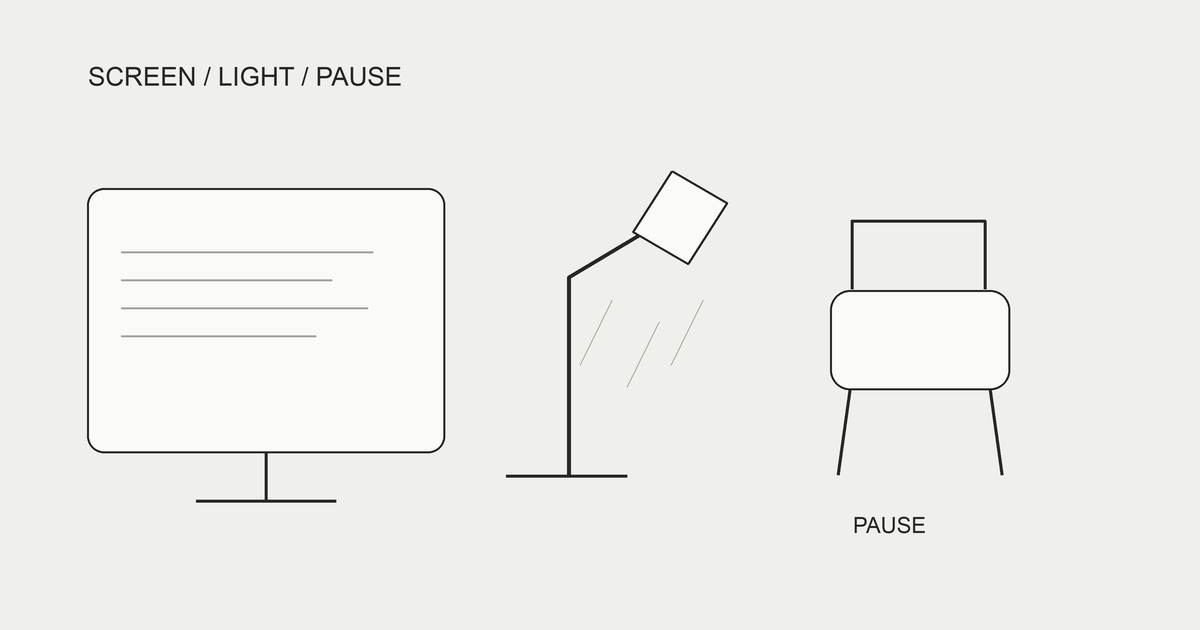
よくある質問
iPhoneの文字サイズを大きくすれば、PDFも読みやすくなりますか?
画像や固定紙面のPDFでは、本文を自動で組み直すとは限りません。ページの拡大と移動を試し、脚注や図まで見られるか確認します。文字サイズを変えられる電子書籍とは操作を分けてください。
Night Shiftをオンにすれば、読書で目が疲れませんか?
暖色系の色調へ変える機能で、疲労の防止や睡眠の改善を保証しません。周囲の明るさ、文字、姿勢、読む時間も見直し、休止を入れます。色の確認が必要な画像では、色調の変化も考慮してください。
電子書籍のおすすめiPhoneアプリは一つに決まりますか?
ストアで買う本と持ち込みファイルで、対応するアプリが違います。入手元と形式、文字の調整、オフライン保存、再開を確認し、自分の一冊で選びます。すべてのストアの本を同じリーダーへ移せるとは限りません。
スマホで本を読む時間が取れない場合はどうしますか?
一節などの小さい範囲と、読む場面を一つ選びます。次の入口を残し、読めなかった量を無理に取り戻さない方法もあります。歩行中など安全を確保できない場面では、別の時間へ回しましょう。
読む本の形式を確かめ、本文で設定を試しましょう。
文字の変更、ページの拡大、色調と明るさを分けて調整します。
短い区切りと再開場所を作り、通知と保存状態を確認してください。
読みづらい本は場所や画面を変え、休止を含めて読む予定を立てます。
