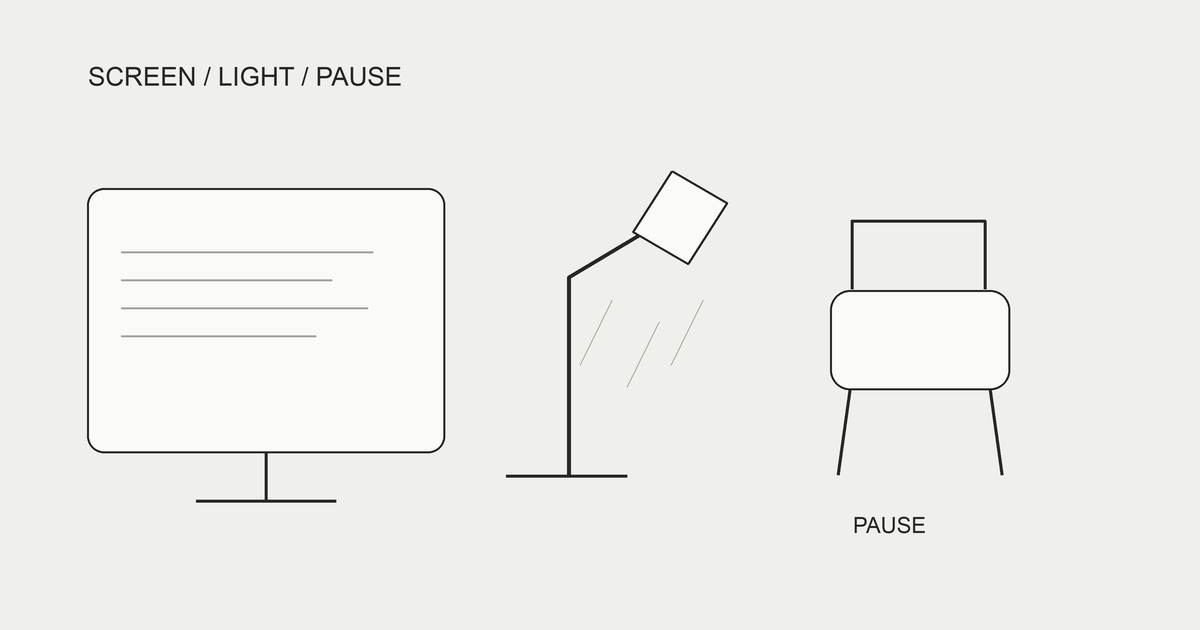
電子書籍で目が疲れるときは、明るさ、文字サイズ、読む場所、休憩を順に見直しましょう。ただし、画面の設定だけで原因を判断したり、症状が治ると考えたりすることはできません。痛みや見えにくさがある、休んでも症状が続く場合は、読み続けず眼科へ相談してください。
電子書籍で目が疲れる主な理由
画面だけでなく読む条件を確かめる
本を読む場所が暗い、照明が画面へ映り込む、細かい文字へ顔を近づける、長く同じ姿勢で読むなど、確認できる条件を分けます。「電子書籍だから疲れる」とまとめるより、どの端末で、何を、どこで読んでいたかを残すと見直す対象が分かります。紙で読んだ場合も、場所や文字の大きさは確認しましょう。
厚生労働省の情報機器作業のガイドラインは、事務所での作業を対象に、照明、時間管理、姿勢などを扱っています。家庭の読書すべてに同じ数値を当てはめる資料ではありませんが、画面の種類だけで条件を決めない考え方を確認できます。職場の作業が関係する場合は、職場の管理者や産業保健の相談先も利用してください。
厚生労働省 職場のあんぜんサイト:情報機器作業�u���@���Ɓv�Ƃ́A�p�\�R����^�u���b�g�[�����̏��@����g�p���āA�f�[�^�̓��́E�����E�ƍ����A���́E�摜���̍쐬�E�ҏW�E�C�����A�v���O���~���O�A�Ď������s����Ƃ̂��Ƃ������܂��Banzeninfo.mhlw.go.jp ↗疲れた状態で設定の比較を続けない
見えにくいまま本を読み終えることへこだわると、明るさや背景色の試行を延々と続けがちです。症状があるときは、比較より休むことと相談を優先します。設定を変えて一時的に見やすく感じても、原因が解消したと判断する根拠にはなりません。
電子書籍を選ぶメリットと不便さは、健康の評価とは分けて考えます。持ち運びや検索の便利さがあっても、今の読み方が合うとは限りません。電子書籍のメリット・デメリットでは、内容、保存、端末の使い分けを整理しています。便利だから長く読み続ける必要はありません。
眼精疲労という言葉で自己診断しない
日本眼科学会は、眼精疲労について、目の症状や全身の症状が生じ、休息や睡眠だけでは十分に回復しない状態を説明しています。原因には眼鏡の度の不一致や目の病気など複数の要因があります。「いつもの疲れ」と決めず、続く症状は眼科で確認することが大切です。
この記事は読む環境と端末の使い方を整理するもので、病気の診断や治療を行うものではありません。目薬、眼鏡、フィルターの購入を一律の解決策として勧めません。医療上の対応は症状と診察によって異なるため、機能の宣伝と受診の判断を混ぜないようにします。
明るさと周囲の照明を合わせる
映り込みと読める明るさを確認する
画面を最大の明るさにすれば読みやすいとは限りません。部屋の照明や窓が映り込んでいるなら、座る場所や画面の角度を変えて確認します。自分の影で本や画面が暗くなっていないかも見てください。端末だけを暗くして文字が分かりにくくなった場合は、その状態で我慢して読む必要はありません。
同じ数値でも、端末や場所によって見え方は異なります。ある人が使う明るさの割合を、そのまま自分へ当てはめないようにします。昼間の窓際と夜の室内では条件が変わるため、読む場所を移したら再確認しましょう。画像の一部だけが暗い場合は、ファイル自体の写りも見ます。
iPhoneの明るさを調整する
AppleのiOS 27ユーザガイドで確認できる手動調整は、コントロールセンターの明るさスライダーを上下へ動かす方法です。明るさの自動調節は、周囲の光に応じて画面を調整する機能です。自動の状態でも、自分が読んでいる場所で文字や図が見えるかを確認してください。
Appleの画面の明るさとカラーの案内で、手動調整、自動調節、ダークモードを別々に確認できます。設定名や利用できる項目はOSや端末で変わることがあります。表示と通信、読みかけの戻り方を含むiPhoneでの読書は次の記事へ進めます。
iPhoneで本を読むコツ|小さな画面でも疲れにくい設定iPhoneで読書するときの文字サイズ、明るさ、Night Shift、集中モードを解説。文字を組み直せる本と画像のページでは設定の効き方が違います。縦スクロールとページめくりの選び方、すきま時間の再開、外出前の保存確認、小さな画面に合う本を選ぶ手順まで紹介します。makimono.xyz ↗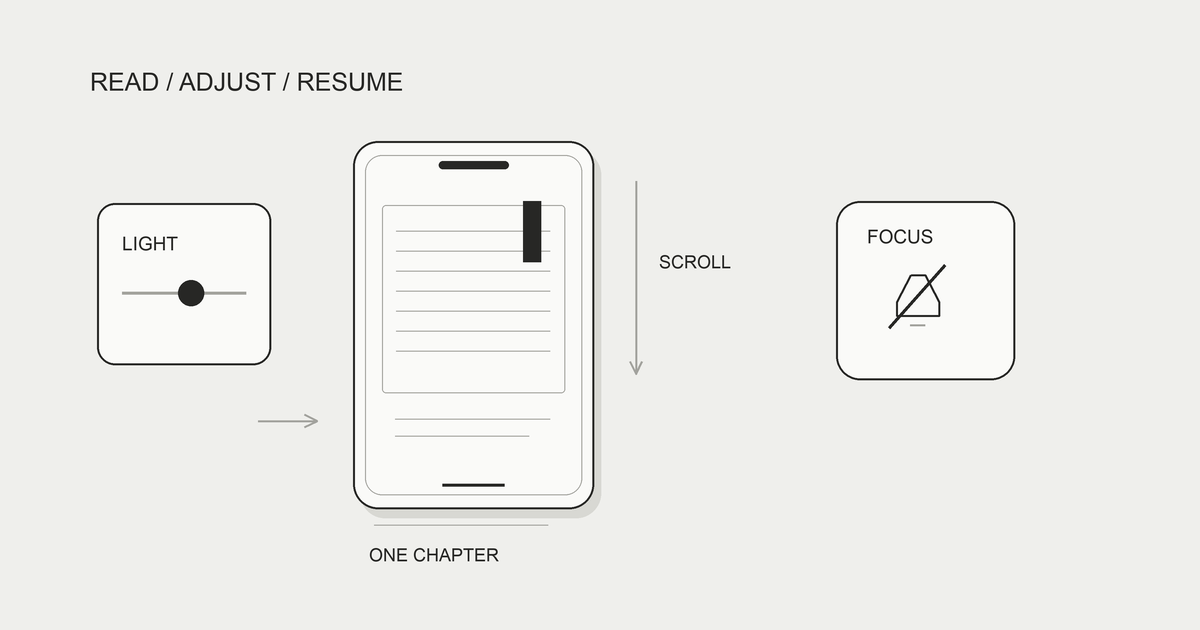
条件を一度に変えすぎない
明るさ、部屋の照明、文字サイズ、背景を一度に変えると、どの条件が読みにくかったか分かりにくくなります。症状がない状態で設定を確認する際は、まず映り込み、次に明るさ、続いて文字の大きさなど、順番を決めます。読めるかを短く確かめ、比較のために長時間の読書を行う必要はありません。
同じページを使って確認すると、文章や図の違いと設定の違いを混同しにくくなります。例えば本文、細かい注記、白黒の図の三つを見ます。色の確認が必要な資料では、色温度を変える機能の影響も区別してください。調整前にどこが見づらいのかを書いておくと、元の設定へ戻す判断にも使えます。
文字サイズ・背景色・Night Shiftの調整
文字変更とページ拡大を分ける
文章を組み直せる電子書籍では、アプリ側で文字サイズや行間を変えられる場合があります。一方、スキャンしたページは画像なので、文字だけを大きくできるとは限りません。OSの文字サイズ設定を変えても、画像の中の文字までは変わらない点を確認します。拡大すると左右へ動かす必要が増えることもあります。
小さな注記が多いページは、縦向きで全体を収めるより、横向きや大きな画面のほうが確認しやすい場合があります。ただし、画面を大きくすれば症状が治るという意味ではありません。図の配置と読む姿勢に合う表示を選ぶための方法です。iPadでの表示の考え方は次の記事でまとめています。
iPadで電子書籍を読む|画面サイズ別の読みやすさと設定iPadで電子書籍を読むときの画面サイズの選び方を、文章・図版・見開きの違いから解説。明るさやNight Shift、縦横の向き、PDFの取り込み、スタンド、iPhoneとの同期を整理します。大きさだけで選ばず、自分の本と読む場所で試すための確認手順も紹介します。makimono.xyz ↗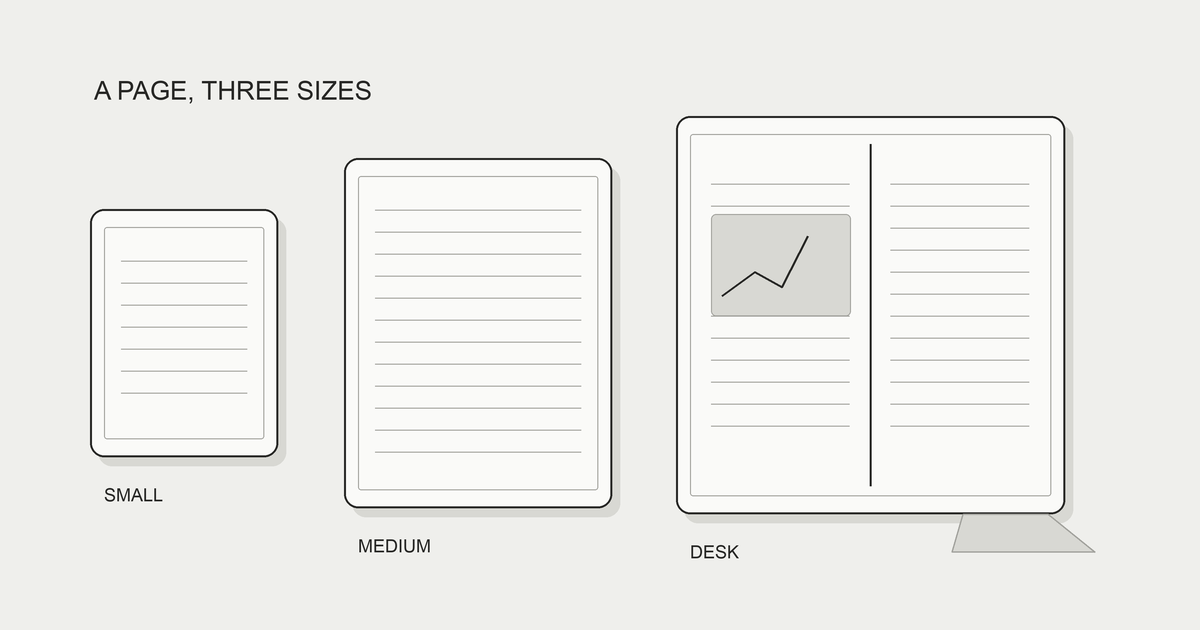
背景色は本文が変わるかを確かめる
アプリのダークモードと、本のページそのものの色は別です。メニューが黒くなっても、白い紙を撮影した画像は白いままの場合があります。反転表示は写真や色付きの図にも影響することがあるため、文章だけでなく図の意味が保たれるか見ます。背景を暗くすることが全員へ合うと決めつけないようにします。
まきもの(Makimono)では、Proの表示調整を使う際も、本の内容が見えるかを確かめながらまきものの使い方を参照してください。
Night Shiftは画面の色を変える機能
Night Shiftは、画面の色を暖色系へ切り替えるAppleの機能です。コントロールセンターで明るさの操作部を長押しし、Night Shiftを切り替えられます。時間指定や色温度も設定できますが、読書時間の制限や医療上の治療を行う機能ではありません。オンにしたから休憩が不要になるわけでもありません。
写真集や色で区別する図を読むなら、色の変化を踏まえて確認します。True Toneも周囲に応じて表示の色と輝度を調整する機能で、端末ごとの対応を確かめて使います。どちらも、見えにくさの原因を診断する仕組みとして扱わないでください。
Appleサポート:iPhone、iPad、iPod touchでNight Shiftを使うNight Shiftは、ディスプレイの色を目にやさしい暖色系の色域に自動的に切り替えてくれます。support.apple.com ↗休憩の入れ方
読む区切りと画面から離れる区切りを用意する
章を読み終えるまで止められない計画にせず、短い節や段落の後に休む入口を作ります。休憩中に別の画面でSNSや動画を見ると、読書を止めても画面を見る行動は続きます。休むときは、本文だけでなく端末から離れる時間も用意してください。具体的な休み方に医師の指示がある場合はそれを優先します。
厚生労働省の職場向け資料には、作業の管理と休止を考える枠組みがあります。ただし、その数字を趣味の読書で全員が守れば症状を防げる基準とはしません。長く読めたことだけを成果にせず、疲れや見えにくさがあれば予定の途中でも終了できる形にします。
睡眠や休息を読書へ置き換えない
読書の時間を増やすため、必要な睡眠を後回しにする計画は避けます。寝る前に疲れているなら、次に読む場所だけを決めて閉じてもかまいません。毎日の分数を満たすために読み続けるより、翌日に戻りやすい記録を残せます。読む時間を決める方法は、読書時間のつくり方で紹介しています。
| 見直す場面 | 確認すること | 変更の考え方 |
|---|---|---|
| 章が長く止めにくい | 途中の見出しや段落 | 読了前でも休める区切りを選ぶ |
| 休憩も画面を見ている | 別アプリを開いていないか | 端末から離れる時間を用意する |
| 小さい文字へ顔を近づける | 拡大や表示形式 | 文字と図が見える条件へ変える |
| 休んでも症状が残る | 続く症状と時期 | 設定比較を続けず眼科へ相談 |
続きを残して休みやすくする
止める場所を記録しておくと、再開のために無理して一章を終える必要が減ります。ページ、章の見出し、次に調べたい疑問のいずれかを短く残します。休憩の記録を細かく付けること自体が負担なら、予定と違って長く読み続けた場面だけ振り返る方法もあります。
端末による違い:液晶・有機EL・電子ペーパー
光の使い方には違いがある
一般的なバックライト付き液晶は、液晶を通す光を使って表示します。有機ELは素子が発光する方式です。AppleのSuper Retinaの説明でも、OLEDはバックライトを使わず発光することが確認できます。E Inkの電子ペーパーは、周囲の光を反射して表示する方式として説明されています。暗い場所向けにフロントライトを備える製品もあります。
AppleのOLEDの説明と、E Inkの反射型表示の説明、フロントライトの説明は技術の違いを確認する資料です。メーカーの表示技術の説明だけから、ある方式なら全員が疲れないと結論づけないようにします。
健康の評価と本の使いやすさを分ける
方式だけでなく、画面の大きさ、文字の表示、反射、読む場所、使えるアプリが違います。電子ペーパーの端末でも、必要なファイルが読めるか、図をどのように拡大するかを確認します。スマホやタブレットでも、端末の世代と設定は異なります。液晶と有機ELを端末名だけで決めないようにしてください。
端末を買い替える前に、今の本で何が困っているかを分けると、必要な機能を選びやすくなります。症状への対応は受診と分けず、買い替えだけを解決策にしません。サイズと対応形式などの比較は次の記事で整理しています。
電子書籍リーダーの選び方|専用端末・タブレット・スマホの違い電子書籍リーダーを選ぶ前に、専用端末・タブレット・スマホの違いを整理します。電子ペーパーの表示、持ち歩く重さ、文字中心の本と固定ページの違い、漫画・雑誌・PDFの見方を比較。仕様の確認例と、対応ストア・ファイル形式・通信なしで読むための確認をまとめ、購入前の試す順序を紹介します。makimono.xyz ↗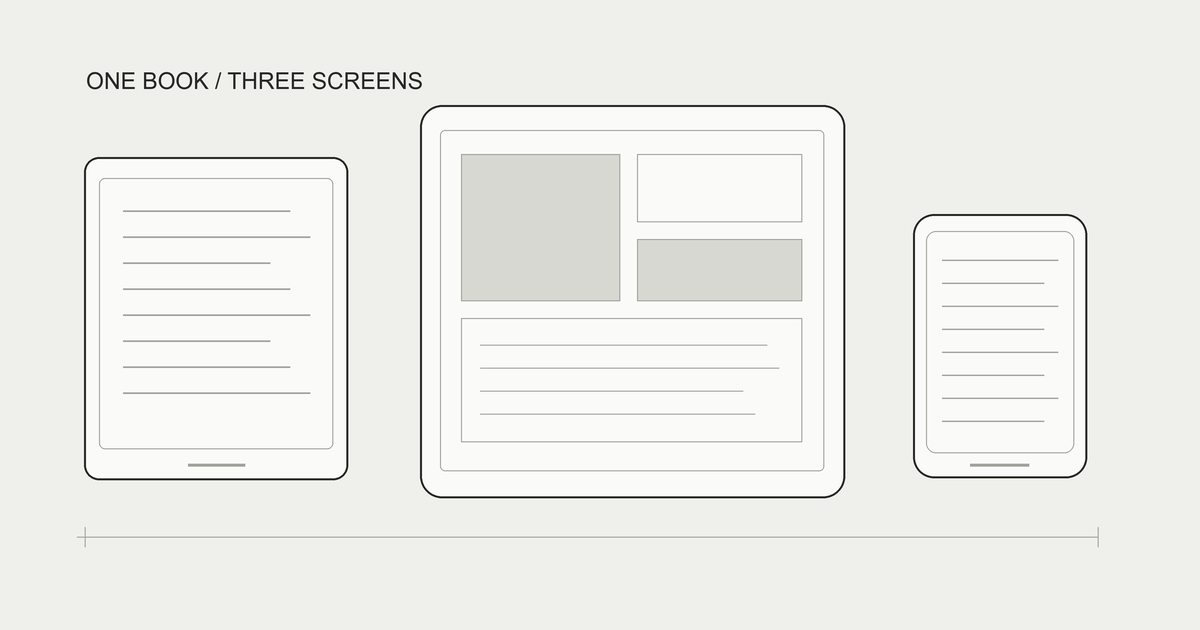
症状が続くときは眼科へ
症状と読む条件を伝える
目が痛い、かすむ、まぶしいなどの症状があるときや、休息をとっても症状が続くときは、眼科へ相談します。電子書籍の設定で対応できると自己判断しないでください。日本眼科学会の眼精疲労の解説は原因が多岐にわたることを説明しています。
相談するときは、いつから、どの場面で、どちらの目に、どのような症状があるかを自分の言葉で伝えます。使う端末、眼鏡やコンタクトレンズ、読み続けた時間も分かる範囲で残せます。記録を完成させるまで受診を待つ必要はありません。診断名を自分で付けるより、困っている状態を伝えることが役立ちます。
設定の工夫は診察の代わりにしない
明るさや文字サイズの変更は、本を表示するための調整です。症状の原因や必要な治療を決めるものではありません。見やすい設定が見つかった場合でも、症状があるならそのことを相談してください。電子書籍の基本と保存形式は電子書籍ガイドから確認できますが、健康上の判断は医療機関で行います。
よくある質問
iPhoneの読書は、ダークモードなら目が疲れなくなりますか?
全員に同じ効果を保証できません。アプリの画面と本のページの色が別の場合もあります。本文や図が見えるかを確認し、症状があるときは設定の比較を続けず相談してください。
Night Shiftを使えば休憩はいりませんか?
色を変える機能なので、読む時間や休息を管理する代わりにはなりません。オンにしたから長く読み続けてよいとは考えず、途中で休む入口を用意します。
紙の本へ戻せば解決しますか?
紙でも文字、照明、読む姿勢などの条件があります。形式の変更だけで症状の原因が分かるとは限りません。症状が続く場合は、紙での読書も含めて医師へ伝えます。
電子ペーパーを購入するべきですか?
この記事は症状の解決を保証する買い替えを勧めません。必要な形式、サイズ、読む場所と医療上の相談を分けて考えます。健康の評価を表示方式だけで決めないことが大切です。
電子書籍で目が疲れるときは、画面と読む環境を分けて見直します。
文字や図が見える設定と、休める区切りを用意してください。
画面の色や方式は、症状の診断や治療を行うものではありません。
痛みや見えにくさ、続く症状は眼科へ相談しましょう。
