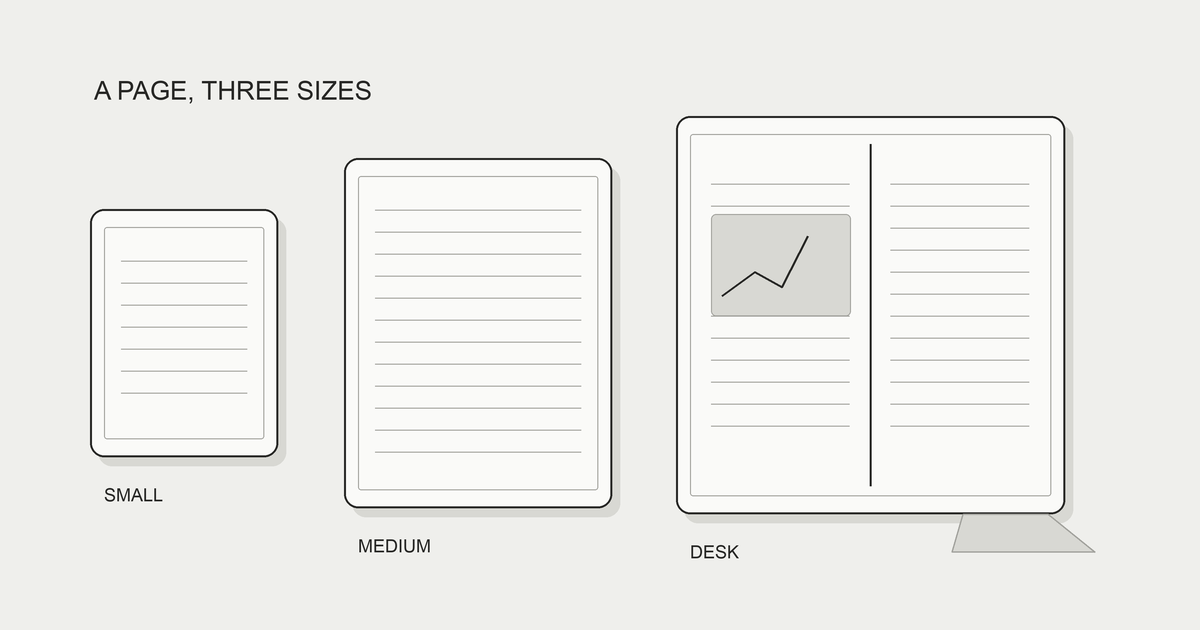
iPadで本を読むと、スマートフォンでは拡大していた図や表を、文章と一緒に眺めやすくなります。ただし、大きい画面なら何でも快適とは限りません。持ち歩く重さ、机の広さ、本が文字中心か画像中心かによって、読みやすい組み合わせは変わります。
iPadの電子書籍のサイズを比較するなら、読みたい一ページを基準にします。
iPadは見開きと図版に強い
ページ全体を見るか、文字だけを読むか
電子書籍には、文字の大きさに合わせて行を組み直せる本と、紙面の配置を固定した本があります。前者なら小さな画面でも文字を大きくできます。後者はページ全体を縮めるため、本文だけでなく、図の注記や写真の説明も小さくなります。形式の基本は電子書籍の基礎ガイドで確認できます。
iPadが役立つのは、固定された紙面を一度に見たい場面です。例えば地図の凡例と道路、教科書の図と本文、写真と説明文を行き来するとき、表示範囲が広いほど前後の関係を保ちやすくなります。小さな注記が必ず読めるわけではありませんが、拡大と移動を繰り返す回数を減らせる可能性があります。
左右の図を比べるなら横向き、本文を一ページずつ読むなら縦向きも候補です。対応機能と、実際の読みやすさを分けて試します。
手元の一ページを比較の基準にする
利用が認められたサンプルや自作の資料を使い、本文、脚注、図を確認します。
架空の資料「散歩コースの観察ノート」なら、本文一ページと、地図を含む見開き一つを基準にできます。本文は縦向き、地図は横向きで表示し、拡大せず読める場所と、拡大が必要な場所を書き出します。同じ資料を使えば、別の端末の広告画像を比べるより判断が揃います。
読む距離も普段に合わせます。机に置くのに、試すときだけ顔へ近づけると、大きな画面が必要か分からなくなります。スタンドを使う予定なら、手持ちだけでなく少し離して見てください。画面の広さと、実際に使う位置は一緒に考えると選びやすくなります。
画面サイズ別の向き不向き
小型・中型・大型で優先することが変わる
2026年10月にAppleのiPad比較ページを確認すると、現行ラインアップには8.3インチ、11インチ、13インチという呼称の画面があります。ここでは機種ごとの性能順位ではなく、小型・中型・大型を読む場所で比較します。旧モデルはサイズが異なるため、購入候補の仕様を確認してください。
| 画面の目安 | 使い方の候補 | 先に確かめたい点 |
|---|---|---|
| 小型、8インチ台 | 文字中心の本、移動中、短い読書 | 固定レイアウトの脚注、片手で支え続けられるか |
| 中型、11インチ前後 | 本文と図、家と外の併用 | バッグに入るか、見開きで本文が小さすぎないか |
| 大型、13インチ前後 | 机上の図版、見開き、資料とメモの併用 | 置く面積、スタンドの安定性、持ち運ぶ負担 |
小型は、文字を組み直せる本を持ち歩く使い方から検討できます。中型は文章と図の両方を読むときの候補です。大型は机に置いて広く見る用途を考えやすくなります。ただし、どのサイズでも本の元画像が不鮮明なら細部は復元されません。サイズと画質は別の問題です。
画面以外に、本体とケースを合わせた重さ、充電方法、保存容量も見ます。ケースを付けると机上で立てやすくなる反面、持ち歩く負担が増えることがあります。重量の数字だけで結論を出さず、普段のバッグと読み方に当てはめてみましょう。
おすすめを決める前に三つの場面で試す
比較する場面は、「移動中に本文を読む」「机で図を見る」「横向きで見開きを見る」の三つで十分です。全機能を評価するより、自分がよく使う場面を一つ優先します。家でしか読まない人と、毎日持ち歩く人では、同じ大きさでも評価が変わります。
- よく読む本に近いサンプルを、同じ倍率で表示する。
- 本文、脚注、図の文字が読めるかを確かめる。
- 縦向きと横向きを切り替え、移動や拡大の回数を比べる。
- ケースやスタンド込みで、使う場所に置けるかを確認する。
- 最も大切な場面で困りにくいサイズを候補に残す。
例えば文字中心の小説を外で読むなら、見開きの広さを最優先にする必要はありません。反対に、A4の講義資料を机で読むなら、バッグに入ることだけで選ぶと後から拡大操作が増えるかもしれません。「どの本を、どこで読むか」を一文にしてから候補を絞ると、比較の軸がぶれにくくなります。
電子ペーパー端末との違いも含めて考えたい場合は、端末選びの記事を参照してください。
電子書籍リーダーの選び方|専用端末・タブレット・スマホの違い電子書籍リーダーを選ぶ前に、専用端末・タブレット・スマホの違いを整理します。電子ペーパーの表示、持ち歩く重さ、文字中心の本と固定ページの違い、漫画・雑誌・PDFの見方を比較。仕様の確認例と、対応ストア・ファイル形式・通信なしで読むための確認をまとめ、購入前の試す順序を紹介します。makimono.xyz ↗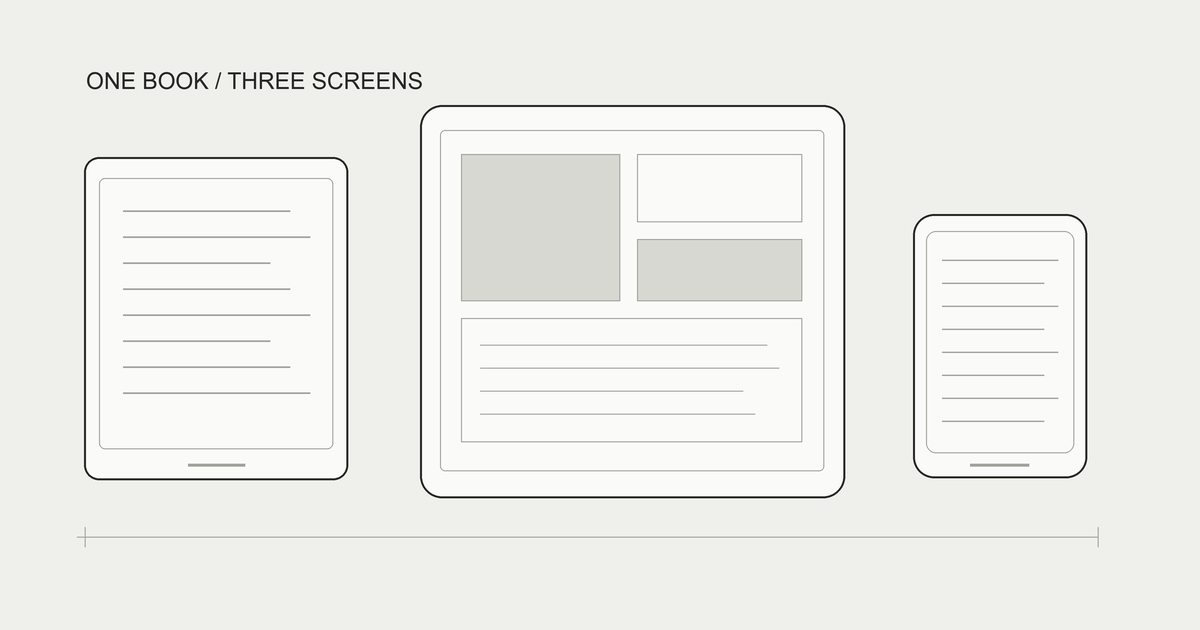
読みやすくする設定:明るさ・Night Shift・画面の向き
明るさと色を別々に調整する
まず、実際に読む部屋で画面の明るさを調整します。白いページが強く目立つなら少し下げ、文字が見分けにくいなら部屋の照明や映り込みも確認しましょう。日中の窓際で決めた設定を、夜の暗い部屋でもそのまま使う必要はありません。
Night Shiftは、画面の色を暖かい側へ変える機能です。Appleの説明では、設定の「画面表示と明るさ」からNight Shiftを開き、時間と色温度を調整できます。明るさを下げる操作とは別です。文章中心なら好みに合わせて試し、色の比較が必要な図や写真では、一度オフにして元の色も確かめてください。
Appleサポート:iPhone、iPad、iPod touchでNight Shiftを使うNight Shiftは、ディスプレイの色を目にやさしい暖色系の色域に自動的に切り替えてくれます。support.apple.com ↗色が暖かく見えることだけで、疲れや睡眠の問題が解決するとは言えません。背景色、文字の大きさ、読む時間、照明も含めて調整します。アプリの暗いテーマが使える場合も、白い紙面の画像まで反転するとは限らないため、実際のページで確かめましょう。
向きと文字サイズは本の種類で変える
縦向きで一ページを読む、横向きで見開きを見る、と使い分けると画面を活かせます。ただし、対応する向きや見開きの切り方はアプリによって異なります。表紙を単独で扱うかどうかで左右の組み合わせも変わるため、途中の見開きが自然に並ぶか確認してください。
画面を回しても変わらないときは、端末の回転ロックとアプリの対応を別々に確認します。Appleの画面回転ガイドも参考になります。端末の設定を変えれば、すべてのアプリが横向きになるとは限りません。
文字を組み直せる本では、本文のサイズや行間を変えられる場合があります。PDFやページ画像では、文字だけの変更ができずページ全体の拡大になることもあります。小さな文字に困ったら、端末設定、アプリ設定、本の形式の順に切り分けると、何を変えるべきか分かります。
PDFや自炊した本を読む方法
iPadでは形式に対応するアプリへ取り込む
手元の本をデータにした場合、まず形式を確認します。PDFならPDF対応アプリ、ZIPやCBZなら画像アーカイブに対応するビューアを選びます。ストアで買った本は、そのストアのアプリや認められた端末で読む場合があります。ファイル名を変えるだけで、保護された本を別のアプリへ移せるわけではありません。
Apple公式:Apple Booksは、iPadやiPhoneで本を読む候補の一つです。AppleのiPad向けPDFガイドでは、受け取ったPDFを開き、共有ボタンから「ブック」を選ぶ手順が案内されています。PDFを保存した場所と、ブックのライブラリへ追加されたものを区別すると、探し直しやすくなります。
- 自分で利用できるPDFを、ファイルや添付から開く。
- 共有先に「ブック」が表示される場合は、それを選ぶ。
- ブックのライブラリで、同じPDFを開けるか確認する。
- 最初、中ほど、最後のページを開き、欠けや順番を確かめる。
- 必要なページをダウンロードした状態で、通信のない場面でも読めるか試す。
元ファイルを削除する前に、別の場所にも控えを残してください。アプリへ追加できたことだけで、元ファイルのバックアップが完了したとは言えません。また、スキャンした画像だけのPDFでは文字検索が働かない場合があります。OCRの有無と、アプリの検索対応はそれぞれ確認します。
AppleのiPad向けPDFガイドと、併用するiPhoneの手順も参照できます。
Appleサポート:iPhoneのブックアプリでPDF書類を読むsupport.apple.com ↗iPhoneと役割を分けて同じ本を楽しむ
家ではiPadで図を見て、外ではiPhoneで短い章を読む、という使い分けもできます。大きな画面で読みたい本を全部スマートフォン向けに作り直す必要はありません。まず同じファイルを両方で開き、どのページで操作が増えるかを比べます。
紙の本を自分で取り込む場合は、ページの向き、余白、抜けを整えてから読み始めると、どちらの端末でも扱いやすくなります。取り込む作業は、本を読む権利とは別に、複製や共有についての条件を確認してください。第三者へ配布する前提で作る説明ではありません。
まきものは初回公開をiPhone向けに準備中で、iPadではブックなど別の手段を選び、iPhone側でPDFを読むならProの対応形式とまきものの使い方を確認してください。iPhoneへ持ち出す流れは自炊した本をiPhoneで読む方法にもまとめています。
大切なのは、端末を替えるたびに本のデータを増やしすぎないことです。元ファイルの保管場所を一つ決め、端末へ入れたコピーには版や作成日を残します。途中で差し替えた版を別の本として扱うか、同じ本の更新として扱うかも、使うアプリに合わせて判断します。
長時間読むときの持ち方とスタンド
本体を支える役目を机に渡す
大きい画面を持ったまま読んでいると、読書より支えることに意識が向く場合があります。家で読む時間が長いなら、スタンドや立てられるケースを候補にします。価格や見た目だけでなく、本体の大きさ、ケースの厚さ、置く面の安定性を確かめましょう。
スタンドは、本を開いた状態でページ操作をしても傾きにくいかがポイントです。机の端ぎりぎりに置いたり、柔らかな寝具の上に不安定に立てたりすると、触るたびに動くことがあります。読む場所の空いた面に置き、落下しにくい位置を選んでください。
書き込みをするなら、見るだけのときと必要な角度が変わります。画面が立ちすぎると手を置きにくく、寝かせすぎると上からの照明が映り込むことがあります。本文を読む角度と、ペンや指で触る角度を分けて試すと、折りたたみ方を選びやすくなります。
手持ちと置き読みを交代する
毎回同じ姿勢で読み続ける必要はありません。少し読むだけなら手持ち、図を確認するときは机、メモを取るときは別の位置、と役割を替えます。自分が無理なく使えることを優先し、姿勢や距離の数字を全員共通の正解にしないようにします。
画面を支える指がページ送りに触れてしまう場合は、持つ位置やアプリの操作領域を確かめます。ケースの端を持てるか、片手で握り込まなくても置けるかも確認してください。誤操作を防ごうと強く握り続けるより、置く方法へ変える方が合うこともあります。
休憩のきっかけは、章の終わりや区切りのよいページに作れます。「あと一章」と続ける前に、画面から離れて姿勢を変え、机上の位置も見直します。痛みや見え方の不調が続く場合は、表示設定だけで解決しようとせず、必要に応じて専門家へ相談してください。
iPhoneと併用するときの同期
同じファイルと同じ読書位置は別のもの
iCloud DriveにPDFを置けば、対応する端末から同じファイルへアクセスできるように設定できます。ただし、そのPDFを別々の読書アプリへ取り込んだだけで、しおりや読んでいる位置まで共有されるとは限りません。ファイルの同期、ライブラリの同期、読書状態の同期を分けて確認します。
Apple Booksの公式案内では、同じApple Accountを使い、iCloudのブック設定やアプリ側の同期を有効にして、ライブラリや読書情報を引き継ぎます。現在の手順はブックのiCloud設定を参照してください。OSの世代によって設定の場所が違うため、端末に表示された項目と照合します。
例えば、iPadで第三章まで読んだ本をiPhoneで開き、同じ章から続けられるかを試します。PDFのページ数と紙に印刷されたページ番号が異なる場合には、章名や見出しも控えておくと、位置がずれたときに探せます。別の版へ差し替えた場合は、以前のページ番号をそのまま頼りにしない方が安全です。
引き継ぎを一冊で確かめてから広げる
同期の設定を変えたら、全蔵書を一度に動かす前に一冊で確認します。同じアカウントでも、保存容量、通信状態、アプリの同期対象によって、完了までの流れは変わります。目に見えて本が並んだことと、必要なデータが端末へ保存されたことも別です。
- 同じ版の本を使い、両端末のアカウントと同期設定を確認する。
- iPadで区別しやすい章へ進み、必要ならしおりを付ける。
- 通信できる状態で待ち、iPhoneで位置やしおりを確認する。
- iPhone側でも少し進め、iPadに反映されるか見る。
- 外で読む端末へ必要な本を保存し、オフラインで開けるか確認する。
うまくいかないときは、先にどの情報が同期しないのかを特定します。本が見えない、見えるが開けない、開けるが位置が違う、という三つでは確認先が変わります。解決前にアプリや元ファイルを消すと、まだ同期していない情報を失う場合があるため、記録と控えを残してから対応してください。
iPhoneで本を読むコツ|小さな画面でも疲れにくい設定iPhoneで本を読むときの文字サイズ、明るさ、Night Shift、集中モードを解説。文字を組み直せる本と画像のページでは設定の効き方が違います。縦スクロールとページめくりの選び方、すきま時間の再開、外出前の保存確認、小さな画面に合う本を選ぶ手順まで紹介します。makimono.xyz ↗ 電子書籍は目が疲れる?画面設定と読み方でできる対策電子書籍で目が疲れるときは、画面の明るさだけでなく、周囲の照明、文字の大きさ、姿勢、休憩の取り方も見直します。背景色やNight Shiftで変えられることと限界、液晶・有機EL・電子ペーパーの違いを整理。症状を設定だけで判断せず、眼科へ相談する際に残したい記録も紹介します。makimono.xyz ↗
よくある質問
iPadで電子書籍を読むなら、どのサイズがおすすめですか?
文字中心で持ち歩くなら小型、文章と図を両方見るなら中型、机上で見開きや資料を広く見るなら大型が候補です。ただし、普段の本を表示したときの脚注や図の文字と、ケース込みの持ちやすさを優先してください。大きさだけで万能な一台は決まりません。
iPadで漫画を読むときは、横向きがよいですか?
左右にまたがる構図を見たいなら横向きの見開きが候補です。本文や細かな文字が小さくなるなら縦向きの一ページ表示も試します。表紙の扱いやページの組み合わせはアプリによって違うため、実際の見開きが自然につながるか確認しましょう。
PDFの文字サイズを大きくできますか?
ページ全体の拡大に対応していても、文章を組み直して文字だけ大きくできるとは限りません。画像として保存された紙面では、拡大後に横移動が必要になる場合もあります。文字中心の本と固定レイアウトの資料では、調整方法を分けて考えてください。
iPadとiPhoneに同じPDFを入れれば、続きから読めますか?
同じファイルを入れることだけでは、読書位置の引き継ぎは保証されません。同じアプリの同期対象と設定を確認し、一冊で往復して試してください。別々のアプリを使う場合は、章名や見出しを控えて自分で再開位置を探す方法もあります。
大きい画面が役立つのは、読みたいページと使う場所に合ったときです。
本文、図、見開きを同じ本で比べ、表示設定を一つずつ整えましょう。
家では広く、外では軽くと役割を分けても構いません。
同期する情報を確かめておけば、端末が変わっても読書を続けやすくなります。
