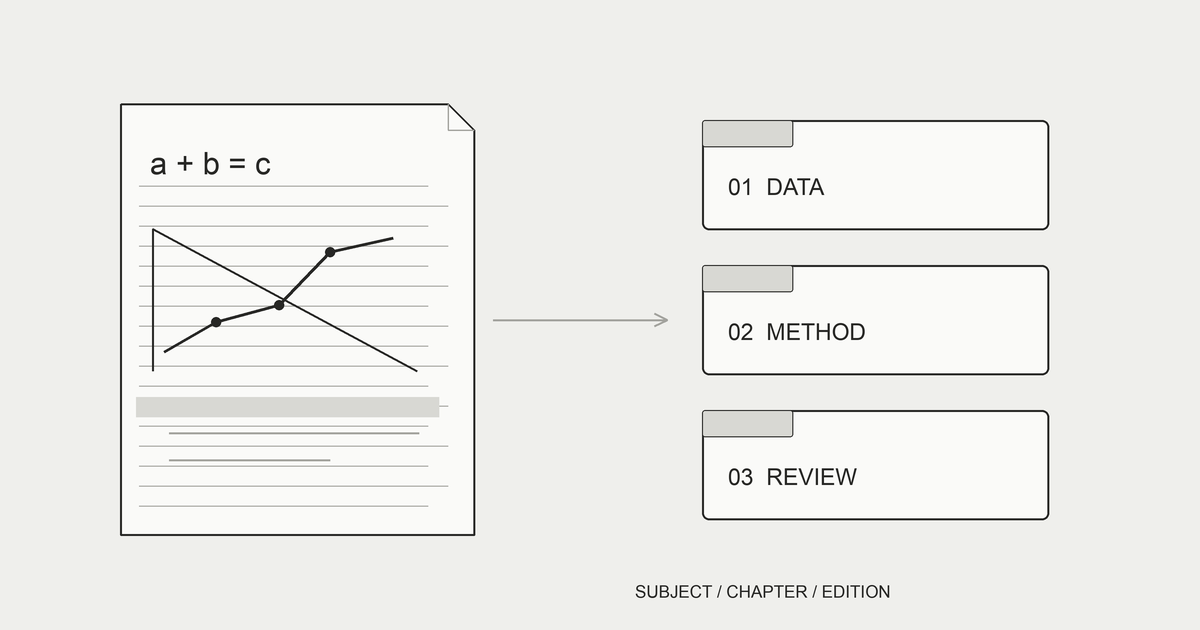
教科書や参考書をPDFにするなら、紙を残す必要があるかを最初に決めます。裁断して給紙する方法と、本を開いたまま撮影・スキャンする方法では、使う機器と確認する場所が違います。自分の教材の少数ページで、細かい式、図、書き込みが読めるかを試してから一冊へ進めてください。
持ち歩けるファイルができても、勉強で使える状態とは限りません。版、章、印刷されたページ番号、解答への戻り方まで整えると、紙で読むときとの違いを管理できます。この記事は、自分で扱える紙の本を自分で読むための工程を整理します。電子版の保護を外したり、他人へ教材を配ったりする手順ではありません。
教科書・参考書を電子化する利点と注意
重さを減らす前に、残す紙と利用範囲を決める
厚い本を持ち歩く代わりに、必要な章を端末で読めると便利な場面があります。ただし、端末の容量、図の表示、再開する位置、作業に使う画面も必要です。紙の本を開いて問題を解く方法と同じ動作になるとは限らないため、普段の勉強机と持ち歩く端末の両方で試します。
紙を切ると、元の綴じた状態へ戻せません。借りた本や、後で紙として使いたい本は、裁断する方法の対象にしないでください。自分で購入した本でも、実物を残したい理由があるなら、裁断しない方法や正規の電子版を確認できます。一度に全教材を置き換える前に、よく使う一冊から判断します。
学習の目的だけで、自由な配布にはならない
著作権情報センターは、権利制限には定められた要件があると説明しています。自分の勉強のために複製する話と、クラスの共有フォルダへ一冊を置く話は分けます。「教科書だから」「教育に使うから」と、用途の名前だけで複製・配布・公開を自由に行えると考えないようにします。
著作権情報センター:著作権が制限されるのはどんな場合?著作権情報センター(CRIC)は、著作権の正しい理解と、より良い著作権制度の実現を目指し、著作権思想の普及、著作権関連情報の収集・提供、研究会・研修講座、調査研究、国際協力・交流など多彩に活動しています。www.cric.or.jp ↗扱える権利のある資料についても、学校や勤務先の機密、他人の名前、自分の受講者番号などが書き込まれている場合は、保存先の共有範囲を確認します。原本を外部のサービスへ渡す場合は、そのサービスの現在の条件を見ます。個別の権利判断が必要なら、本の電子化と著作権の確認事項を入口に相談先を調べてください。
電子化の準備から保存までを先に知りたい場合は、全体のガイドで確認できます。ここでは教材特有の細字、書き込み、章と版、解答の管理に絞って進めます。
本の自炊とは?やり方・必要な道具・費用をまとめて解説本の自炊とは何かを、紙の本の準備・裁断・スキャン・保存・読むまでの流れに沿って解説します。裁断する方法としない方法、スキャナーや裁断機の公式価格の目安、私的複製で確認したいこと、最初の一冊の点検とバックアップ、iPhoneで読む環境の整え方を紹介します。makimono.xyz ↗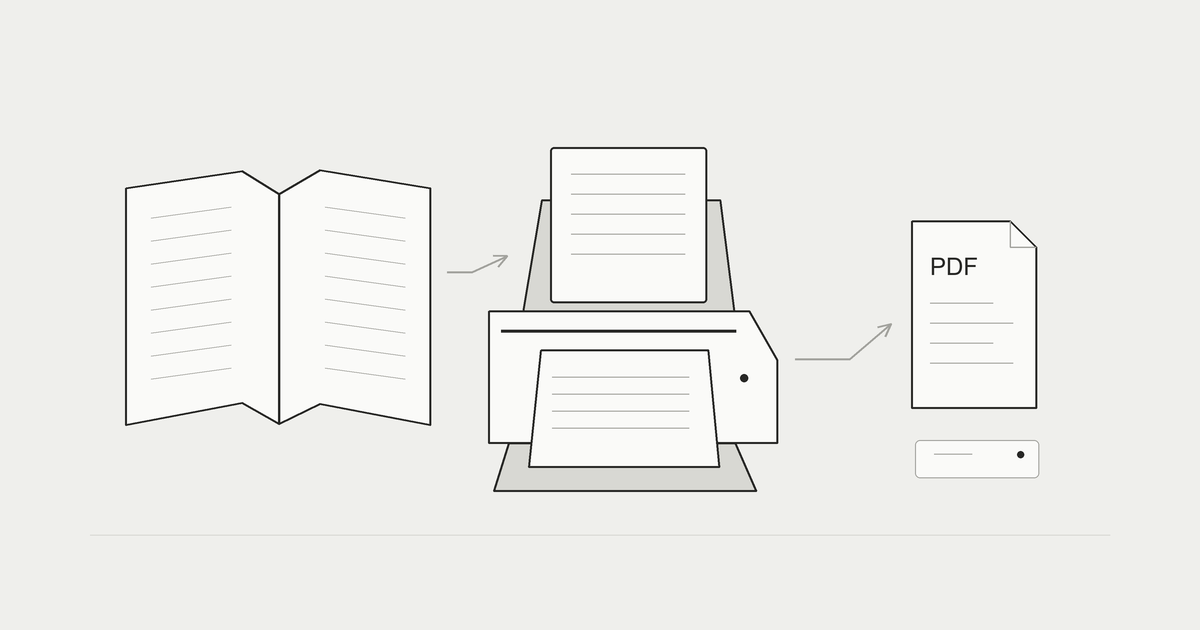
裁断してスキャンする手順
使う裁断機とスキャナーの条件を先に確認する
給紙式スキャナーに入れるには、ばらした紙が機器の条件に合う必要があります。紙の大きさや厚さ、折れ、付箋、ホチキスなどを確認し、説明書で対象となる原稿と枚数の上限を見ます。教材の表紙、折り込み、薄い別冊を本文と同じ束へ入れてよいと推測しないでください。
裁断機も、切れる厚さと扱える幅、設置と固定、刃の安全な扱いが機種ごとに違います。厚い一冊を無理に押し切る方法や、手で紙を押さえて刃へ近づける方法は選びません。使用条件を確認する入口は本を裁断する道具の選び方で整理しています。実際の操作は、使う機種の説明書を優先します。
少数ページで読み取り、順番を保って進める
最初の試験には、本文、数式、図、マーカーのあるページなどを含めます。結果が読めるかを見てから同じ条件で進め、途中で紙面の種類が変わる場合は別に試します。読み取り速度だけで完成の時間を見積もらず、準備、点検、やり直しの時間も含めます。
- 題名、版、章、別冊や解答の有無を記録する。
- 説明書に従って、裁断と原稿の準備を行う。
- 糊で貼り付いた紙や、機器に入れられない原稿がないか確認する。
- 少数ページを読み、式、図、書き込みと裏面を点検する。
- 束の順番を保ち、必要な向きで読み取りを進める。
- 保存したページ数と紙を照らし合わせ、欠けと重複を直す。
- PDFを端末で開き、原本とは別の保管用コピーも確認する。
詰まりや重送が起きたら、停止と取り出しの操作を説明書で確認します。無理に引いて紙を傷めると、教材の細かい注記が失われる場合があります。どこまで保存できたかと残った束を照らし合わせてから再開し、同じ束の重複版を完成版へ混ぜないようにします。
裁断しないでスキャンする手順
本を開ける範囲と、読み取りの方式を選ぶ
紙を残す方法には、上から読む機器、平らな面で読むスキャナー、スマートフォンの撮影があります。綴じ方によって開きやすさが違うので、中央の文字が隠れないか、本を傷めず置けるかを見ます。平らにしたいからと、無理に押し広げる必要はありません。
ScanSnap SV600の公式案内には、製本された本を上から読む方法と、中央の歪みの補正・確認が説明されています。これは対応する機器の機能で、全ての本の隠れた文字を正しく復元する意味ではありません。原稿の厚さや読める範囲も、機器ごとに確認します。
本を裁断しないでスキャンする方法|非破壊で電子化する選択肢本を裁断しないでスキャンする方法を、オーバーヘッド型、フラットベッド、スマホ・iPadのカメラで比較します。本を傷めない置き方、中央のゆがみや影、読み直すページの確認、作業時間の測り方を整理。非破壊でPDF化する教科書や厚い本を試す手順と、代行へ依頼する前の確認事項も紹介します。makimono.xyz ↗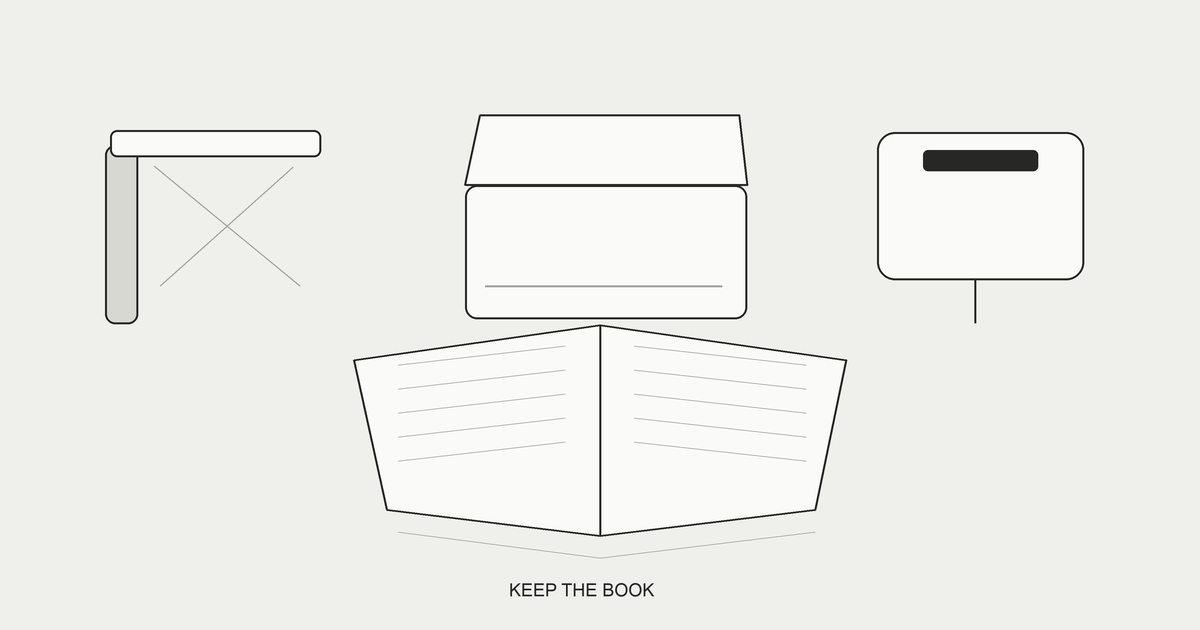
撮影は、四隅と中央を一枚ずつ点検する
Appleはメモアプリとファイルアプリで書類をスキャンする手順を案内しています。ファイルアプリでは詳細メニューからスキャンへ進み、必要なら手動で四隅を調整し、続けて読み取り、最後に場所を選んで保存します。使っているOSの画面と公式案内を照らし合わせてください。
Appleサポート:iPhoneやiPadで書類をスキャンする方法メモアプリを使って、iPhoneやiPadで書類をスキャンしたり、署名を追加したりできます。support.apple.com ↗- 本を傷めず開き、影や反射が少ない位置へ置く。
- 必要なページを枠に入れて読み取る。
- 四隅だけでなく、中央の文字と図が残っているかを見る。
- 次のページへ進み、重複や飛ばしたページがないか確認する。
- 保存先へ戻り、先頭・途中・終わりを開く。
自動で輪郭が整っても、式の添字や欄外のメモまで正しく入っているかは別です。手で押さえた指が文字を隠した場合や、中央の影で読めない場合は、その場所を読み直します。補正後の画像だけを見ず、紙と照らし合わせて点検してください。
書き込みやマーカーがある本の読み取り設定
色を消す前に、書き込みの意味を確認する
教材では、本文が黒一色でも、色に意味がある場合があります。赤い線が重要点、青い線が疑問、薄い鉛筆が自分の答えなら、白黒にしたときそれぞれを区別できるかを見ます。マーカーの色を消す設定があっても、消してよい情報かを自分で判断してください。
| 残したいもの | 少数ページで見ること | うまく読めない場合の比較 |
|---|---|---|
| 薄い鉛筆 | 答えや計算の途中が残るか | カラー・グレー、濃度 |
| 蛍光マーカー | 文字が隠れず、色の意味が残るか | カラー、明るさや補正 |
| 細かい式 | 添字、符号、小数点が区別できるか | 解像度、圧縮、読み取りの状態 |
| 図やグラフ | 色分け、点線、注記が残るか | カラー、階調、拡大表示 |
| 裏面の透け | 本文と裏写りを区別できるか | 濃度、裏写りの処理 |
本を読み取り始める前に、問題がある場所を紙のページ番号で控えます。後でPDFの同じ場所へ戻り、試した設定を比較できます。自動の白紙削除や余白の切り取りも、答えを書いたページや欄外のメモを消していないか確認してください。
解像度と圧縮は、同じ細部で比べる
設定の数字を高くすれば、全ての問題が解消するわけではありません。原稿の影、紙の歪み、文字の欠け、取り込む画像の圧縮も関わります。機器が対応する設定で少数を読み、実際の端末で必要な細字を確認します。例えば300dpiと600dpiを比べる方法はありますが、教材全体へ共通する最適値の保証ではありません。
PFUの本の電子化の案内にも、本に応じた設定やPDFへの保存が紹介されています。メーカーの設定例を参考にしつつ、原本の特徴と自分の用途で結果を判断します。小さい画面で何度も拡大して読むなら、その状態で式や線が読めるかまで試してください。
未加工の結果と、容量を減らした携帯用のコピーは分けて残します。文字が潰れた場合に作り直せるようにするためです。OCRを使う場合も、認識された文字や式が正しいとは限りません。検索用の文字データと、勉強に使うページ画像を照らし合わせ、答えの根拠は元の内容へ戻って確認します。
勉強に使いやすいファイルの分け方(章ごと・科目ごと)
一冊の原本を残し、必要な章をコピーで分ける
最初から章ごとのデータだけにすると、どこまでそろっているかを見失う場合があります。一冊分の完成した原本を用意し、そこから勉強用の章を分ける方法があります。分割する機能や保存方法は使うソフトの条件で確認し、元の一冊は上書きしないようにします。
たとえば架空の教材「基礎統計 2026年版」なら、題名と版を含む原本のほか、「01_データの整理」「02_平均とばらつき」のような章のコピーを作れます。数字を先頭へそろえれば、名前で並べるときに章の順番を追いやすくなります。これは命名の例で、実際の章名と収録範囲を見て付けます。
| 保存する対象 | 名前や記録に残す情報 | 役割 |
|---|---|---|
| 一冊の原本 | 題名、版、読み取り日 | 分割や圧縮を作り直す |
| 章のコピー | 章番号、見出し、範囲 | 今の単元を持ち歩く |
| 問題と解答 | 対応する章と問題番号 | 解く前と見直しを分ける |
| 自分のメモ | 元の本、章、紙のページ | 根拠へ戻れるようにする |
版と、紙のページ番号を失わない
表紙や目次を含めると、PDFの表示上の何ページ目と、紙に印刷されたページ番号がずれます。「PDFの35枚目、紙ではp.28」のように違いを記録するか、章名と見出しを併記します。途中でページを削除・追加した版では、以前の位置情報が同じとは限りません。
教科書と別冊解答、改訂版と旧版、授業の配布資料を混ぜないようにします。同じ科目だからと一つへ統合すると、参照する版や問題番号を見失う場合があります。科目のフォルダの中へ教材ごとの名前を残す方が、勉強の記録と結び付けやすくなります。
分割と保存の基本は次の記事で確認できます。章のコピーを開いて内容の範囲を見た後に、元の一冊へ戻れるかも試してください。データを整理したことだけで、独立したバックアップまで完了したとは考えないようにします。
本をPDF化する方法|自分でやる手順と代行の使い分け本をPDF化する方法を、スキャナー・スマホ・代行の比較から説明します。数ページで試す手順、解像度・カラー・圧縮の決め方、OCRによる文字検索と認識の点検、ページ順や欠落の確認、読書用の整理とバックアップまでを紹介。紙を残すかも考えながら、自分の本を読めるPDFにできます。makimono.xyz ↗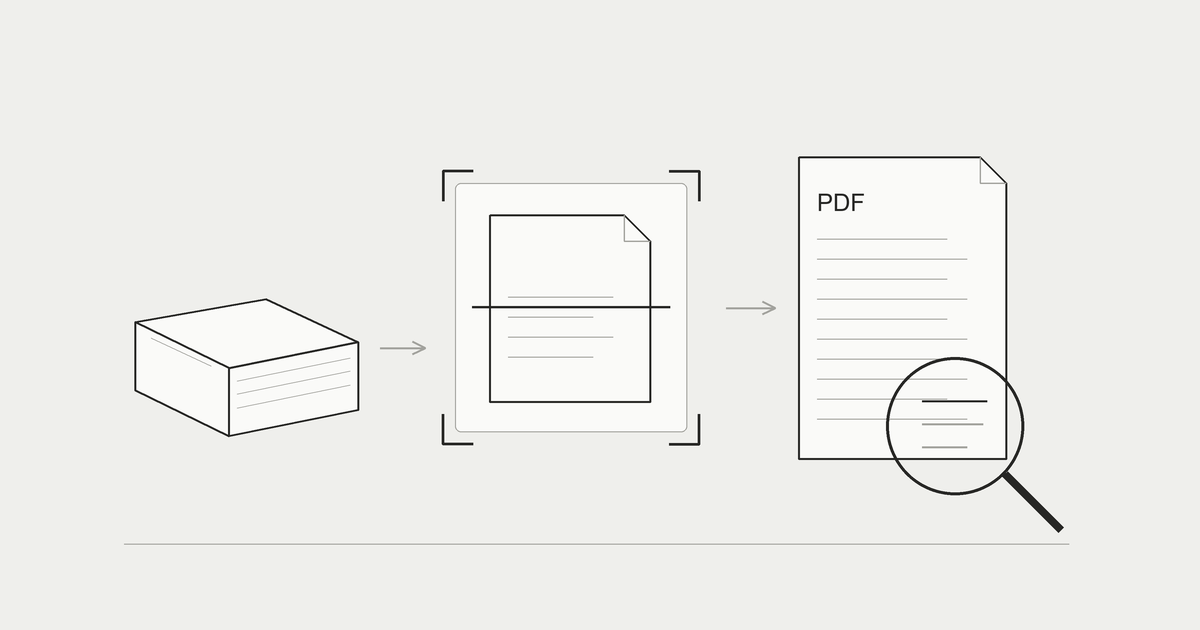
電子化した教材での勉強の進め方
しおりとメモで、再開する場所と考えを分ける
PDFを端末へ移したら、まず短い一節を読み、一度閉じて再開します。目的の図を見られるか、問題と解答の間を移動できるかも確かめます。ファイルが開くことと、普段の学習で使えることを分けて確認すると、紙を整理する前に困る場所を見つけられます。
まきものでは、PDFの取り込みとしおり・メモはProの対象です。フォルダへ教材をまとめ、しおりに戻る場所、メモに疑問や次にすることを残せます。フォルダとシリーズは別なので、科目のフォルダへ入れてもシリーズの所属を変える必要はありません。初回公開はiPhone向けに準備中で、EPUBや購入ストアの保護形式には対応していません。操作はまきものの使い方で確認してください。
しおりは「次に読む位置」、メモは「なぜ戻るか」という役割にすると区別しやすくなります。例えばしおりを章の途中へ置き、メモへ「この式の条件を見直す」と残します。メモの位置に、紙のページ番号や問題番号も書けば、別の版へ移ったときに根拠を探し直せます。
問題を解く流れに合わせて、記録を小さくする
電子化した教材を全て一度に読む必要はありません。今日扱う問いを決め、一節を読み、自分で答えを考えてから原文へ戻るなど、用途に合わせて進めます。読む速さや読了冊数だけを、理解できた量の代わりにしないことが大切です。
- 今日の単元と、確かめたい問題を選ぶ。
- 教材の該当箇所を読み、必要な位置へ印を付ける。
- 解答を見る前に、自分で取り組む。
- 原文と解答へ戻り、抜けた条件を確かめる。
- 次に見直す位置と疑問を短く残す。
メモは、全ページの文章を書き写すより、誤解した条件や次に確認する問いへ絞る方法があります。残す量を減らしたい場合は読書メモを続ける工夫も参考になります。保存先を変えるときには教材だけでなく記録をどう残すかも確認し、端末を消す前に保管用のコピーを開いてみてください。
裁断機を使わない場合の確認も参考にできます。
よくある質問
借りた教科書を裁断してよいですか?
借りた本は裁断する対象にせず、持ち主と利用条件を確認してください。紙を傷めない方法でも、複製する範囲や権利の確認は別に必要です。
白黒で保存すれば十分ですか?
色や薄い鉛筆に意味がある教材では、情報が失われる場合があります。少数ページで、本文、図、マーカー、計算の途中を紙と比べます。
OCRがあれば、式も正しく検索できますか?
認識の結果とソフトの対応によります。OCRを正しい解答の保証には使わず、元のページで符号や添字を確認してください。
章ごとのPDFだけ残してよいですか?
一冊分の原本があると、分割や圧縮を作り直せます。独立した保管用コピーと、紙のページ番号・章の範囲も残すと再確認しやすくなります。
紙を残す必要と、扱える範囲を先に確認します。
式、色、書き込みが読めるか少数ページで試します。
版と章を残し、原本とは別のコピーで勉強します。
読む・解く・見直す流れまで通してから、一冊の準備を完了してください。
