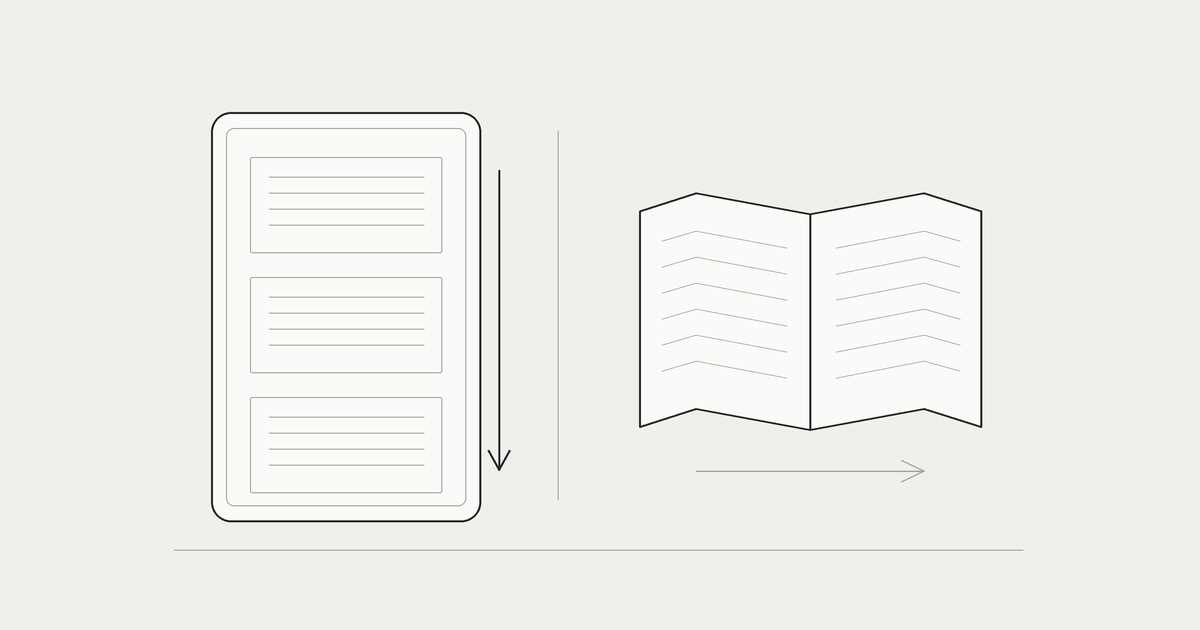
縦スクロールで本を読む方法は、画面を下へ送りながら続きを追う読み方です。縦読みの漫画のように最初から縦長に構成された作品と、紙のページを縦に並べて読む方法では、元の作りが違います。自分が持っている本のページ構成に合わせて表示を選ぶことが大切です。
この記事では、ページめくりとの違い、向くレイアウト、PDFや自動送りの試し方を整理します。どちらが常に優れているかを決めず、一冊の同じ箇所で比べる方法を紹介します。電子書籍の形式や、ストアと自分のファイルの違いは、電子書籍の入門ガイドで確認できます。
縦スクロールとページめくりは何が違うか
画面を連続して動かすか、ページを切り替えるか
縦スクロールでは、表示中の範囲を上下へ動かして次の内容へ進みます。ページめくりでは、一ページずつ、または見開きなどの単位で表示を切り替えます。どちらも本を読む操作ですが、画面に何が残り、次の内容がどのように現れるかが違います。
縦に送るときは、直前の行や図を画面に残しながら進める場合があります。ページを切り替える方法では、一枚全体の配置やページごとの区切りを見やすい場合があります。実際の表示はアプリや本の形式によって変わるので、操作の名前だけで読みやすさを判断しないようにしてください。
| 比べる点 | 縦スクロール | ページめくり |
|---|---|---|
| 進む単位 | 画面内の位置を連続して動かす | ページなどの単位で切り替える |
| 試したい場面 | 同じページ内の文章や図を追う | 全体の配置や左右の関係を見る |
| 気を付ける点 | 境目を通り過ぎていないか | 切り替え前の内容へ戻りやすいか |
| 拡大時の確認 | 必要な範囲を追って送れるか | 次のページでも読みたい範囲を探せるか |
表は読む操作の比較で、理解度や読書速度の効果を示すものではありません。使う端末、文字の大きさ、レイアウト、読む場面で感覚は変わります。普段読む姿勢で試し、必要な内容を無理なく追える方法を選びましょう。
縦に送る操作と、作品の設計を区別する
元から縦長に作られた作品では、コマや文章、余白が縦の流れを前提に配置されている場合があります。一方、紙の本をスキャンした画像は、紙の一ページの配置を保っています。それを縦に並べても、元のコマ割りや文章の段組が自動的に変わるわけではありません。
自分で電子化した本を読む場合は、元のページの向きや見開きを確認します。横長の図や左右にまたがる内容は、一枚ずつ縦に送るだけでは関係を見にくいことがあります。「縦読み」という呼び方に合わせて全ての本を同じ表示へ揃える必要はありません。
画面の送り方を変えることと、内容を別のレイアウトへ編集することも違います。表示の操作だけを試すなら原本のコピーを残して比較できますが、ページを切り分けたり順番を変えたりする場合は、元の配置との対応や利用条件も確認します。読みやすさを調整する際も、必要な内容を失わないことを優先しましょう。
縦スクロールが向いている本
一方向へ読み進める内容で試す
一段組の文章や、一つの図を見ながら下へ続きを追う資料は、縦スクロールを試す候補になります。ページを何度も切り替えるより、少しずつ画面を動かす方が自分に合うかを見ます。ただし一段組であっても文字が小さければ拡大が必要なので、レイアウトだけで決めないようにします。
自分で作った手順書なら、見出しから本文、図へと同じ方向へ追えるかを試せます。学習資料なら、問題と説明がどこに並んでいるかを見ます。必要な箇所が離れていれば、スクロールしやすさに加え、元の場所へ戻る操作も確認してください。
読む順序を一方向に保ちたい場面と、何度も前後を参照したい場面では、便利な操作が違うことがあります。最初に本文を読むときは縦送り、後から図と説明を見比べるときは別の表示、という使い方も考えられます。アプリで変更できる範囲を確認し、読む目的に合わせて選びましょう。
ページ内の細部を拡大して追う
スマホで小さい文字を読む場合は、ページ全体の表示だけでなく、必要な部分を拡大した状態で操作を試します。拡大すると横へ移動する必要が出る場合もあるので、下へ送る動作だけで読みたい範囲を追えるかを確かめます。縦送りを選んだことだけで、文字が大きくなるわけではありません。
元の画像の解像度が低い場合は、拡大しても欠けた文字や細部は戻りません。読みづらさが表示の大きさなのか、原本の画像なのかを分けて見ます。数ページの中で細かい注記や薄い線を確認すると、表示を変えるだけで解決できるか、元の読み取りを見直すかを判断しやすくなります。
自分の本で試すなら、同じ箇所を同じ大きさで比較します。画面を横向きにする、少し拡大する、縦へ送るなど、変更する条件を一つずつにすると違いが分かりやすくなります。読む動作を急いで増やさず、困っている文字や図が見える表示を先に見つけてください。
ページめくりが向いている本(見開きのある本)
左右の関係を一緒に見る内容を確認する
見開きの写真、左右にまたがる図、二ページで一つの表になっている本では、全体を一度に見たい場面があります。片側だけを縦に送ると、どこがつながっているかを探し直すこともあるでしょう。元の本の左右の配置を確かめ、見開き表示に対応する閲覧方法を候補にします。
見開きを一緒に表示できても、スマホの画面では文字が小さくなる場合があります。全体を見る場面と、細部を読む場面を分け、拡大してから元の全体へ戻れるかを試します。左右を一緒に見ることが必要なのか、順に読むだけで十分なのかは、本ごとに違います。
紙面に複数の段がある資料でも、読む順序を確認します。画面を下へ送ってから反対側の段へ戻るより、一ページの区切りが分かる表示が合う場合があります。頁の作りに合わせて試すことを優先し、縦送りだけ、ページめくりだけのどちらかへ固定する必要はありません。
参照する単位とページ番号を残す
図表を引用せず自分のメモから参照する場合でも、どの版のどのページかが分かると戻りやすくなります。印刷されたページ番号と、PDFや画像の順番は、表紙や空白を含むため一致しないことがあります。表示方式を変えた後も、元の位置を見失わない目印を残してください。
見開きを分割した自分用のファイルでは、左右の順序も確認します。元の本にある余白やページ番号が、分割で切れていないかを見ます。表紙から末尾まで一度に作り直す前に、図が左右にまたがる数ページで試すと、失われる内容を確認しやすくなります。
どの表示でも、読む途中に元のページへ戻れることが大事です。大きい図を全体で見る、本文を拡大する、次へ進む、前へ戻るという一連の操作を試します。途中で場所を探し直す負担が大きいなら、表示方式だけでなく、しおりやページ移動の機能も比較してみましょう。
もともとページで作られた本を縦スクロールで読むとき
元のページを保ったまま表示を試す
自分で電子化した本を縦に読む場合は、まずページの順番、向き、先頭と末尾を確認します。画像フォルダやZIPでは、一枚が一ページになっていることもあります。表示が読みづらいときに、順番や画像の状態の問題をスクロールの問題と取り違えないようにしてください。
まきもの(Makimono)は、持ち込んだブックファイルを縦スクロールで読むことを中心にしたiPhone向けアプリです。ページを縦に送り、必要な部分を拡大して読む使い方ができます。自分の本や資料で、どの範囲をどの大きさで見ると合うかを試してみてください。
形式とアプリの対応を別に確認する
まきものでは無料で画像フォルダやZIP・CBZを扱い、PDF・RAR・CBRの取り込みはProです。どの形式でも、元の文字や図を別の配置へ編集して表示することを保証するものではありません。読みたい本の形式と、必要な表示や操作を分けて確認しましょう。
iPhoneで自分の本のファイルを読む方法|ZIP・CBZ・RAR・PDF・画像フォルダiPhoneで自分の本や漫画のZIPを読む方法を、CBZ・RAR・CBR・PDF・画像フォルダとの違いから解説します。ファイルの保存場所、転送、解凍、ページ順、容量不足の確認まで、原本を残して一冊ずつ試す手順と、まきものの対応形式・無料とProの違いを紹介します。makimono.xyz ↗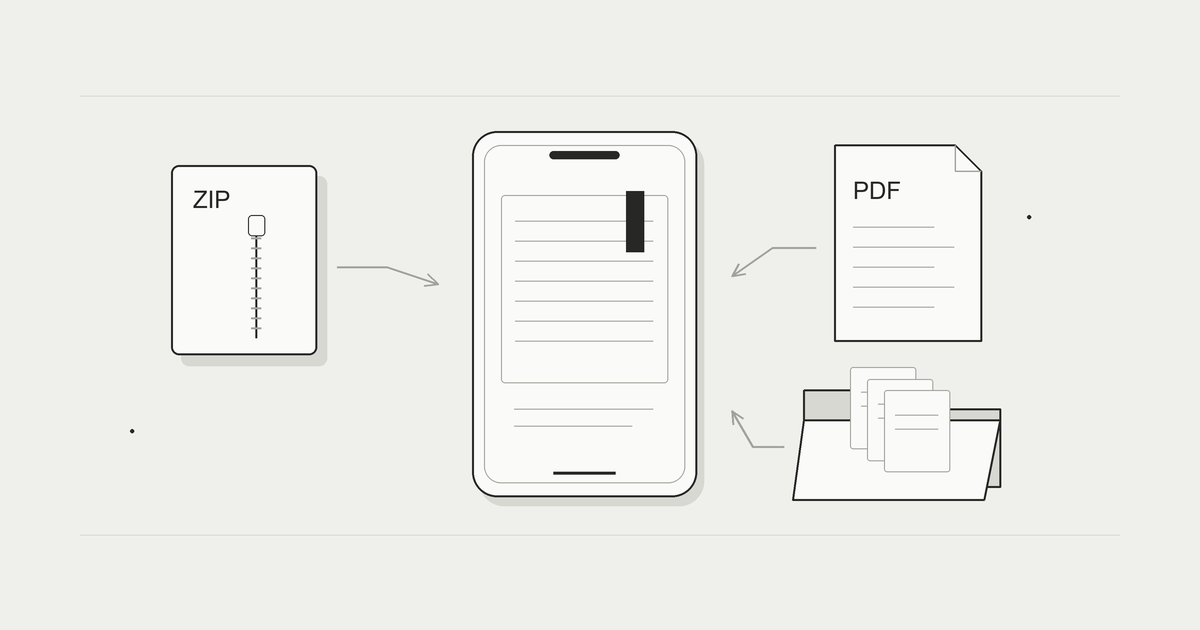
ストアの本を読むアプリと、自分のファイルを持ち込むアプリでは入口が違います。まきものはEPUBやストアで保護された本を対象としていません。送り方が気に入っても、全ての本をそのアプリへ移せるとは限らないため、電子書籍アプリの種類も参考にして、手元の本に合う入口を選びます。
表示を変えて比較するときは、いきなり全ての本を整理し直す必要はありません。一冊のコピーを追加し、本文、図、ページの境目を試します。読む道具へ入れた後も原本を残し、別の表示や再読み取りが必要になったときに戻れるようにしましょう。
PDFを縦スクロールで読む
ページの大きさと、文字の作りを確認する
PDFを縦スクロールで読む場合も、元のページがどう作られているかを見ます。紙面の配置を保つPDFでは、下へ送っても段組や文字サイズが自動で変わるとは限りません。ページの大きさ、画面の向き、拡大の必要を合わせて考えます。
画像だけのPDFと、文字情報を含むPDFでは、検索や選択のできる範囲も違います。見えている文字を検索できない場合は、スクロールの設定を変えるより、文書内の文字情報やアプリの対応を確認します。OCRを使ったPDFでも、検索結果は元のページと照合してください。
一ページ目だけで判断せず、途中の細かい注記や、横向きの表も開きます。縦送りで本文は追えても、図を読むときには横へ移動が必要な場合があります。ページ数が多いPDFでは、読み終えた位置へ戻る操作も試すと、翌日に続きを読む場面まで比べられます。
標準機能と読書用アプリを用途で選ぶ
Appleは、ブックアプリで受け取ったPDFを開いて保存する方法を案内しています。標準機能から読書を試す入口として確認できます。実際の表示と操作は、利用中のiOSと自分のPDFで確かめてください。
Appleサポート:iPhoneのブックアプリでPDF書類を読むsupport.apple.com ↗短い書類を確認する場合と、何度も読む本を本棚へ置く場合では、使いやすい入口が変わります。表示に加え、再開、整理、必要な検索や注釈を一つずつ試してください。iPhoneのPDFリーダーの選び方では、標準機能と追加のアプリを比べる項目を整理しています。
まきものにPDFを入れる場合はProが必要です。読むためのしおり・メモと、提出するPDFへの記入・署名は別の用途です。書類を完成させる作業が必要なら、その編集と保存形式に対応する道具で扱います。縦に読みやすいことだけで、必要な編集機能まであるとは判断しないようにします。
読みやすい速さと自動スクロール
読む内容に合わせて止め、戻る
自動スクロールを使う場合は、難しい段落や図で止められるかを先に確認します。速度の設定より、停止、再開、前の場所へ戻る操作を知っておく方が、自分の読むペースへ合わせやすくなります。文字を追えないときは速度を下げたり、手で送る方法へ戻したりして構いません。
読む速度は、一冊の中でも変わります。慣れた内容と新しい用語、短い説明と複雑な図を、同じペースで進める必要はありません。ページが進んだ量を理解した量として数えず、自分が内容を確認できる速さを選びます。自動送りがあるから短時間で必ず読めるという効果は保証できません。
操作を試すときは、内容を知っている数ページを使う方法があります。止めたい位置で止まり、戻ってから再開できることを確認します。初めて読む大事な資料で設定を探すより、短いコピーで動作を確かめてから使うと、読書中の迷いを減らせます。
手動送りと自動送りを使い分ける
まきものの自動スクロールはProの機能です。本文を一定のペースで追いたい場面で試し、図やメモを確認する場面では止める、という使い方ができます。全ての本を自動で送る必要はなく、読む内容と自分のペースに合わせて使い分けます。
同じ速度でも、拡大率やページの大きさが変わると、画面に現れる文字の量は変わります。別の本で前の設定をそのまま使うときは、文字や図を追えるかを再確認します。設定の数値だけで、どの本にも同じ読書速度が得られるとは考えないようにしてください。
読書を中断した後は、続きを開いて場所を確認します。自動で送っていた範囲をどこまで読んだか、自分の目印やページ番号で確かめると再開しやすくなります。読む時間を長くすることより、止めたいときに止め、次に同じ内容へ戻れることを優先しましょう。
よくある質問
縦読みの漫画と、紙の本を縦に送る方法は同じですか?
元の作りが違います。縦長に構成された作品と、紙の一ページを縦へ並べた画像では、コマや余白の配置が異なります。自分で電子化した本は、元のページや見開きを確認して表示を選びます。
PDFを縦スクロールにすれば、段組は一段に変わりますか?
送り方を変えるだけで、元の配置が組み替わるとは限りません。固定されたページのPDFでは、段の順序、拡大、画面の向きを実際の文書で試してください。文字情報の有無も別に確認します。
自動スクロールは速いほど読書が進みますか?
ページが動く量と理解できる量は別です。内容を追える速さにし、図や難しい部分では止めます。まきものでは自動スクロールはProで使える機能ですが、読書速度や理解の効果を保証するものではありません。
まず一冊で、本文、図、見開き、ページの境目を同じ大きさで比べてみてください。
縦スクロールとページめくりは、本の作りと読む場面に合わせて選べます。
自分のペースで止め、必要な場所へ戻れる表示を見つけてから、普段の読書へ広げましょう。
