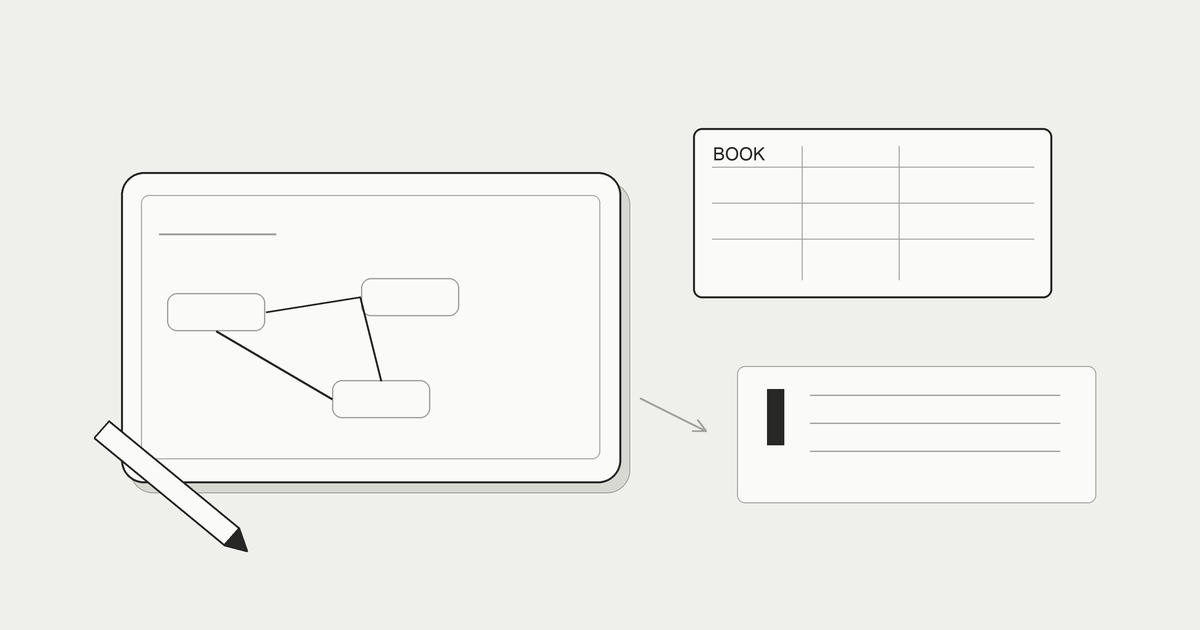
iPadで読書ノートを作るなら、手書きのしやすさに加えて、後から何で探すかを決めておくと使いやすくなります。図を描くなら手書き、何冊もの記録を条件で選ぶならデータベース、短く残すならメモアプリが候補です。最初から全部を併用する必要はありません。
デジタル読書ノートは、紙のノートをきれいに再現するためだけのものではありません。覚えている語から探す、別の端末で見返す、必要な部分を取り出す、といった自分の用途に合わせて作れます。この記事では、道具を一つ選ぶための比較と、一冊で始める手順を紹介します。
デジタル読書ノートの利点は検索と持ち運び
書名と自分の言葉が検索の入口になる
デジタルでは、書名や本文中の語を手掛かりに記録を探す方法があります。ただし、検索できる範囲はアプリとデータの種類で違います。入力した文字、手書き、貼った画像、添付PDFの全てが同じように検索できるとは限りません。自分が使いそうな語で、一度保存した記録を探してみてください。
題名を思い出せないときにも使うなら、本文にテーマや疑問を自分の言葉で残します。「第3章がよかった」だけより、「在庫を増やす判断が気になった」と書くほうが、後で覚えている言葉とつながる場合があります。タグを増やす前に、本文の短い説明で見つかるかを試すと、分類の手間を減らせます。
持ち運べることと保存されることを分ける
端末間の同期が使えると、外で書いた短いメモを家で見返す方法が取れます。しかし、画面で見えること、端末に保存されていること、クラウドに同期されていることは同じではありません。通信がない場所でも必要な記録を開けるか、使っているアプリの保存条件を確認します。
同期と、独立したコピーを残すバックアップも分けて考えます。同じ記録への変更が他の端末へ反映される方式では、削除も反映される場合があります。大切な記録は、必要な形式で取り出せるかを試しておくと、道具を変えるときにも選択肢が残ります。記録の目的そのものを決めたいときは、こちらを参照してください。
読書ノートの書き方|1冊5分で残せるテンプレート読書ノートの書き方を、日付・書名・一言・引用の基本テンプレートから解説します。小説、ビジネス書、勉強の本に合わせて写せる型、読む途中と読後のタイミング、5分を目安に試す配分、道具や索引の選び方、続かなかった日の再開と読み返し、次の一冊へのつなげ方を紹介します。makimono.xyz ↗
iPadの手書きノートで残す
図と余白を使いたい人の候補
手書きは、人物の関係、考えのつながり、手順の分岐を図にしたい場面で候補になります。言葉を並べるだけで表しにくい関係を、矢印や囲みで残せます。紙のノートと同様にページを広く使える一方、ノートの場所を決めないと、どこへ書いたかが分からなくなることがあります。
iPadを使う場合は、利用するアプリとペンの対応を先に確認します。Apple Pencilは機種ごとに互換性が異なるので、手元の組合せに合う案内を読みます。端末やペンを買う前に、既存の道具で一件書けるかを試せます。手書きの認識や検索は、対応する機能、言語、書き方に左右されるため、全ての文字が探せるとは考えないようにします。
Appleのマークアップの公式案内では、対応する画像や書類に手書きやテキストを加える方法を確認できます。これは読書ノートを整理する全機能を備えた専用アプリという意味ではありません。書く対象と保存先を確認したうえで、図を残す手段の一つとして使います。
手書きのページにも文字の索引を付ける
一つのノートの先頭に、書名、日付、章、テーマをタイプ入力で置く方法があります。図や手書き部分が検索対象にならない場合でも、その文字が入口になります。ファイルの名前にも書名か自分の管理番号を付け、無題のままページが増えないようにします。ノート内の索引とファイル名は、短い同じ規則で揃えられます。
使い始めに、自分の図を一枚書いて保存し、アプリを閉じてから同じページへ戻ります。次に、PDFや画像として取り出せるかを、対応するアプリの案内で確認します。編集できる元のノートと、読むためのPDF・画像では、後から書き直せる範囲が違います。必要なら両方を残す方針を決めましょう。
Notionなどのデータベースで残す
一覧にする項目と長い本文を分ける
何冊ものノートを、テーマ、読書状態、日付などで選びたいなら、データベース型の道具が候補になります。Notionの公式ガイドでは、項目をページとして開き、プロパティやビューで整理する方法が説明されています。データベースの作成ガイドで、現在の基本操作を確認できます。
読書用なら、最初の一覧は書名、著者、状態、日付、テーマ程度に絞れます。長い感想や疑問は、各本のページの本文へ置くと、一覧を横に広げ過ぎずに済みます。以下はこの記事で作った初期項目の例です。決まったテンプレートを守る必要はなく、後で選びたい条件だけを残してください。
| 項目 | 入れる情報 | 最初の決め方 |
|---|---|---|
| 書名 | 本を区別する題名・巻 | 版が違うときは補足する |
| 状態 | 読書中、読了、参照など | 自分が使う三つ程度から |
| 記録日 | 書いた日か読了日 | 日付の意味を一つ決める |
| テーマ | 後で探すための分類 | 使ったものだけ増やす |
| 本文 | 疑問、自分の考え、位置 | 一行から始める |
ビューを増やす前に一冊を扱う
最初は一冊を追加し、本文を一行書いて、一覧からもう一度開くところまで試します。次にテーマを一つ付け、同じ条件の本だけを見られるか確認します。見た目を変えるためのビューは、内容を複製した別の記録とは区別します。複数の表示から同じデータを見るときは、どこで編集しているかを理解しておきましょう。
読書中の一覧と、読了した本の一覧を分けたいなら、状態に基づく絞り込みが候補です。「未入力」を読了に混ぜないよう、状態の空欄も確認します。テーマを細かく作ることより、次の本を追加するときに迷わず選べることが大切です。毎回分類の意味を調べ直すなら、項目を減らしてみてください。
Notionの料金や利用条件、共有設定は変わるため、検討時点の公式案内を優先します。この記事は特定のプランやAI機能の購入を前提にしていません。個人の読書ノートを自分だけで使うつもりなら、ワークスペースとページの共有範囲を確かめます。
Notion公式カスタムエージェントの構築や、すべてのアプリを横断する情報検索、面倒な作業の自動化を行えるAIワークスペースなど、チームはより多くの作業をスピーディにこなせます。www.notion.com ↗メモアプリで残す
すぐ書くために小さな型を用意する
通勤中や本を閉じる前に一言残すなら、既に使っているメモアプリから始められます。一冊ごとにメモを作り、先頭に書名を置く方法、日付順に一つのメモへ追加する方法などがあります。どちらを選んでも、書名と位置が分かるようにしてください。「あの図」のような言葉だけでは、時間がたつと対象を思い出しにくくなります。
入力欄を増やしたくない人は、「書名・章・自分の一言」の三つで試せます。引用を残すときは、自分の言葉と区別し、出典と位置を添えます。個人のメモを公開したり人へ送ったりする場合は、私的な保存と別の確認が必要になります。まずは本の文章を長く写すより、気になった点を自分の言葉で残しましょう。
短いメモは書き直しやすい反面、同じ本の記録が複数に分かれることがあります。一冊を選んで追記するか、日付ごとの記録をリンクや書名でまとめるかを決めます。あとで清書しようと思ったまま未整理のメモが増えるなら、短いメモを完成形として扱い、必要なときだけ書き足す方法もあります。
保存・検索・共有を一件で試す
メモを保存したら、書名と本文の語の両方で検索します。写真や手書きが入る場合も、必要な部分が探せるかを確認します。検索に出ないものには、文字の説明を一行添える方法があります。アプリの機能を使い切ることより、覚えている情報から自分の記録へ戻れることを優先します。
共有するときは、メモ本文だけなのか、添付も含まれるのかを確認します。画像として取り出すと文字をコピーしにくくなる場合があり、文字として取り出すとレイアウトが変わる場合があります。必要な情報が入った自分の試験用メモで、保存先と見え方を見てください。保存したつもりでも、共有画面を開いただけなら完了していません。
ノートの全内容を読書管理サービスへ公開する必要はありません。読んだ本の一覧を外のサービスに残し、詳しい感想や仕事の気付きは個人のメモへ置く方法もあります。読書メーターの公式サイトは、読書の記録や感想のサービスを検討する入口です。自分のメモの保存先と、交流のための投稿先を区別して選びましょう。
読書メーター読書メーターは読んだページ数や冊数などの読書量をグラフにして読書記録をしたり、日本中の読書家さんたちとコミュニケーションができるサービスです。bookmeter.com ↗読書アプリのメモ機能で残す
読んでいる場所の近くに記録する
読書アプリのメモ機能は、読んでいるページへ戻る手掛かりと一緒に記録を残したい人の候補です。本文を読んでいる途中で別の道具へ移る手間を減らせる場合があります。一方、詳しいノートを横断して整理する機能や、他の本との比較に必要な項目が十分かは、アプリごとに確認します。
まきもの(Makimono)のProでは、しおり・メモとメモの書き出しを使えます。ページにつながる短い疑問や気付きを残し、後でまとめるための入口にできます。まきものの初回公開はiPhoneが対象です。ここでiPadの読書ノートの選び方を説明していることから、まきもののiPad対応を案内するものではありません。
しおりは戻る場所、メモは残す文章という役割で使い分けます。書き出しは文章のあるメモが対象で、しおりの位置だけを全てノートへ変換する機能ではありません。共有ボタンが使えない場合は、対象に文章のあるメモがあるかも確認します。操作や対象はまきものの使い方で確認できます。
Markdown・テキストをノートへ移す
まきもののメモは、Markdownまたはテキストで書き出せます。書名、アプリ内のページ番号、メモの見出しや本文などを、文章として取り出す方法です。紙に印刷されたページ番号と、ファイルの先頭から数えるページ番号が違う本もあるので、出力の位置が何を指すかを確認してください。メモを移しても、元の本のファイルが一緒に移るわけではありません。
Notionへ移す場合は、公式のデータのインポートで対応を確認します。2026年10月の案内では、インポートはデスクトップとWebで使え、テキスト・Markdownが対象です。iPhoneでファイルを保存してから、PC側で取り込む方法になります。自動でNotionの読書データベースの項目へ振り分ける機能とは区別してください。
スマホだけで作業する場合は、書き出した文章を必要な範囲でコピーし、自分のノートへ貼り付ける選択肢もあります。貼り付けた後に、見出しと本文、ページの情報を照合します。元のメモを編集しても、取り出したファイルや貼り付け先が自動的に更新されると考えないようにします。整理した本文へ追記する場所を一つ決めましょう。
道具を1つに決めるための基準
書く瞬間と見直す瞬間を両方比べる
書くときだけ便利でも、見直すときに探せなければノートは使いにくくなります。読む場所、書く量、図の必要性、後で使う端末を一度書き出します。たとえば、机で図を描いて考える人と、移動中に一行を残して週末に整理する人は、入力のしやすさの意味が違います。
候補の道具に同じ一件を残し、翌日に書名から開く、本文の語から探す、疑問に一行追記する、という三つを試します。文字を打てるかだけでなく、戻るまでの手間も比較できます。アプリのランキングや機能一覧で選ぶ前に、自分の短い記録がどこで止まるかを確かめる方法です。
| 中心にしたいこと | 候補 | 選ぶ前に試すこと |
|---|---|---|
| 図や関係を手で描く | iPadの手書きノート | 索引と書き出しの見え方 |
| 複数の本を条件で選ぶ | データベース型の道具 | 一冊の追加、絞り込み、本文へ戻る操作 |
| すぐ一行を書きたい | メモアプリ | 起動、追記、書名からの検索 |
| 読んだ位置に戻りたい | 読書アプリのメモ | ページへ戻ることと文章の出力 |
公開範囲と取り出し方を最後に確認する
書く内容には、感想だけでなく、仕事、勉強、他人との会話に関する情報が入ることがあります。非公開にする設定と、端末内だけに保存する設定は別です。どのサービスへ保存され、誰がアクセスできるかを、公式の案内やプライバシーポリシーで確認します。試験用の記録から始め、機密の情報を最初のテストに使わないようにしましょう。
ノートと読書履歴を一緒に管理したい場合は、目的ごとの項目も考えられます。冊数や読了日を見返す記録と、考えを残す文章は役割が違います。両方を使う場合の基本は、こちらで整理しています。
読書記録のつけ方|続く方法と、ノート・アプリの選び方読書記録のつけ方を、題名・日付・一言の三項目から解説します。紙のノート、読書管理アプリ、デジタルノートの比較、索引の作り方、読む途中のメモと読後の感想の分け方、公開範囲や保存の確認、記録を読み返して次の一冊を選ぶ方法まで、続けやすい形の見直し方を紹介します。makimono.xyz ↗
アプリの保存・公開・移行を比較したい場合は、機能の多さより自分の記録で試す方法が役立ちます。
読書記録アプリの選び方|管理型・SNS型・ノート型の違い読書記録アプリの選び方を、管理型・SNS型・ノート型の違いから解説します。題名や読書の状態、感想、疑問を残す目的を整理し、一冊で登録と読み返しを試す手順を紹介。料金、公開範囲、保存先、データの書き出し、乗り換え時の照合と、読むアプリのしおり・メモとの使い分けも説明します。makimono.xyz ↗
紙から移行するときの進め方
全てを清書する前に、次の一冊をデジタルにする
過去のノートを最初から全部打ち直すと、移行が大きな作業になります。まずこれから読む一冊をデジタルで残し、自分の型を試す方法があります。古いノートは紙のまま参照し、よく使うものだけ索引に加えます。入力形式がまだ決まっていない段階で、何年分もの記録を同じ型へ揃える必要はありません。
紙の記録を移す場合は、全文をタイプ入力する方法と、画像として残す方法を区別します。全文入力は検索しやすい反面、作業が増えます。画像は紙面を残せますが、検索や文字の再利用が同じようにできるとは限りません。画像へ書名と日付、テーマの文字を付ける中間の方法も取れます。
複数ページを撮るなら、ページ順と名前を揃え、端が切れていないかを確認します。紙の索引の番号がある場合は、その番号を残すと元のページへ戻りやすくなります。撮影した画像をノートへ貼っただけでは、添付の容量や書き出しの扱いが変わることもあります。代表する一件を取り出して確かめてください。
移した後に探すことまでを一区切りにする
三件ほど移したら、題名を覚えている記録、内容だけを覚えている記録、図を見返したい記録を、それぞれ探します。保存できた件数だけでなく、使えることを確認するための試験です。見つからなかったものには、短い説明や索引を足してから、次の移行へ進みます。
移行中は、新しい記録を書く場所を決めます。紙とアプリの両方へ別々の続きが増えると、どちらが最新か分かりにくくなります。「今日から新しい記録はここへ」と区切り、過去の記録を参照する場所を索引に残す方法があります。紙のノートを処分することは、移行と別の判断です。
移行先の書き出しも一度試しておきます。Notionのコンテンツのエクスポートでは、ページやデータベースの出力方法と形式ごとの条件を確認できます。出力したファイルを戻せば、元の構成がそのまま即座に再現されるという意味ではありません。ノートを失わずに道具を選び直せるよう、必要な情報を確かめます。
読む途中の記録を絞りたい場合は、読書メモの取り方で印と一言の役割を確認できます。
よくある質問
iPadの手書きとNotionは両方使うべきですか?
図を描くことと、複数の本を条件で探すことの両方が必要なら併用できます。ただし、まず中心の保存先を決めます。同じ本文を二か所で編集するより、図の保存先や参照位置を本文に残し、一件の記録として探せるかを試してください。
手書きの読書ノートは必ず検索できますか?
アプリ、言語、認識機能、書き方によって変わります。手書きや画像の文字が全て検索できるとは考えず、書名とテーマをタイプ入力で添える方法もあります。使っている道具で、保存した一件を実際に検索して確認します。
まきもののメモをNotionへ自動同期できますか?
ここで紹介するのはMarkdown・テキストの書き出しと、移行先での取り込みや貼り付けです。自動同期ではありません。Notionのファイルのインポートは公式案内ではデスクトップ/Webが対象なので、端末と利用方法を確かめてから進めます。
紙のノートは全部デジタルに移す必要がありますか?
よく見返すものだけ移し、古いノートには索引を残す方法もあります。まず新しい一冊で入力と検索を試し、必要な記録から広げてください。紙を画像にした場合は、本文の検索や書き出しの扱いも一件で確認します。
デジタル読書ノートは、書く瞬間と探す瞬間の両方から選びます。
一冊の短い記録を保存し、翌日に見つけて追記できるかを試しましょう。
公開範囲と書き出しまで確認できたら、新しい記録から少しずつ使い始めます。
図、一覧、ページメモは、必要になったときに役割を分けて足せます。
